Скидка 5% на первый заказ — RDS5




Как в автокад вставить таблицу из ворда
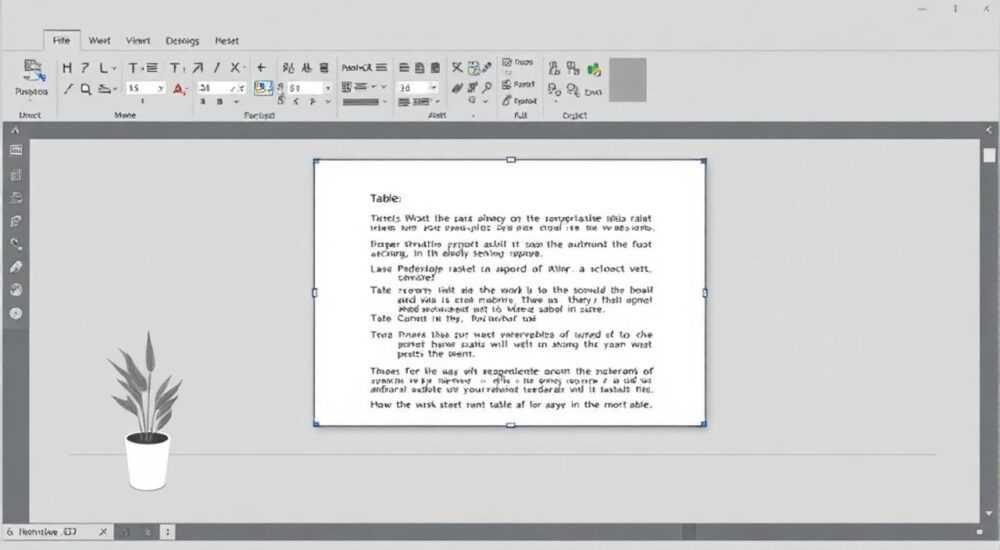
Вы можете вставить таблицу из Word в AutoCAD несколькими способами: через буфер обмена с сохранением форматирования, с использованием промежуточного редактора (например, Excel), или импортом данных через связь OLE. Наиболее простой и быстрый метод — копирование таблицы из Word и вставка её в чертёж AutoCAD как OLE-объекта, что сохраняет внешний вид и структуру.
Чтобы вставить таблицу из Word в AutoCAD, скопируйте её в буфер обмена и вставьте командой ВСТАВКА (или «Paste Special») как OLE-объект. Это сохранит форматирование и позволит редактировать содержимое двойным щелчком.
Работа с табличными данными в среде проектирования требует точности и согласованности. Часто инженеры, архитекторы и конструкторы сталкиваются с необходимостью переноса информации из текстовых документов в чертежи — будь то спецификации материалов, параметры деталей или данные по нагрузкам. Microsoft Word остаётся одним из самых распространённых редакторов для подготовки таких таблиц, тогда как AutoCAD — стандартный инструмент для создания технической документации. Однако прямая совместимость между этими программами не всегда очевидна, особенно когда речь идёт о сохранении структуры, шрифтов и выравнивания.
Несмотря на то, что AutoCAD обладает собственным инструментом для создания таблиц, зачастую проще и быстрее использовать уже готовые данные из Word, чем переносить их вручную. Проблема в том, что при простой вставке через буфер обмена могут возникнуть искажения форматирования, потери границ, неправильное масштабирование или отсутствие возможности редактирования. Поэтому важно понимать не только *как* вставить таблицу, но и *как сделать это правильно*, чтобы она осталась читаемой, масштабируемой и соответствующей требованиям оформления чертежа.
Содержание статьи:
- Основные способы вставки таблицы из Word в AutoCAD
- Когда использовать каждый метод?
- Пошаговая инструкция: вставка через буфер обмена и OLE
- Альтернатива: использование Excel как промежуточного звена
- Форматирование и адаптация таблицы в AutoCAD
- Типичные ошибки и как их избежать
- Ошибка 1: Таблица вставляется как изображение без границ
- Ошибка 2: При масштабировании текст становится размытым
- Ошибка 3: Невозможно отредактировать содержимое
- Ошибка 4: Таблица «плавает» при печати или экспорте в PDF
- Ошибка 5: При обновлении Excel-файла данные в AutoCAD не меняются
- Экспертное мнение
- Вопросы и ответы
- Заключение
Основные способы вставки таблицы из Word в AutoCAD
Существует несколько проверенных методов переноса таблицы из Word в AutoCAD, каждый из которых имеет свои преимущества и ограничения. Выбор подходящего зависит от целей: нужно ли сохранить точное форматирование, требуется ли последующая редакция, или важна масштабируемость объекта.
Первый и самый простой способ — прямая вставка через буфер обмена. После копирования таблицы в Word достаточно перейти в AutoCAD и использовать команду вставки. Однако здесь важно не просто нажать Ctrl+V, а воспользоваться расширенными возможностями вставки, чтобы контролировать тип объекта.
Второй способ — преобразование таблицы в Excel перед импортом. Хотя это добавляет шаг, он даёт больше контроля над структурой и позволяет использовать функцию импорта данных AutoCAD. Этот путь предпочтителен, если таблица содержит числовые данные, которые могут быть связаны с чертежом.
Третий вариант — использование OLE (Object Linking and Embedding). Это технология, позволяющая встраивать объекты из одной программы в другую с возможностью двустороннего редактирования. При двойном клике на OLE-объект в AutoCAD он открывается в оригинальной программе (в данном случае — в Word), где можно внести изменения, которые затем отразятся в чертеже.
Полезно знать: OLE-объекты увеличивают размер файла чертежа, особенно если вставлен большой фрагмент. Используйте их осознанно — только там, где действительно нужно сохранить редактируемость.
Если же цель — однократная вставка без необходимости правок, лучше преобразовать таблицу в обычный объект AutoCAD. Это можно сделать через экспорт в CSV и последующее создание таблицы средствами AutoCAD, либо через копирование с выбором формата «Результаты вычислений» (значения без формул).
Когда использовать каждый метод?
- Прямая вставка (Ctrl+V) — подходит для быстрой вставки, когда не требуется высокая точность форматирования. Риск потери стилей и шрифтов.
- Paste Special → OLE Object — оптимально для проектов, где таблица будет периодически обновляться. Сохраняется связь с Word.
- Через Excel — лучший выбор при работе с техническими данными, формулами или большими объёмами информации. Позволяет использовать средства анализа и фильтрации.
- Импорт CSV/TXT — подходит для автоматизации и повторяющихся задач, особенно в сочетании с LISP-скриптами или Dynamo для AutoCAD.
Выбор метода напрямую влияет на дальнейшую работу с чертежом. Например, если вы готовите документацию для заказчика, где важна презентабельность, предпочтительнее OLE. Если же чертёж будет использоваться в BIM-среде или при автоматизированном расчёте, лучше использовать структурированные данные.
«При частом обмене данными между Word и AutoCAD рекомендую настроить шаблон таблицы в Word с фиксированными стилями: шрифт Arial, размер 10 pt, выравнивание по центру ячеек. Это минимизирует проблемы с отображением при вставке.» — Алексей Миронов, ведущий CAD-инженер, 12 лет опыта
Пошаговая инструкция: вставка через буфер обмена и OLE
Этот метод является самым популярным благодаря своей простоте и универсальности. Он позволяет быстро перенести таблицу из Word в AutoCAD с минимальными потерями.
- Откройте документ Word с нужной таблицей. Убедитесь, что выделена именно таблица, а не абзац после неё. Лучше всего щёлкнуть по левому верхнему маркеру выделения таблицы (квадрат слева от первой строки).
- Скопируйте таблицу, нажав Ctrl+C или выбрав «Копировать» в контекстном меню.
- Переключитесь в AutoCAD. Активируйте нужный чертёж и слой, на котором будет размещена таблица.
- Перейдите на вкладку «Главная» → группа «Буфер обмена» → кнопка «Вставить» (или нажмите Ctrl+V). В этом случае таблица вставится как изображение с фоном, но без возможности редактирования.
- Для полноценной вставки используйте команду Специальная вставка: в AutoCAD выберите «Редактирование» → «Специальная вставка» (Paste Special). В диалоговом окне выберите «Объект Microsoft Word Document» или «Форматированный текст (RTF)».
- Нажмите «ОК». Таблица появится в чертеже как OLE-объект. Её можно перемещать, масштабировать и редактировать.
После вставки объект можно настроить:
- Щёлкните правой кнопкой мыши по таблице и выберите «Свойства». Здесь можно изменить масштаб, угол поворота, прозрачность и другие параметры.
- Для редактирования содержимого дважды щёлкните по таблице — откроется встроенный редактор Word прямо в окне AutoCAD. Вы увидите знакомые инструменты форматирования: шрифты, границы, списки.
- После завершения редактирования щёлкните за пределами таблицы, чтобы вернуться в режим черчения.
Полезно знать: При двойном щелчке по OLE-объекту может потребоваться несколько секунд на загрузку встроенного редактора. Это нормально — AutoCAD запускает компонент Word в фоне.
Если вы работаете с несколькими таблицами, рекомендуется предварительно настроить стиль текста и размеры ячеек в Word, чтобы избежать перекосов при вставке. Также полезно задать фиксированную ширину столбцов, так как AutoCAD может интерпретировать процентное выравнивание иначе, чем Word.
Альтернатива: использование Excel как промежуточного звена
Иногда прямая вставка из Word вызывает проблемы: смещаются границы, теряются шрифты, или таблица становится слишком крупной. В таких случаях эффективнее использовать Microsoft Excel как промежуточный этап.
Процесс выглядит следующим образом:
- Скопируйте таблицу из Word в Excel. При вставке выберите «Сохранить исходное форматирование» или «Текст» — в зависимости от структуры.
- Очистите данные: удалите лишние строки, объединённые ячейки, примечания. Убедитесь, что каждая ячейка содержит только одно значение.
- Сохраните файл Excel или оставьте его открытым.
- В AutoCAD выполните команду ВСТАВИТЬ → СВЯЗАННЫЕ ДАННЫЕ → ИМПОРТИРОВАТЬ ТАБЛИЦУ.
- Укажите источник — файл Excel. Выберите нужный лист и диапазон ячеек.
- Настройте параметры импорта: формат чисел, заголовки, шрифты, выравнивание.
- Нажмите «ОК». Таблица появится в чертеже как родная таблица AutoCAD, которую можно редактировать стандартными средствами.
Преимущества этого подхода:
- Лучшее управление форматированием.
- Возможность обновления данных при изменении Excel-файла (при условии сохранения связи).
- Поддержка числовых форматов, дат, процентов.
- Меньший размер файла по сравнению с OLE-объектами.
Критерий |
OLE из Word |
Импорт через Excel |
|---|---|---|
Форматирование |
Сохраняется, но может искажаться |
Контролируется на этапе импорта |
Редактируемость |
Да, через встроенный Word |
Да, средствами AutoCAD |
Обновление данных |
Только ручное (через редактирование) |
Автоматическое при связывании |
Размер файла |
Высокий (включает весь контекст Word) |
Низкий (только данные и стили) |
Сложность |
Низкая |
Средняя |
«Если вы регулярно работаете с табличными данными, создайте шаблон Excel с заранее настроенными стилями: шрифт GOST Type A, размер 2.5 мм, выравнивание по центру. Затем настройте стиль таблицы в AutoCAD под те же параметры. Это обеспечит единообразие во всех чертежах.» — Наталья Костина, технический документалист, 9 лет в строительном проектировании
Форматирование и адаптация таблицы в AutoCAD
После вставки таблицы важно не только её наличие, но и соответствие стандартам оформления чертежей. В России это, как правило, ГОСТ 2.105–95 и ГОСТ 2.109–73, регламентирующие оформление текстовых документов и таблиц.
Ключевые требования:
- Шрифт: рекомендуется использовать моноширинный или стандартный технический шрифт (например, ISOCPEUR, GOST, или Arial).
- Размер текста: 2.5 мм, 3.5 мм или 5 мм в зависимости от масштаба чертежа.
- Границы ячеек: должны быть чёткими, сплошными линиями. Толщина линии — 0.25 мм или соответствовать основной линии чертежа.
- Выравнивание: текст по вертикали — по центру, по горизонтали — влево для текста, по центру для заголовков и номеров.
- Интервалы: внутренние отступы в ячейках — не менее 1 мм.
Если таблица вставлена как OLE-объект, изменить её стиль можно только через двойной щелчок. Внутри встроенного редактора доступны почти все функции Word: выбор шрифта, цвета, границ. Однако будьте осторожны — некоторые шрифты могут не отображаться корректно у других пользователей, если они не установлены в системе.
Если таблица импортирована через Excel и стала родной таблицей AutoCAD, настройка производится через «Редактор таблиц»:
- Щёлкните по таблице — появятся ручки управления.
- Используйте вкладку «Конструктор таблиц» на ленте.
- Выберите стиль таблицы, задайте высоту строк, ширину столбцов, цвет фона.
- Через «Свойства» (Ctrl+1) можно точно указать масштаб, поворот и привязку.
Полезно знать: Чтобы быстро применить единый стиль ко всем таблицам в чертеже, создайте пользовательский стиль таблицы (TABLESTYLE) и сохраните его в шаблоне .dwt. Это сэкономит часы при массовой подготовке документации.
Типичные ошибки и как их избежать
Даже опытные пользователи AutoCAD иногда сталкиваются с проблемами при вставке таблиц. Вот наиболее распространённые ошибки и пути их решения.
Ошибка 1: Таблица вставляется как изображение без границ
При использовании простой вставки (Ctrl+V) AutoCAD может интерпретировать таблицу как графический объект. Решение — всегда использовать «Специальную вставку» и выбирать OLE-формат.
Ошибка 2: При масштабировании текст становится размытым
OLE-объекты не являются векторными по умолчанию. Чтобы избежать потери качества, не масштабируйте таблицу более чем в 2 раза. Лучше скорректировать размер шрифта в исходном Word-документе перед копированием.
Ошибка 3: Невозможно отредактировать содержимое
Если двойной щелчок не открывает редактор, возможно, отключена поддержка OLE или повреждён компонент Word. Проверьте настройки безопасности AutoCAD и убедитесь, что Microsoft Office установлен корректно.
Ошибка 4: Таблица «плавает» при печати или экспорте в PDF
Это происходит из-за неправильной привязки. Убедитесь, что таблица привязана к определённой точке чертежа. Используйте объектную привязку (OSNAP) при вставке, чтобы закрепить её относительно рамки или другого элемента.
Ошибка 5: При обновлении Excel-файла данные в AutoCAD не меняются
Связь между файлами могла быть разорвана. При импорте данных убедитесь, что установлена галочка «Связать» (Link). Позже можно обновить данные через контекстное меню таблицы: «Обновить данные».
Проблема |
Причина |
Решение |
|---|---|---|
Потеря форматирования |
Несовместимость стилей между Word и AutoCAD |
Используйте простые шрифты и минимум эффектов |
Большой размер файла |
Вставка OLE-объекта с фоном и метаданными |
Очищайте таблицу в Word перед копированием |
Сдвиг текста в ячейках |
Разные единицы измерения отступов |
Задавайте фиксированные размеры ячеек в Word |
Не отображается шрифт |
Шрифт не установлен на компьютере получателя |
Используйте стандартные шрифты: Arial, Times New Roman, Calibri |
Экспертное мнение
«За последние 5 лет я видел десятки подходов к интеграции табличных данных в чертежи. Самый надёжный — это комбинированный метод: данные хранятся в Excel, форматируются по шаблону, а затем импортируются в AutoCAD с помощью скрипта. Это исключает человеческий фактор и гарантирует единообразие. Для небольших проектов допустимо использовать OLE, но только если вы уверены, что чертёж не будет передан в BIM-среду.» — Дмитрий Фёдоров, руководитель CAD/BIM-отдела в строительной компании «ГородПроект», 15 лет опыта
Он также отмечает, что многие компании переходят на автоматизированные решения: «Мы разработали внутренний LISP-скрипт, который парсит CSV-файл и создаёт таблицу в AutoCAD по заданному стилю. Это экономит до 60% времени при подготовке спецификаций.»
Вопросы и ответы
Можно ли вставить таблицу из Word без установки Microsoft Office?
Да, но с ограничениями. Если Office не установлен, OLE-вставка работать не будет. В этом случае скопируйте таблицу как текст, вставьте в блокнот, затем в Excel, и уже оттуда импортируйте в AutoCAD.
Как сделать таблицу из Word частью чертежа навсегда?
После вставки OLE-объекта его можно «взорвать» (команда EXPLODE), но это превратит таблицу в набор отдельных текстовых и линейных объектов. Лучше оставить как OLE или использовать импорт через Excel.
Почему после вставки таблица не масштабируется равномерно?
AutoCAD может блокировать соотношение сторон для OLE-объектов. Проверьте параметры масштабирования в «Свойствах» — установите одинаковые значения по X и Y.
Можно ли защитить таблицу от редактирования?
Да. Через «Свойства» OLE-объекта установите режим «Только для чтения». Также можно заблокировать слой, на котором находится таблица.
Как вставить несколько таблиц из одного документа Word?
Выделите и скопируйте каждую таблицу отдельно. Вставляйте по одной, чтобы контролировать положение. Автоматическая пакетная вставка не поддерживается стандартными средствами.
Заключение
Вставка таблицы из Word в AutoCAD — задача, с которой сталкивается практически каждый проектировщик. Несмотря на кажущуюся простоту, она требует понимания различий между приложениями и выбора правильного метода интеграции. Прямая вставка через OLE подходит для быстрых решений, тогда как импорт через Excel обеспечивает лучшее качество и контроль над данными.
Главное — помнить, что таблица в чертеже — это не просто текст, а часть технической документации, соответствующей стандартам. Её читаемость, точность и форматирование напрямую влияют на восприятие всего проекта.
- Используйте «Специальную вставку» для вставки таблицы как OLE-объекта с возможностью редактирования.
- Для лучшего контроля и масштабируемости применяйте промежуточный шаг через Excel.
- Соблюдайте требования ГОСТ к шрифтам, размерам и выравниванию.
- Избегайте сложных стилей и нестандартных шрифтов, чтобы не потерять форматирование.
- Автоматизируйте процесс при помощи скриптов, если работаете с большим количеством однотипных таблиц.
⚠️ Дисклеймер — нажмите, чтобы развернуть
Материалы, опубликованные в разделе «Блог» на сайте RU DESIGN SHOP (rudesignshop.ru), носят исключительно информационный и ознакомительный характер и не являются руководством к действию, финансовой рекомендацией, медицинской услугой, ветеринарным назначением либо рекламой товаров и услуг, включая азартные игры. Публикации не содержат призывов к участию в азартных играх и не направлены на продвижение соответствующих операторов.
Безопасность применения товаров и веществ: при использовании строительных материалов, бытовой химии, пестицидов и агрохимикатов необходимо строго следовать инструкциям производителя и действующему законодательству Российской Федерации, включая Федеральный закон РФ от 19.07.1997 № 109-ФЗ «О безопасном обращении с пестицидами и агрохимикатами».
Упоминание товарных знаков, брендов и организаций носит исключительно информационный характер и не означает наличие партнёрских отношений или одобрения со стороны правообладателей.
Материалы, содержащие сведения о медицинских, ветеринарных или косметических средствах, представлены в справочных целях и не являются медицинской консультацией или назначением. Перед применением рекомендуется обратиться к врачу, ветеринарному специалисту или иному сертифицированному профессионалу.
Возрастные ограничения: материалы, содержащие сведения о продукции категории 18+, включая алкоголь или азартные игры, предназначены исключительно для совершеннолетней аудитории и публикуются в информационных целях.
Правовая ответственность: решения, принятые на основе опубликованной информации, пользователь принимает самостоятельно и на свой риск; редакция и авторы несут ответственность в пределах, установленных законодательством Российской Федерации.
Редакция не допускает публикаций, содержащих пропаганду экстремизма, терроризма, наркотических средств или суицида; подобные материалы подлежат немедленному удалению.
Упоминание организаций с ограниченным статусом: компания Meta Platforms Inc. (социальные сети Facebook и Instagram) признана экстремистской организацией решением суда РФ, её деятельность запрещена на территории Российской Федерации; любые упоминания приводятся исключительно в информационных целях.
Авторские права и источники: информация собирается из открытых источников; её актуальность указывается на дату публикации и может изменяться.
Изображения и иллюстрации используются на условиях, разрешённых правообладателями. При возникновении претензий редакция готова оперативно рассмотреть обращение и внести необходимые изменения.
Персональные данные и cookies: сайт использует cookies и обрабатывает персональные данные пользователей в соответствии с Федеральным законом № 152-ФЗ «О персональных данных» и Политикой конфиденциальности RU DESIGN SHOP.
Мнения авторов могут не совпадать с позицией государственных органов или коммерческих организаций, упомянутых в материалах.
РЕКОМЕНДУЕМ
Товары от российских производителей




