Скидка 5% на первый заказ — RDS5




Как в автокад загрузить картинку
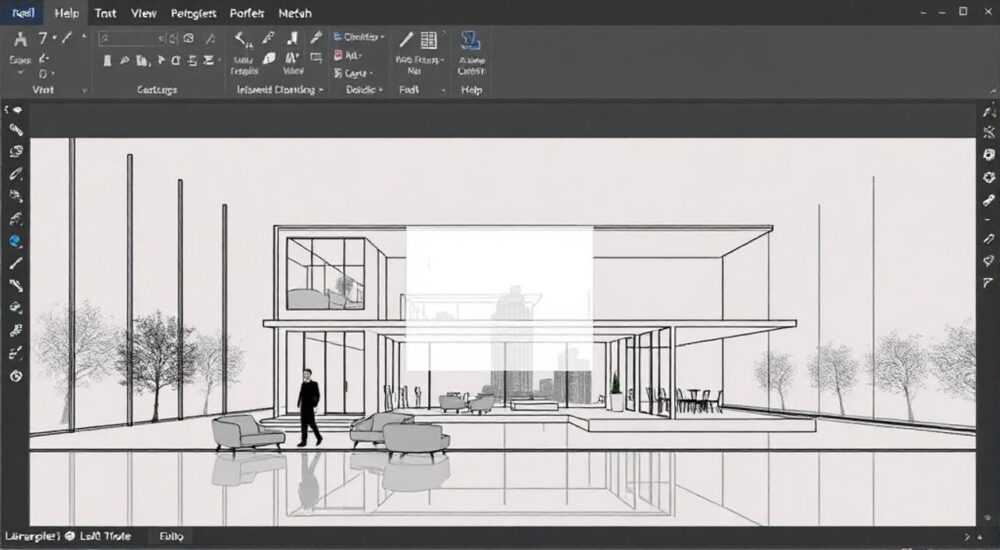
В AutoCAD можно загрузить изображение с помощью команды ПРИКРЕПИТЬ (ATTACH), выбрав файл в формате JPG, PNG, BMP или TIFF. После вставки важно настроить прозрачность, масштаб и положение картинки, а также управлять её отображением через диспетчер внешних ссылок. Главное — использовать прикрепление, а не вставку как объект OLE, чтобы сохранить гибкость редактирования.
Чтобы вставить картинку в AutoCAD, используйте команду «Прикрепить» на вкладке «Вставка». Выберите растровое изображение, задайте точку вставки, масштаб и угол поворота. Для корректного отображения убедитесь, что формат поддерживается, а сам файл не будет перемещён или удалён.
Содержание статьи:
- Зачем вставлять изображения в AutoCAD
- Форматы, поддерживаемые AutoCAD: какие картинки можно загружать
- Пошагово: как прикрепить картинку в AutoCAD
- Шаг 1: Откройте нужный чертёж
- Шаг 2: Перейдите на вкладку «Вставка»
- Шаг 3: Выберите файл и настройте параметры
- Шаг 4: Укажите положение на чертеже
- Настройка и редактирование прикреплённого изображения
- Распространённые ошибки и как их исправить
- Ошибка: «Изображение не отображается»
- Ошибка: «Изображение слишком тёмное или светлое»
- Ошибка: «Чертёж тормозит при включённом изображении»
- Ошибка: «Изображение теряет чёткость при масштабировании»
- Экспертное мнение
- Вопросы и ответы
- Заключение
Зачем вставлять изображения в AutoCAD
В современном проектировании чертёж редко существует в вакууме. Часто инженерам, архитекторам и дизайнерам необходимо опираться на реальные фотографии, сканы старых планов, схемы от заказчиков или спутниковые снимки. Именно поэтому возможность вставить картинку в AutoCAD — не просто удобная функция, а важный элемент рабочего процесса. Такие изображения служат подложкой для обводки, помогают точно позиционировать объекты на местности или используются как справочный материал.
Представьте, что вы проектируете реконструкцию здания, но у вас нет точного CAD-файла фасада. На помощь приходит фотография, которую вы делаете на месте. Загрузив её в AutoCAD, вы можете обвести контуры, нанести размеры и построить 3D-модель по реальным пропорциям. Это значительно ускоряет работу и снижает вероятность ошибок. Также часто используются сканированные чертежи, которые нужно перевести в цифровой формат.
Важно понимать разницу между простым включением изображения и его полноценным использованием как ссылки. В AutoCAD картинка добавляется не как вставка в Word, а как внешняя ссылка — Xref (external reference). Это означает, что файл остаётся отдельно, а в чертёж встраивается только его отображение. Такой подход экономит место, позволяет обновлять изображение централизованно и упрощает совместную работу.
Полезно знать: Прикреплённое изображение не увеличивает размер файла чертежа так сильно, как может показаться, потому что AutoCAD хранит только путь к исходному файлу, а не саму картинку.
Форматы, поддерживаемые AutoCAD: какие картинки можно загружать
AutoCAD поддерживает несколько распространённых растровых форматов, но не все из них одинаково эффективны. Основные форматы, с которыми работает программа: JPEG (.jpg), PNG (.png), BMP (.bmp), TIFF (.tif) и GIF (.gif). Однако GIF и BMP используются редко — первый из-за ограниченной цветовой палитры, второй — из-за большого объёма.
JPEG — самый популярный формат для фотографий. Он обеспечивает хорошее качество при небольшом размере файла, что удобно при работе с крупными проектами. Но у него есть недостаток — отсутствие прозрачности. Если вам нужно наложить изображение на сложный фон, JPEG не подойдёт.
PNG — лучший выбор, если нужна прозрачность или высокая детализация без потерь. Этот формат идеален для логотипов, схем, иконок или любых элементов, где важны чёткие границы. TIFF используется реже, но ценится за возможность хранить данные без сжатия, что актуально в геодезии и картографии.
Формат |
Прозрачность |
Качество |
Размер файла |
Рекомендации |
|---|---|---|---|---|
JPEG |
Нет |
Высокое (с потерями) |
Малый |
Для фотографий, подложек, видов |
PNG |
Да |
Высокое (без потерь) |
Средний |
Для схем, логотипов, точных контуров |
BMP |
Частично |
Высокое (без сжатия) |
Очень большой |
Не рекомендуется без необходимости |
TIFF |
Да (при настройке) |
Очень высокое |
Большой |
Для профессиональной печати, GIS |
Выбирая формат, ориентируйтесь на цель использования. Если это фоновая фотография участка — JPEG. Если нужно наложить символ поверх чертежа с прозрачным фоном — PNG. Не забывайте, что после прикрепления формат уже не изменить — только заменить изображение.
«Всегда конвертируйте изображения в оптимальный формат перед вставкой. Например, PNG вместо BMP экономит до 70% места без потери качества.» — Алексей Миронов, ведущий BIM-менеджер строительной компании «Горизонт»
Пошагово: как прикрепить картинку в AutoCAD
Процесс прикрепления изображения в AutoCAD прост, но требует внимания к деталям. Начните с подготовки файла: убедитесь, что он доступен по стабильному пути, например, на локальном диске или в сетевой папке, к которой у всех членов команды есть доступ.
Шаг 1: Откройте нужный чертёж
- Запустите AutoCAD и откройте DWG-файл, в который хотите вставить изображение.
- Убедитесь, что масштаб и вид чертежа соответствуют задаче — это поможет точнее позиционировать картинку.
Шаг 2: Перейдите на вкладку «Вставка»
- На ленте интерфейса найдите вкладку «Вставка» (Insert).
- В группе «Ссылки» (References) нажмите кнопку «Прикрепить» (Attach).
- В выпадающем меню выберите «Изображение…», чтобы открыть диалоговое окно выбора файла.
Шаг 3: Выберите файл и настройте параметры
- В проводнике найдите нужное изображение и выберите его.
- Нажмите «Открыть» — откроется окно «Прикрепление изображения».
- Укажите точку вставки: можно оставить «Указать на экране» или задать координаты вручную.
- Задайте масштаб: если вы знаете реальные размеры, установите значение (например, 1:100), иначе оставьте 1 и масштабируйте позже.
- Угол поворота — обычно 0, если не требуется поворот.
- Нажмите «ОК».
Шаг 4: Укажите положение на чертеже
- Если выбрано «Указать на экране», щелкните мышью в нужной точке.
- Изображение появится на чертеже. При необходимости переместите его с помощью команды «Переместить» (MOVE).
Полезно знать: Если изображение слишком большое или маленькое, используйте команду «МАСШТАБ» (SCALE), указав базовую точку и коэффициент. Лучше всего сравнивать с известным объектом на фото (например, дверь высотой 2 м).
Настройка и редактирование прикреплённого изображения
После вставки картинка — это не статичный элемент, а полноценный объект с настройками. Доступ к ним предоставляется через «Диспетчер внешних ссылок» (XREF) или палитру «Свойства» (Properties).
Откройте «Диспетчер XREF» командой XREF или через вкладку «Вставка» → «Диспетчер внешних ссылок». Здесь вы увидите список всех прикреплённых файлов, включая изображения. Можно проверить состояние: загружено, отключено, отсутствует. Если файл был перемещён, статус покажет «Отсутствует» — тогда нужно обновить путь.
Через палитру «Свойства» (CTRL+1) можно изменять:
- Яркость, контраст и вытеснение цвета (например, сделать белый фон серым для лучшей читаемости).
- Прозрачность — особенно полезно для PNG и TIFF.
- Масштаб, угол и координаты вставки.
- Слой, на котором находится изображение.
Также доступны команды:
- CLIPIMAGE — создаёт маску, скрывая часть изображения. Полезно, если нужно оставить только фрагмент.
- IMAGEADJUST — быстрая настройка яркости и контраста.
- IMAGEQUALITY — переключение между «Высоким» и «Низким» качеством для ускорения прорисовки.
«При работе с большими изображениями всегда переключайте качество на «Низкое» во время редактирования. Это ускорит отклик программы в 2–3 раза.» — Екатерина Смирнова, CAD-координатор проектного бюро «АрхСтрой»
Распространённые ошибки и как их исправить
Даже опытные пользователи сталкиваются с проблемами при работе с изображениями. Ниже — самые частые случаи и способы их решения.
Ошибка: «Изображение не отображается»
- Причина: файл был перемещён, переименован или удалён.
- Решение: в диспетчере XREF найдите изображение со статусом «Отсутствует», щелкните правой кнопкой → «Переопределить путь» и укажите новое расположение.
Ошибка: «Изображение слишком тёмное или светлое»
- Причина: неподходящие настройки яркости или контраста.
- Решение: выделите изображение, откройте «Свойства» и отрегулируйте параметры. Или используйте команду IMAGEADJUST.
Ошибка: «Чертёж тормозит при включённом изображении»
- Причина: высокое разрешение или большое количество пикселей.
- Решение: установите качество изображения в «Низкое» (в свойствах или через IMAGEQUALITY). Также можно временно отключить отображение (в XREF → «Отключить»).
Ошибка: «Изображение теряет чёткость при масштабировании»
- Причина: исходный файл имеет низкое разрешение.
- Решение: используйте исходные изображения с разрешением не менее 150–300 dpi. Избегайте растягивания маленьких картинок.
Полезно знать: Чтобы избежать проблем с путями, храните изображения в той же папке, что и DWG-файл, или используйте относительные пути при прикреплении.
Экспертное мнение
Включение растровых изображений — это не просто техническая операция, а часть стратегии управления данными в проекте. Современные стандарты BIM и цифровых двойников требуют, чтобы вся информация была связной и актуальной. Поэтому важно не просто вставить картинку, а интегрировать её в общий контекст.
Один из лучших способов — использование изображений как подложки для геопривязки. Например, спутниковый снимок можно привязать к реальным координатам с помощью команды GEOREFERENCING (в AutoCAD Map 3D или Civil 3D). Это позволяет точно позиционировать проектируемые объекты на карте.
Также стоит обратить внимание на управление версиями. Если вы работаете в команде, используйте систему контроля версий (например, Autodesk Vault) или хотя бы четкую структуру папок. Это предотвратит ситуации, когда кто-то случайно удалит или переместит исходное изображение.
«Никогда не вставляйте изображения «внутрь» чертежа как встроенные объекты. Всегда используйте прикрепление — это сохранит гибкость и позволит легко обновлять данные.» — Дмитрий Ковалёв, руководитель CAD-отдела в инжиниринговой компании «ТехноПроект»
Вопросы и ответы
Можно ли вставить картинку из буфера обмена?
Да, через команду «Вставить как блок» (PASTECLIP), но это создаст встроенный блок, а не ссылку. Такой способ не рекомендуется, так как увеличивает размер файла и лишает возможности обновлять изображение. Лучше использовать «Прикрепить».
Как сделать фон изображения прозрачным?
Если формат поддерживает прозрачность (PNG, TIFF), включите её в свойствах изображения: найдите параметр «Прозрачность» и установите «Да». Для JPEG такой возможности нет — только через вытеснение цвета (например, сделать белый фон невидимым).
Почему изображение исчезает при отправке чертежа коллеге?
Потому что прикреплённое изображение — это внешняя ссылка. Сам файл не входит в DWG. Чтобы всё работало, нужно отправить и чертёж, и изображение, или использовать функцию «Пакетная публикация» (eTransmit), которая автоматически соберёт все зависимые файлы.
Можно ли обвести картинку и превратить в вектор?
Да, этот процесс называется трассировкой. AutoCAD не имеет встроенной трассировки, но можно использовать команды рисования (ЛИНИЯ, ДУГА, ПОЛИЛИНИЯ) вручную. Альтернатива — специализированные плагины или программы вроде Raster Design от Autodesk.
Поддерживаются ли современные форматы, такие как WebP или HEIC?
Нет, AutoCAD не поддерживает WebP, HEIC и другие новые форматы. Перед вставкой конвертируйте их в JPEG или PNG с помощью любого графического редактора.
Заключение
Вставка изображений в AutoCAD — это мощный инструмент, который расширяет возможности проектирования, позволяя работать с реальными данными, фотографиями и сканами. Главное — использовать правильный метод: команда «Прикрепить», а не вставку через буфер. Это обеспечивает гибкость, контроль и совместимость в командной работе.
Помните: изображение в AutoCAD — это не просто картинка, а ссылка на внешний файл. Управляйте ею осознанно: следите за путями, настраивайте отображение и используйте возможности прозрачности и маскировки. Тогда оно станет настоящим помощником, а не источником проблем.
- Всегда используйте команду «Прикрепить», а не вставку из буфера.
- Предпочитайте форматы JPEG и PNG в зависимости от задачи.
- Храните изображения в надёжном месте и используйте относительные пути.
- Настройте яркость, контраст и качество для комфортной работы.
- Проверяйте наличие файлов через диспетчер XREF при совместной работе.
⚠️ Дисклеймер — нажмите, чтобы развернуть
Материалы, опубликованные в разделе «Блог» на сайте RU DESIGN SHOP (rudesignshop.ru), носят исключительно информационный и ознакомительный характер и не являются руководством к действию, финансовой рекомендацией, медицинской услугой, ветеринарным назначением либо рекламой товаров и услуг, включая азартные игры. Публикации не содержат призывов к участию в азартных играх и не направлены на продвижение соответствующих операторов.
Безопасность применения товаров и веществ: при использовании строительных материалов, бытовой химии, пестицидов и агрохимикатов необходимо строго следовать инструкциям производителя и действующему законодательству Российской Федерации, включая Федеральный закон РФ от 19.07.1997 № 109-ФЗ «О безопасном обращении с пестицидами и агрохимикатами».
Упоминание товарных знаков, брендов и организаций носит исключительно информационный характер и не означает наличие партнёрских отношений или одобрения со стороны правообладателей.
Материалы, содержащие сведения о медицинских, ветеринарных или косметических средствах, представлены в справочных целях и не являются медицинской консультацией или назначением. Перед применением рекомендуется обратиться к врачу, ветеринарному специалисту или иному сертифицированному профессионалу.
Возрастные ограничения: материалы, содержащие сведения о продукции категории 18+, включая алкоголь или азартные игры, предназначены исключительно для совершеннолетней аудитории и публикуются в информационных целях.
Правовая ответственность: решения, принятые на основе опубликованной информации, пользователь принимает самостоятельно и на свой риск; редакция и авторы несут ответственность в пределах, установленных законодательством Российской Федерации.
Редакция не допускает публикаций, содержащих пропаганду экстремизма, терроризма, наркотических средств или суицида; подобные материалы подлежат немедленному удалению.
Упоминание организаций с ограниченным статусом: компания Meta Platforms Inc. (социальные сети Facebook и Instagram) признана экстремистской организацией решением суда РФ, её деятельность запрещена на территории Российской Федерации; любые упоминания приводятся исключительно в информационных целях.
Авторские права и источники: информация собирается из открытых источников; её актуальность указывается на дату публикации и может изменяться.
Изображения и иллюстрации используются на условиях, разрешённых правообладателями. При возникновении претензий редакция готова оперативно рассмотреть обращение и внести необходимые изменения.
Персональные данные и cookies: сайт использует cookies и обрабатывает персональные данные пользователей в соответствии с Федеральным законом № 152-ФЗ «О персональных данных» и Политикой конфиденциальности RU DESIGN SHOP.
Мнения авторов могут не совпадать с позицией государственных органов или коммерческих организаций, упомянутых в материалах.
РЕКОМЕНДУЕМ
Товары от российских производителей




