Скидка 5% на первый заказ — RDS5




Как в автокаде быстро посчитать площадь
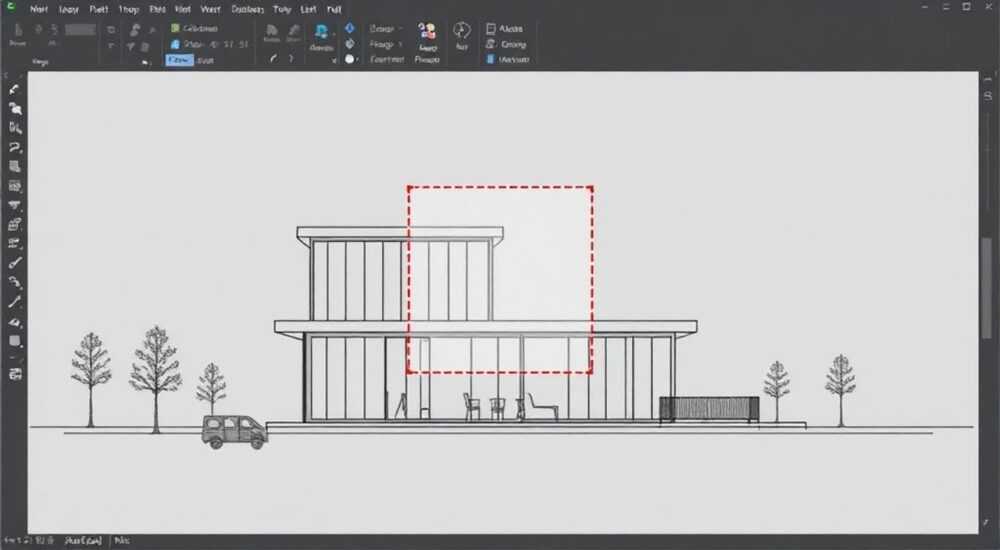
В AutoCAD площадь можно быстро посчитать с помощью команды MEASUREGEOM или через панель «Измерение» на вкладке «Главная». Самый простой и универсальный способ — использовать команду AREA, которая позволяет вычислять площадь как по точкам контура, так и по выбранным замкнутым объектам. Для повышения эффективности рекомендуется применять динамическое измерение и настраивать единицы отображения результата в нужном формате (например, квадратные метры).
Чтобы быстро посчитать площадь в AutoCAD, используйте команду AREA или MEASUREGEOM. Выберите замкнутый объект или укажите точки контура — результат сразу отобразится в командной строке. Настройте единицы измерения и сохраняйте значения для дальнейшего использования.
Содержание статьи:
- Основные способы измерения площади в AutoCAD
- Режимы работы команды AREA
- Как использовать команду AREA: пошаговая инструкция
- Пример расчёта площади участка
- Функция MEASUREGEOM: расширенные возможности измерений
- Дополнительные функции MEASUREGEOM
- Настройка единиц и формата отображения площади
- Преобразование значений вручную
- Типичные ошибки и как их избежать
- Ошибка 1: Измерение разомкнутого контура
- Ошибка 2: Неверные единицы измерения
- Ошибка 3: Учёт внутренних пустот
- Экспертное мнение
- Вопросы и ответы
- Заключение
Основные способы измерения площади в AutoCAD
AutoCAD предоставляет несколько инструментов для быстрого и точного определения площади. Эти методы подходят как для простых геометрических фигур, так и для сложных многоугольников и полилиний. Основными способами являются использование команд AREA, MEASUREGEOM, а также встроенные функции динамического измерения.
Команда AREA — самый старый и надежный инструмент, доступный еще с ранних версий AutoCAD. Она работает через командную строку и позволяет указывать последовательность точек или выбирать готовые замкнутые объекты. Результат вычисления выводится непосредственно в командной строке и может быть скопирован или использован в других операциях.
Другой популярный способ — использование панели «Измерение» на вкладке «Главная». Здесь находится кнопка «Площадь», кликнув по которой, пользователь запускает ту же команду AREA, но в более удобном графическом интерфейсе. Это особенно полезно для новичков, которые не хотят работать с командной строкой.
Режимы работы команды AREA
- Объект — измеряет площадь замкнутого объекта (окружность, полилиния, прямоугольник).
- Добавить площадь — позволяет суммировать площади нескольких участков.
- Вычесть площадь — используется при работе с вырезами или отверстиями внутри фигур.
- Точки — задаются вручную по контуру фигуры; AutoCAD автоматически замыкает контур и рассчитывает площадь.
Полезно знать: Если объект не является замкнутым, команда AREA всё равно может посчитать площадь по точкам, но важно точно указать все вершины без пропусков.
Для сложных чертежей, где нужно измерить множество элементов, рекомендуется использовать режим «Добавить площадь». Это позволяет быстро получить суммарную площадь нескольких комнат, участков земли или деталей.
Как использовать команду AREA: пошаговая инструкция
Чтобы максимально эффективно использовать команду AREA, важно понимать её логику и последовательность действий. Ниже приведён пошаговый алгоритм для разных сценариев.
- Откройте чертёж в AutoCAD и перейдите на вкладку «Главная».
- Найдите группу инструментов «Утилиты» и нажмите кнопку «Площадь».
- В командной строке появится запрос: Указать первый угол или [Объект/Добавить площадь/Вычесть площадь]:
- Выберите нужный режим:
- Введите О (или Object), затем щёлкните по замкнутому объекту.
- Или начните указывать точки по контуру вручную.
- После завершения выбора AutoCAD покажет значение площади и периметра.
Пример: если вы хотите измерить площадь прямоугольника, достаточно выбрать его как объект. Команда автоматически рассчитает площадь по формуле длина × ширина, даже если это обычный четырёхугольник, созданный из отрезков, но замкнутый.
Пример расчёта площади участка
Представьте, что вы проектируете земельный участок с нестандартной формой. Он состоит из нескольких сегментов, заданных полилинией. Чтобы узнать его площадь:
- Введите в командной строке AREA и нажмите Enter.
- Выберите опцию Объект.
- Щёлкните по полилинии участка.
- Результат мгновенно отобразится: например, Площадь = 450.25, Периметр = 89.6.
Если участок состоит из нескольких частей, используйте режим «Добавить площадь». После первого измерения выберите эту опцию, затем укажите следующие объекты. AutoCAD будет суммировать значения.
«Всегда проверяйте тип объекта перед измерением. Разомкнутая полилиния или набор отдельных линий могут дать неверный результат. Лучше предварительно объединить контур командой PEDIT.» — Алексей Морозов, инженер-проектировщик, 12 лет опыта в AutoCAD
Функция MEASUREGEOM: расширенные возможности измерений
Команда MEASUREGEOM — более современная и гибкая альтернатива AREA. Она доступна с AutoCAD 2010 и предлагает интерактивный режим измерения с динамическим отображением значений на экране.
Чтобы активировать MEASUREGEOM:
- Перейдите на вкладку «Главная».
- В группе «Утилиты» найдите выпадающее меню рядом с кнопкой «Расстояние».
- Выберите «Площадь» — это запустит MEASUREGEOM в режиме измерения площади.
Преимущество MEASUREGEOM в том, что он показывает результат в реальном времени — как только вы начинаете выделять объект или указывать точки, на экране появляется всплывающая подсказка с текущими значениями площади и периметра.
Дополнительные функции MEASUREGEOM
- Режим «Множественный» — позволяет выполнять серию измерений без перезапуска команды.
- Автоматическое добавление и вычитание — можно переключаться между режимами «Добавить» и «Вычесть» в процессе измерения.
- Измерение сложных областей — поддерживает области, ограниченные дугами, эллипсами и сплайнами.
Функция |
AREA |
MEASUREGEOM |
|---|---|---|
Интерактивное отображение |
Нет |
Да |
Поддержка динамических подсказок |
Нет |
Да |
Работа с 3D-объектами |
Ограничено |
Частично |
Простота для новичков |
Средняя |
Высокая |
Полезно знать: MEASUREGEOM особенно удобен при работе с планами помещений, где нужно быстро оценить площадь нескольких комнат подряд.
Настройка единиц и формата отображения площади
По умолчанию AutoCAD отображает площадь в квадратных миллиметрах, что не всегда удобно. Например, при проектировании земельных участков или архитектурных планов требуется квадратные метры.
Чтобы изменить единицы измерения:
- Введите команду UNITS (или откройте через меню «Черчение» → «Единицы»).
- В диалоговом окне выберите нужный тип длин и площадей.
- Для площади установите: Метрические → Квадратные метры.
- Нажмите OK.
После этого все новые измерения будут отображаться в квадратных метрах. Однако обратите внимание: ранее выполненные измерения не пересчитываются автоматически. Нужно повторить команду AREA или MEASUREGEOM после настройки.
Преобразование значений вручную
Если вы забыли изменить единицы, можно перевести значение вручную:
- 1 м² = 1 000 000 мм²
- 1 га = 10 000 м²
- 1 акр ≈ 4046.86 м²
Например, если AutoCAD показал площадь 75000000 мм², разделите на 1 000 000 — получится 75 м².
«Всегда настраивайте единицы до начала работы с измерениями. Это экономит время и снижает риск ошибок при сдаче проекта заказчику.» — Екатерина Волкова, BIM-координатор, стаж 9 лет
Типичные ошибки и как их избежать
Несмотря на простоту инструментов, пользователи часто допускают ошибки при измерении площади. Ниже — самые распространённые проблемы и пути их решения.
Ошибка 1: Измерение разомкнутого контура
Если объект состоит из отдельных отрезков и не замкнут, команда AREA может либо отказаться работать, либо дать некорректный результат.
Решение: перед измерением объедините линии в полилинию с помощью команды PEDIT → опция «Присоединить».
Ошибка 2: Неверные единицы измерения
Многие забывают настроить UNITS и получают площадь в мм², что ведёт к путанице. Особенно критично при расчётах смет.
Решение: всегда проверяйте настройки единиц в начале нового проекта. Добавьте эту проверку в чек-лист запуска чертежа.
Ошибка 3: Учёт внутренних пустот
При измерении площади с отверстиями (например, колодец на участке) нужно вычесть внутреннюю площадь.
Решение: используйте режим «Вычесть площадь» в команде AREA. Сначала добавьте основную площадь, затем переключитесь в режим вычитания и выберите внутренний объект.
Ошибка |
Причина |
Решение |
|---|---|---|
Нулевая площадь |
Объект не замкнут или не поддерживается |
Объединить в полилинию или перерисовать |
Слишком большое число |
Единицы в мм² вместо м² |
Настроить UNITS или перевести вручную |
Не суммируются площади |
Не включён режим «Добавить» |
Проверить текущий режим в командной строке |
Полезно знать: AutoCAD не различает «положительную» и «отрицательную» площадь визуально. Ошибки в режимах сложения/вычитания могут остаться незамеченными — всегда перепроверяйте итоговое значение.
Экспертное мнение
«Сегодня многие переходят на BIM-решения, но в AutoCAD до сих пор обрабатывается огромное количество чертежей, особенно в России. Умение быстро и точно считать площадь — базовый навык любого проектировщика. Я рекомендую использовать MEASUREGEOM с включённым динамическим режимом. Это не только быстрее, но и нагляднее. Также важно настраивать шаблоны чертежей (DWT) с правильными единицами — тогда каждый новый файл будет корректным с самого начала.» — Дмитрий Кузнецов, ведущий CAD-инженер, автор курсов по AutoCAD
Он также отмечает, что в крупных проектах полезно использовать поля (Fields) для автоматического отображения площади в текстовых блоках. Например, можно вставить поле, которое будет ссылаться на измеренное значение и обновляться при изменении контура.
Вопросы и ответы
Можно ли посчитать площадь 3D-объекта?
Да, но с ограничениями. Команды AREA и MEASUREGEOM работают в основном в плоскости XY. Для 3D-поверхностей используются специализированные инструменты в AutoCAD Civil 3D или Autodesk Revit. В стандартном AutoCAD можно спроецировать объект на плоскость и измерить проекцию.
Как сохранить результат измерения?
Результат можно скопировать из командной строки (Ctrl+C), вставить в буфер обмена и использовать в Excel или пояснительной записке. Также можно использовать команду LIST, которая выводит подробную информацию об объекте, включая площадь, в отдельном окне.
Почему площадь отображается как 0?
Это происходит, если объект не является замкнутым, имеет самопересечения или создан как группа отдельных линий. Проверьте контур с помощью команды BOUNDARY или BPOLY, которые создают замкнутую область по указанному контуру.
Работает ли измерение с блоками?
Блоки по умолчанию не имеют свойства площади. Чтобы измерить площадь блока, нужно либо его расчленить (EXPLODE), либо заранее создать блок на основе полилинии с известной площадью. Альтернатива — использовать внешние инструменты или LISP-скрипты для анализа содержимого блока.
Заключение
Измерение площади в AutoCAD — это простая, но критически важная операция, от которой зависят точность проекта, расчёты смет и согласования с заказчиками. Современные версии AutoCAD предлагают несколько инструментов: от классической команды AREA до интерактивного MEASUREGEOM. Главное — понимать их особенности и правильно настраивать среду.
Выбор метода зависит от задачи: для быстрых оценок подойдёт MEASUREGEOM, для точных расчётов — AREA с предварительной подготовкой контуров. Не забывайте настраивать единицы измерения и проверять замкнутость объектов.
- Используйте команду AREA для точных измерений по объектам и точкам.
- Применяйте MEASUREGEOM для интерактивного и визуального анализа.
- Настройте единицы (UNITS) до начала измерений, чтобы избежать ошибок.
- Проверяйте, что контур замкнут — иначе результат будет неверным.
- Используйте режимы «Добавить» и «Вычесть» для сложных фигур с вырезами.
⚠️ Дисклеймер — нажмите, чтобы развернуть
Материалы, опубликованные в разделе «Блог» на сайте RU DESIGN SHOP (rudesignshop.ru), носят исключительно информационный и ознакомительный характер и не являются руководством к действию, финансовой рекомендацией, медицинской услугой, ветеринарным назначением либо рекламой товаров и услуг, включая азартные игры. Публикации не содержат призывов к участию в азартных играх и не направлены на продвижение соответствующих операторов.
Безопасность применения товаров и веществ: при использовании строительных материалов, бытовой химии, пестицидов и агрохимикатов необходимо строго следовать инструкциям производителя и действующему законодательству Российской Федерации, включая Федеральный закон РФ от 19.07.1997 № 109-ФЗ «О безопасном обращении с пестицидами и агрохимикатами».
Упоминание товарных знаков, брендов и организаций носит исключительно информационный характер и не означает наличие партнёрских отношений или одобрения со стороны правообладателей.
Материалы, содержащие сведения о медицинских, ветеринарных или косметических средствах, представлены в справочных целях и не являются медицинской консультацией или назначением. Перед применением рекомендуется обратиться к врачу, ветеринарному специалисту или иному сертифицированному профессионалу.
Возрастные ограничения: материалы, содержащие сведения о продукции категории 18+, включая алкоголь или азартные игры, предназначены исключительно для совершеннолетней аудитории и публикуются в информационных целях.
Правовая ответственность: решения, принятые на основе опубликованной информации, пользователь принимает самостоятельно и на свой риск; редакция и авторы несут ответственность в пределах, установленных законодательством Российской Федерации.
Редакция не допускает публикаций, содержащих пропаганду экстремизма, терроризма, наркотических средств или суицида; подобные материалы подлежат немедленному удалению.
Упоминание организаций с ограниченным статусом: компания Meta Platforms Inc. (социальные сети Facebook и Instagram) признана экстремистской организацией решением суда РФ, её деятельность запрещена на территории Российской Федерации; любые упоминания приводятся исключительно в информационных целях.
Авторские права и источники: информация собирается из открытых источников; её актуальность указывается на дату публикации и может изменяться.
Изображения и иллюстрации используются на условиях, разрешённых правообладателями. При возникновении претензий редакция готова оперативно рассмотреть обращение и внести необходимые изменения.
Персональные данные и cookies: сайт использует cookies и обрабатывает персональные данные пользователей в соответствии с Федеральным законом № 152-ФЗ «О персональных данных» и Политикой конфиденциальности RU DESIGN SHOP.
Мнения авторов могут не совпадать с позицией государственных органов или коммерческих организаций, упомянутых в материалах.
РЕКОМЕНДУЕМ
Товары от российских производителей




