Скидка 5% на первый заказ — RDS5




Как в автокаде быстро проставить размеры
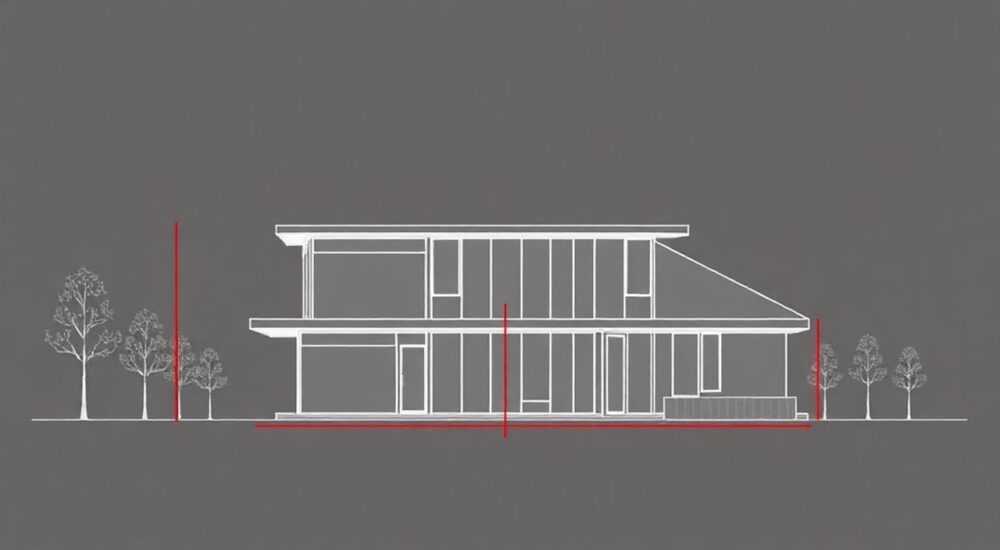
В AutoCAD простановка размеров — ключевой этап подготовки чертежей, влияющий на точность, читаемость и соответствие стандартам. Многие пользователи тратят лишнее время на ручное выставление каждой метки, не используя встроенные инструменты автоматизации. Однако с правильной настройкой стилей, использованием команд быстрой размерности и пониманием логики работы системы можно сократить этот процесс до нескольких кликов.
Чтобы быстро проставить размеры в AutoCAD, настройте единый размерный стиль, используйте команды QDIM и DIMLINEAR с привязками, а также применяйте группировку объектов для массовой простановки. Главное — заранее настроить шаблон с нужными параметрами.
Содержание статьи:
- Настройка размерного стиля: основа эффективной работы
- Шаги создания стиля
- Команда QDIM: простановка множественных размеров за один раз
- Автоматическая простановка размеров по контуру и объектам
- Пример автоматизации для прямоугольника
- Горячие клавиши и ускорители ввода
- Интерактив: Какой способ подходит вам?
- Типичные ошибки и как их избежать
- Экспертное мнение
- Вопросы и ответы
- Заключение
Настройка размерного стиля: основа эффективной работы
Правильно настроенный размерный стиль — это фундамент быстрой и стандартизированной простановки. Без него даже самые продвинутые команды будут давать несогласованный результат. В AutoCAD стиль управления размерами находится в диалоговом окне «Dimension Style Manager» («Диспетчер размерных стилей»), которое вызывается командой DIMSTYLE или через вкладку «Аннотации» → «Управление размерными стилями».
При создании нового стиля важно задать такие параметры, как тип стрелок, высота текста, масштаб, единицы измерения и смещение от размерной линии. Например, для чертежей по ГОСТ рекомендуется использовать стрелки типа «Closed filled», высоту текста 2.5 мм, а масштаб аннотаций — 1:100 при выводе на формат А3. Это обеспечивает корректное отображение при печати.
Настройка стиля однажды сохраняется в шаблоне чертежа (.dwt), что позволяет применять её во всех новых проектах без повторной настройки. Особенно это критично в командной работе — все инженеры используют одинаковые правила оформления.
«Настройка стиля — не трата времени, а инвестиция в производительность. Один хорошо сконфигурированный стиль экономит до 40% времени на каждом чертеже.» — Алексей Ковалёв, ведущий CAD-инженер, 12 лет опыта
Шаги создания стиля
- Вызовите команду DIMSTYLE.
- Нажмите «Создать», укажите имя стиля (например, ГОСТ_2_5x).
- На вкладке «Primary Units» установите формат: десятичный, точность — 0.0 или 0 в зависимости от требований.
- На вкладке «Lines» задайте цвет, тип и смещение размерных линий.
- На вкладке «Text» выберите шрифт (например, GOST type A), высоту и выравнивание.
- На вкладке «Symbols and Arrows» задайте тип стрелок и их размер.
- Подтвердите и установите стиль как текущий.
Полезно знать: После настройки стиля сохраните его в шаблоне с помощью команды SAVEAS → Save as type: «AutoCAD Drawing Template (*.dwt)».
Команда QDIM: простановка множественных размеров за один раз
Команда QDIM (Quick Dimension) — один из самых мощных инструментов для быстрой простановки размеров. Она позволяет проставить линейные, параллельные, радиальные и другие типы размеров сразу по нескольким объектам. Доступна она через панель «Аннотации» или просто вводом QDIM в командной строке.
Работает команда следующим образом: вы указываете набор объектов (отрезки, полилинии, дуги), затем выбираете базовую линию или точку привязки, и AutoCAD автоматически генерирует размеры. Режимы работы QDIM включают: Строить (выбор объектов), Продолжить (цепочка размеров), Параллельно, Радиус, Диаметр, Базовый и другие.
Особенно эффективно использовать QDIM при простановке размеров на фланцах, плитах, каркасах — где множество параллельных или концентрических элементов. Например, для 8 отверстий по окружности достаточно одной команды QDIM в режиме «Radial» или «Continue», чтобы получить полную размерную цепочку.
Режим QDIM |
Назначение |
Пример применения |
|---|---|---|
Continue |
Цепочка последовательных размеров от общей базы |
Размеры между осями отверстий |
Baseline |
Параллельные размеры от одной базовой линии |
Расстояния от края детали до отверстий |
Staggered |
Размеры с разным смещением (ступенью) |
Когда размерные линии пересекаются |
Radius / Diameter |
Автоматическое определение радиусов и диаметров |
Окружности, дуги, цилиндрические элементы |
Ordinate |
Координатные размеры от начала координат |
Технологические размеры на станках ЧПУ |
Полезно знать: Перед запуском QDIM желательно включить режим ORTHO (ортогональность) и использовать объектные привязки (OSNAP), чтобы точно выбрать нужные точки.
Автоматическая простановка размеров по контуру и объектам
Помимо QDIM, AutoCAD предлагает другие способы автоматизировать процесс. Например, команда DIMLINEAR позволяет быстро проставить линейные размеры, если использовать её с сочетанием клавиш и привязок. Но ещё эффективнее — использовать сочетание фильтров и выбора по границе.
Один из продвинутых методов — использование команды «BOUNDARY» для создания замкнутого контура, а затем применение QDIM ко всему контуру. Такой подход работает идеально для прямоугольных и сложных полилиний. Выбираете контур → QDIM → режим «Continuous» → указываете направление. Результат — все стороны проставлены без ручного вмешательства.
Ещё один способ — использование LISP-скриптов или AutoLISP-макросов для полной автоматизации. Например, можно написать скрипт, который:
- Находит все отрезки в слое «Geometry»;
- Фильтрует горизонтальные и вертикальные;
- Проставляет размеры с шагом 5 мм;
- Группирует их в блоки.
Такие макросы особенно полезны при работе с типовыми деталями — например, в строительных чертежах или при проектировании корпусов.
«Я использую собственный LISP-скрипт для простановки размеров на фасадах зданий. Он за 3 секунды делает то, на что раньше уходило 15 минут.» — Марина Соколова, архитектор BIM-проектов, ООО «Аркас»
Пример автоматизации для прямоугольника
- Нарисуйте прямоугольник командой RECTANG.
- Запустите QDIM → выберите все четыре стороны.
- Выберите режим «Continuous».
- Укажите базовую точку (например, нижний левый угол).
- Переместите курсор вверх — появятся вертикальные размеры; вправо — горизонтальные.
- Подтвердите ввод.
Полезно знать: Если размеры накладываются друг на друга, используйте команду DIMSPACE для равномерного распределения размерных линий.
Горячие клавиши и ускорители ввода
Скорость работы в AutoCAD напрямую зависит от использования клавиатурных сокращений. Зная основные команды, можно полностью отказаться от мыши при простановке размеров.
Вот список наиболее полезных:
- DIM — быстрый вызов диспетчера стилей;
- DIMALIGNED — наклонный размер;
- DIMRADIUS — радиус;
- DIMDIAMETER — диаметр;
- DIMJOGLINE — добавление излома на размерной линии;
- DIMTEDIT — редактирование текста размера;
- DIMREGEN — пересчёт всех размеров при изменении масштаба аннотаций.
Также полезно настроить пользовательские сочетания клавиш через файл acad.pgp. Например, можно назначить Ctrl+Shift+D на команду QDIM — это ускорит доступ вдвое.
Полезно знать: Файл acad.pgp находится в папке поддержки AutoCAD. Его редактирование требует перезапуска программы, но даёт полный контроль над интерфейсом.
Интерактив: Какой способ подходит вам?
- Если вы проставляете размеры на типовых деталях — настройте шаблон и используйте QDIM.
- Если работаете с архитектурными планами — комбинируйте QDIM и ручные размеры с привязкой к стенам.
- Если делаете чертежи по ГОСТ — обязательно проверьте соответствие стиля требованиям (ГОСТ 2.307-68).
- Если работаете в команде — внедрите единый .dwt-шаблон со стилями и слоями.
Типичные ошибки и как их избежать
Даже опытные пользователи допускают ошибки, которые замедляют работу и портят внешний вид чертежа. Вот основные из них:
- Отсутствие единого стиля — каждый размер выглядит по-разному. Решение: использовать только один текущий стиль, закреплённый в шаблоне.
- Размеры поверх геометрии — текст перекрывает линии. Решение: использовать смещение (Offset) и команду DIMSPACE.
- Несоответствие масштабу — размеры слишком мелкие или крупные при печати. Решение: включить масштабируемость аннотаций (Annotative scaling).
- Разрывы в цепочках — размеры не связаны между собой. Решение: использовать QDIM в режиме Continue или Baseline.
- Ручная корректировка после изменения чертежа — при перемещении объектов размеры не обновляются. Решение: использовать параметрические зависимости (Constraints) или пересоздавать размеры через QDIM заново.
«Лучше потратить 10 минут на настройку, чем 2 часа на исправление. Проверяйте стиль до начала простановки.» — Дмитрий Петров, CAD-координатор, завод «Металпром»
Экспертное мнение
«За годы работы я выработал правило: 80% успеха — в подготовке. Перед тем как проставить первый размер, я всегда проверяю три вещи: текущий стиль, слой для размеров и масштаб вывода. Если эти параметры не совпадают — любой инструмент будет работать плохо. QDIM — мощная команда, но она не решит проблему плохой настройки. Также я настоятельно рекомендую использовать аннотативные размеры при работе с разными масштабами на листе. Это спасает при создании компоновок.»
— Елена Васильева, главный конструктор, 18 лет в CAD-разработке
Вопросы и ответы
Как быстро проставить размеры на всех сторонах многоугольника?
Используйте команду QDIM, выберите все стороны многоугольника, затем выберите режим «Continuous». Укажите базовую точку и направление — размеры появятся автоматически.
Почему размеры отображаются слишком крупно или мелко?
Скорее всего, не включен аннотативный масштаб. В свойствах размерного стиля активируйте опцию «Annotative» и задайте нужные масштабы (например, 1:50, 1:100). При переключении масштаба на листе размеры будут адаптироваться.
Можно ли автоматически проставить диаметры всех окружностей?
Да. Выделите все окружности, запустите QDIM → выберите режим «Diameter». AutoCAD предложит указать положение текста — подтвердите. Все диаметры будут проставлены.
Как сделать так, чтобы размеры не пересекались с объектами?
Используйте смещение размерных линий (Baseline Offset) в настройках стиля. Также можно вручную перетаскивать размерные линии, удерживая Shift, чтобы не двигался текст.
Что делать, если после изменения чертежа размеры остались прежними?
Размеры в AutoCAD — это отдельные объекты. Они не обновляются автоматически. Рекомендуется либо удалить старые и пересоздать через QDIM, либо использовать параметрические ограничения (Parametric → Geometric Constraints).
Заключение
Быстрая простановка размеров в AutoCAD — это не магия, а результат системного подхода: настройка стиля, использование команд автоматизации и знание горячих клавиш. Команда QDIM остаётся главным инструментом для массовой простановки, но её эффективность зависит от качества подготовки чертежа.
Главное — не торопиться с первым размером. Настройте стиль, проверьте масштаб, используйте шаблоны. Эти действия сэкономят часы ручной правки и обеспечат профессиональный вид документации.
- Всегда начинайте с настройки размерного стиля в соответствии с ГОСТ или корпоративными стандартами.
- Используйте QDIM для массовой простановки линейных, радиальных и цепочных размеров.
- Автоматизируйте рутину с помощью LISP-скриптов и пользовательских сочетаний клавиш.
- Применяйте аннотативные размеры при работе с несколькими масштабами на листе.
- Избегайте типичных ошибок: несоответствия стиля, наложения размеров и ручного ввода без шаблонов.
⚠️ Дисклеймер — нажмите, чтобы развернуть
Материалы, опубликованные в разделе «Блог» на сайте RU DESIGN SHOP (rudesignshop.ru), носят исключительно информационный и ознакомительный характер и не являются руководством к действию, финансовой рекомендацией, медицинской услугой, ветеринарным назначением либо рекламой товаров и услуг, включая азартные игры. Публикации не содержат призывов к участию в азартных играх и не направлены на продвижение соответствующих операторов.
Безопасность применения товаров и веществ: при использовании строительных материалов, бытовой химии, пестицидов и агрохимикатов необходимо строго следовать инструкциям производителя и действующему законодательству Российской Федерации, включая Федеральный закон РФ от 19.07.1997 № 109-ФЗ «О безопасном обращении с пестицидами и агрохимикатами».
Упоминание товарных знаков, брендов и организаций носит исключительно информационный характер и не означает наличие партнёрских отношений или одобрения со стороны правообладателей.
Материалы, содержащие сведения о медицинских, ветеринарных или косметических средствах, представлены в справочных целях и не являются медицинской консультацией или назначением. Перед применением рекомендуется обратиться к врачу, ветеринарному специалисту или иному сертифицированному профессионалу.
Возрастные ограничения: материалы, содержащие сведения о продукции категории 18+, включая алкоголь или азартные игры, предназначены исключительно для совершеннолетней аудитории и публикуются в информационных целях.
Правовая ответственность: решения, принятые на основе опубликованной информации, пользователь принимает самостоятельно и на свой риск; редакция и авторы несут ответственность в пределах, установленных законодательством Российской Федерации.
Редакция не допускает публикаций, содержащих пропаганду экстремизма, терроризма, наркотических средств или суицида; подобные материалы подлежат немедленному удалению.
Упоминание организаций с ограниченным статусом: компания Meta Platforms Inc. (социальные сети Facebook и Instagram) признана экстремистской организацией решением суда РФ, её деятельность запрещена на территории Российской Федерации; любые упоминания приводятся исключительно в информационных целях.
Авторские права и источники: информация собирается из открытых источников; её актуальность указывается на дату публикации и может изменяться.
Изображения и иллюстрации используются на условиях, разрешённых правообладателями. При возникновении претензий редакция готова оперативно рассмотреть обращение и внести необходимые изменения.
Персональные данные и cookies: сайт использует cookies и обрабатывает персональные данные пользователей в соответствии с Федеральным законом № 152-ФЗ «О персональных данных» и Политикой конфиденциальности RU DESIGN SHOP.
Мнения авторов могут не совпадать с позицией государственных органов или коммерческих организаций, упомянутых в материалах.
РЕКОМЕНДУЕМ
Товары от российских производителей




