Скидка 5% на первый заказ — RDS5




Как в автокаде чертить 3д
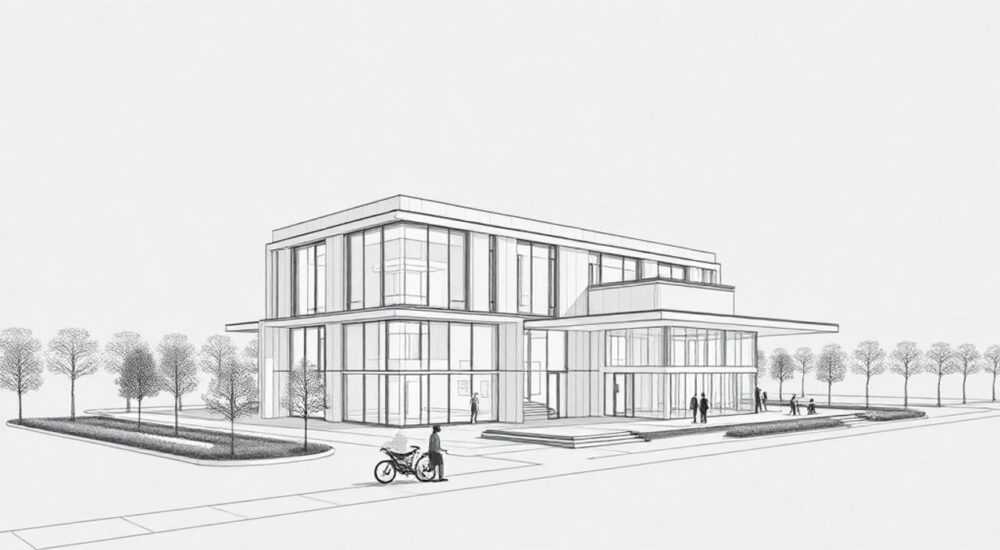
В AutoCAD черчение 3D моделей — это переход от плоских чертежей к объемным объектам, что открывает возможности для проектирования, визуализации и подготовки к производству. Для этого используются специальные команды, рабочие пространства и инструменты моделирования, такие как каркасные, поверхностные и твердотельные модели. Основной путь включает выбор подходящего режима (например, «3D Моделирование»), использование базовых примитивов (куб, цилиндр, сфера) и последующее редактирование с помощью операций выдавливания, вращения, срезки и булевых операций.
Для эффективного 3D черчения в AutoCAD переключитесь в рабочее пространство «3D Моделирование», используйте команды типа EXTRUDE, REVOLVE и UNION, а также применяйте орбитальную навигацию для контроля над видом. Начинайте с простых тел и постепенно осваивайте сложные операции.
Содержание статьи:
- Рабочие пространства и интерфейс AutoCAD для 3D
- Создание базовых 3D примитивов
- Методы 3D моделирования: от 2D к 3D
- Пошаговый пример: создание втулки
- Редактирование и модификация 3D объектов
- Советы по редактированию
- Визуализация и навигация в 3D пространстве
- Типичные ошибки и как их избежать
- Чек-лист перед сохранением модели
- Экспертное мнение
- Вопросы и ответы
- Заключение
Рабочие пространства и интерфейс AutoCAD для 3D
AutoCAD предлагает несколько рабочих пространств, но для 3D моделирования ключевое значение имеет режим «3D Моделирование». Он активируется через выпадающее меню в правом нижнем углу интерфейса или командой WORKSPACE с последующим выбором нужного профиля. В этом режиме панель ленты (Ribbon) перестраивается, отображая вкладки: «Главная», «Создание», «Редактирование», «Вид» и «Визуализация» — все ориентированы на работу с объемными объектами.
На вкладке «Создание» сосредоточены основные команды: BOX, CYLINDER, SPHERE, PYRAMID, WEDGE, CONE, TORUS. Также здесь доступны инструменты выдавливания (EXTRUDE), вращения (REVOLVE), сдвига по траектории (SWEEP) и по сечениям (LOFT). Интерфейс поддерживает динамическое ввод значений, привязки и ортогональные режимы, что особенно важно при точном позиционировании в трехмерном пространстве.
Для удобства рекомендуется настроить пользовательский интерфейс: закрепить панель «Инструменты» и включить палитру «Свойства» (Ctrl+1). Она позволяет быстро изменять высоту, угол, материал и другие параметры 3D тела. Кроме того, в настройках можно задать систему координат (UCS), чтобы привязывать плоскость черчения к граням объектов.
Полезно знать: Переключение между 2D и 3D режимами не влияет на файл — оно лишь меняет отображение инструментов. Все объекты хранятся в одном пространстве модели.
Создание базовых 3D примитивов
Начинающим проектировщикам стоит начать с создания простых 3D тел — они служат фундаментом для более сложных форм. Команды доступны как через ленту, так и через командную строку, что ускоряет работу при регулярном использовании.
- BOX (параллелепипед) — создается указанием двух углов основания и высоты. Можно использовать опцию Center для построения относительно центра.
- CYLINDER — строится по центру основания, радиусу и высоте. Доступны опции эллиптического основания.
- SPHERE — задается центром и радиусом. Полезна для создания шариков, головок болтов.
- CONE — аналогично цилиндру, но с одним основанием меньшего радиуса (вплоть до нуля).
- TORUS — «бублик», задается двумя радиусами: большой — траектории, малый — сечения.
Каждый примитив сразу становится полноценным 3D телом, с которым можно выполнять булевы операции. Например, из цилиндра и тора можно сделать шестерню, вычитая один из другого.
Примитив |
Команда |
Ключевые параметры |
Частые применения |
|---|---|---|---|
Куб |
BOX |
Длина, ширина, высота |
Корпуса, стены, основания |
Цилиндр |
CYLINDER |
Радиус, высота |
Валы, опоры, колонны |
Сфера |
SPHERE |
Радиус |
Шарики, светильники |
Конус |
CONE |
Радиус основания, вершины, высота |
Наконечники, насадки |
Тороид |
TORUS |
R1 (траектория), R2 (сечение) |
Кольца, шестерни |
«Всегда начинайте моделирование с анализа формы. Если деталь напоминает комбинацию простых тел — разбейте её на части и собирайте поэтапно. Это сокращает время и минимизирует ошибки.» — Алексей Кузнецов, инженер-конструктор, 15 лет опыта в CAD
Методы 3D моделирования: от 2D к 3D
Один из самых мощных подходов в AutoCAD — преобразование 2D контуров в 3D объекты. Этот метод позволяет использовать уже существующие чертежи или создавать новые формы с полным контролем над геометрией.
Основные команды:
- EXTRUDE — выдавливание 2D фигуры по прямой. Поддерживает углы наклона (taper angle), что позволяет создавать конические формы.
- REVOLVE — вращение контура вокруг оси. Идеально для симметричных деталей: втулок, чашек, колес.
- SWEEP — «протяжка» сечения вдоль траектории. Траектория может быть кривой, спиралью или ломаной.
- LOFT — построение поверхности или тела по нескольким сечениям. Позволяет создавать органические формы, например, корпуса приборов.
Перед использованием этих команд важно, чтобы 2D контур был замкнутым. Лучше всего применять POLYLINE или REGION. Если контур состоит из отдельных линий, используйте команду JOIN или создайте область через REGION.
Пошаговый пример: создание втулки
- Начертите два концентрических круга — внешний и внутренний диаметр.
- Объедините их в область (REGION), выбрав оба, и введите команду REGION.
- Выделите внутренний круг и удалите его из области через SUBTRACT (вычитание областей).
- Примените REVOLVE, выберите ось (например, вертикальную линию) и задайте угол 360°.
Полезно знать: При использовании REVOLVE ось должна быть вне контура или совпадать с его границей. Используйте вспомогательные линии (XLINE) для точного задания оси вращения.
Редактирование и модификация 3D объектов
После создания 3D тела часто требуется его доработка: объединение, вычитание, срезка, фаски. AutoCAD предоставляет инструменты булевой алгебры, которые работают с твердыми телами.
- UNION — объединяет несколько тел в одно. Полезно при сборке деталей.
- SUBTRACT — вычитает одно тело из другого. Используется для создания отверстий, пазов.
- INTERSECT — оставляет только общую часть тел.
Также доступны операции скругления и фаски:
- FILLETEDGE — скругляет ребра с заданным радиусом.
- CHAMFEREDGE — создает фаску по ребру.
Для точного позиционирования используются 3D операции перемещения, поворота и масштабирования. Команды MOVE, ROTATE и SCALE работают в 3D, но требуют правильного выбора системы координат (UCS). Например, чтобы повернуть объект вокруг произвольной оси, можно временно задать UCS по трем точкам.
Советы по редактированию
- Всегда проверяйте, что объекты пересекаются перед выполнением SUBTRACT.
- Используйте команду INTERFERE для поиска пересечений между телами — это помогает избежать ошибок при сборке.
- Для сложных форм применяйте команду PRESSPULL — она позволяет «выдавить» или «утопить» грань прямо на модели.
«PRESSPULL — одна из самых недооценённых команд. С её помощью можно за секунды добавить или удалить объем, не создавая промежуточных фигур. Особенно полезна при дизайне интерьеров и архитектурных форм.» — Марина Петрова, BIM-менеджер, Autodesk Certified Professional
Визуализация и навигация в 3D пространстве
Работа с 3D моделью требует удобного способа просмотра со всех сторон. AutoCAD предлагает несколько инструментов:
- Orbit (Орбита) — динамическое вращение модели. Активируется через кнопку на панели «Вид» или сочетанием Shift+ПКМ.
- ViewCube — визуальный элемент в правом верхнем углу. Позволяет быстро переключаться между стандартными видами (спереди, сверху, изометрия).
- SteeringWheels — продвинутый инструмент с множеством функций: панорамирование, зум, орбита, точка взгляда.
Для реалистичного восприятия используются визуальные стили:
- 2D Wireframe — каркасный вид, для редактирования.
- Hidden — скрыты невидимые линии.
- Conceptual — цветные плоскости с упрощенной текстурой.
- Realistic и Shaded — фотореалистичные режимы с подсветкой.
Также можно настраивать источники света, материалы и окружение для финальной визуализации через вкладку «Визуализация». Хотя AutoCAD не является полноценным рендерером, базовые возможности позволяют делать презентационные изображения.
Полезно знать: Чтобы быстро переключиться на изометрический вид, используйте команду VIEW, затем выберите «SW Isometric» или аналогичный. Это стандарт для 3D проектирования.
Типичные ошибки и как их избежать
Новички часто сталкиваются с проблемами, которые легко предотвратить при знании типичных ловушек.
- Незамкнутые контуры при EXTRUDE — если 2D фигура не замкнута, команда не сработает. Решение: использовать PEDIT → Join или создать REGION.
- Отсутствие пересечения при SUBTRACT — тела должны физически пересекаться. Если нет — команда завершится без результата. Проверяйте положение через 3DORBIT.
- Неправильная система координат — работа в неподходящем UCS приводит к ошибкам позиционирования. Всегда следите за текущей плоскостью.
- Избыточная сложность — попытка создать деталь за один шаг. Лучше разбивать на этапы: сначала тело, потом вычеты, потом фаски.
Чек-лист перед сохранением модели
- Проверьте целостность тел (команда MASSPROP покажет объем — он должен быть больше нуля).
- Убедитесь, что все операции выполнены (нет «повисших» операций).
- Очистите чертеж от вспомогательных объектов (ERASE или PURGE).
- Сохраните вид как именованный (VIEW → Save), чтобы быстро возвращаться к ракурсу.
«Если модель “не вычитается” — не спешите пересоздавать. Попробуйте команду INTERFERE: она покажет, есть ли пересечение. Часто проблема в микроскопическом зазоре из-за округления.» — Дмитрий Смирнов, технический консультант Autodesk
Экспертное мнение
«Современные проекты требуют не просто 3D моделей, а “умных” данных. AutoCAD — отличная платформа, но для серьезного проектирования рекомендую переходить к AutoCAD Mechanical или Inventor. Тем не менее, владение 3D в AutoCAD — обязательный навык для любого инженера. Главное — понимать логику построения: от простого к сложному, от 2D к 3D. Не бойтесь экспериментировать с командами — большинство действий отменяются через UNDO.» — Елена Волкова, главный технолог машиностроительного завода, 20 лет в CAD/CAM
Вопросы и ответы
Можно ли импортировать 3D модели из других программ?
Да, AutoCAD поддерживает форматы: STL, OBJ, 3DS, FBX, SAT, STEP. Используйте команду IMPORT. Однако, импортированные модели могут быть поверхностями или сетками — для редактирования их нужно конвертировать в твердые тела (команда CONVTOSOLID, если возможно).
Как измерить объем 3D тела?
Используйте команду MASSPROP (Массовые свойства). Выберите тело, и AutoCAD покажет объем, площадь, центр масс. Работает только с твердыми телами.
Почему не работает команда PRESSPULL?
Команда работает только с гранями твердых тел или замкнутыми областями. Убедитесь, что вы щелкаете по грани, а не по ребру. Также она не работает в режиме Wireframe — переключитесь на Shaded.
Как экспортировать 3D модель для 3D печати?
Сохраните файл в формате STL через команду EXPORT или SAVEAS. Перед этим проверьте, что модель водонепроницаема (manifold) — без дыр и разрывов. Используйте команду CHECK для диагностики.
Заключение
Чертить 3D в AutoCAD — это системный процесс, сочетающий знание интерфейса, команд и принципов геометрического построения. Начав с простых примитивов и постепенно осваивая выдавливание, вращение и булевы операции, можно создавать сложные инженерные и архитектурные модели. Ключ к успеху — практика, внимание к деталям и понимание того, что каждая сложная форма состоит из простых элементов.
Главное — не бояться экспериментировать. AutoCAD предоставляет мощные инструменты, но их эффективность зависит от логики пользователя. Сохраняйте чертежи регулярно, используйте именованные виды и настраивайте рабочее пространство под себя.
- Используйте рабочее пространство «3D Моделирование» для доступа ко всем необходимым инструментам.
- Освойте команды EXTRUDE, REVOLVE, UNION и SUBTRACT — они составляют основу 3D моделирования.
- Постоянно проверяйте целостность моделей и корректность взаимного расположения тел.
- Применяйте ViewCube и Orbit для комфортной навигации в 3D.
- Готовьте модели к экспорту: проверяйте объем, очищайте от мусора, сохраняйте в нужных форматах.
⚠️ Дисклеймер — нажмите, чтобы развернуть
Материалы, опубликованные в разделе «Блог» на сайте RU DESIGN SHOP (rudesignshop.ru), носят исключительно информационный и ознакомительный характер и не являются руководством к действию, финансовой рекомендацией, медицинской услугой, ветеринарным назначением либо рекламой товаров и услуг, включая азартные игры. Публикации не содержат призывов к участию в азартных играх и не направлены на продвижение соответствующих операторов.
Безопасность применения товаров и веществ: при использовании строительных материалов, бытовой химии, пестицидов и агрохимикатов необходимо строго следовать инструкциям производителя и действующему законодательству Российской Федерации, включая Федеральный закон РФ от 19.07.1997 № 109-ФЗ «О безопасном обращении с пестицидами и агрохимикатами».
Упоминание товарных знаков, брендов и организаций носит исключительно информационный характер и не означает наличие партнёрских отношений или одобрения со стороны правообладателей.
Материалы, содержащие сведения о медицинских, ветеринарных или косметических средствах, представлены в справочных целях и не являются медицинской консультацией или назначением. Перед применением рекомендуется обратиться к врачу, ветеринарному специалисту или иному сертифицированному профессионалу.
Возрастные ограничения: материалы, содержащие сведения о продукции категории 18+, включая алкоголь или азартные игры, предназначены исключительно для совершеннолетней аудитории и публикуются в информационных целях.
Правовая ответственность: решения, принятые на основе опубликованной информации, пользователь принимает самостоятельно и на свой риск; редакция и авторы несут ответственность в пределах, установленных законодательством Российской Федерации.
Редакция не допускает публикаций, содержащих пропаганду экстремизма, терроризма, наркотических средств или суицида; подобные материалы подлежат немедленному удалению.
Упоминание организаций с ограниченным статусом: компания Meta Platforms Inc. (социальные сети Facebook и Instagram) признана экстремистской организацией решением суда РФ, её деятельность запрещена на территории Российской Федерации; любые упоминания приводятся исключительно в информационных целях.
Авторские права и источники: информация собирается из открытых источников; её актуальность указывается на дату публикации и может изменяться.
Изображения и иллюстрации используются на условиях, разрешённых правообладателями. При возникновении претензий редакция готова оперативно рассмотреть обращение и внести необходимые изменения.
Персональные данные и cookies: сайт использует cookies и обрабатывает персональные данные пользователей в соответствии с Федеральным законом № 152-ФЗ «О персональных данных» и Политикой конфиденциальности RU DESIGN SHOP.
Мнения авторов могут не совпадать с позицией государственных органов или коммерческих организаций, упомянутых в материалах.
РЕКОМЕНДУЕМ
Товары от российских производителей


Светильник Stripe Forstlight
Диапазон цен: 22990 руб. – 45980 руб.
Настенный светильник SqWall GLODE
Диапазон цен: 25350 руб. – 41600 руб.
