Скидка 5% на первый заказ — RDS5




Как в автокаде чертить по размерам
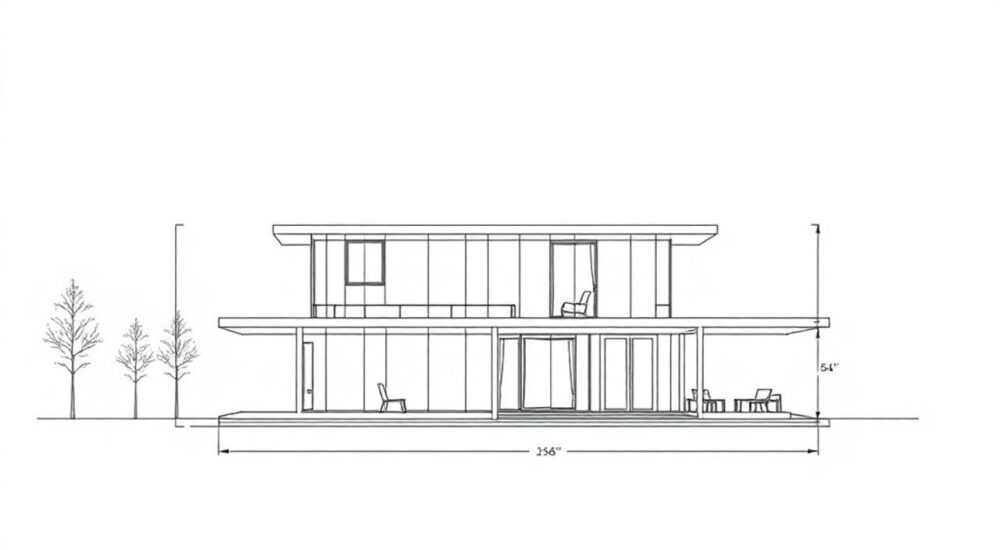
В автокаде чертить по размерам — это не просто ввод чисел в командную строку, а системный подход к точному созданию чертежей, соответствующих техническим требованиям. Многие пользователи, даже с опытом, допускают ошибки из-за неправильной настройки единиц измерения, неиспользования привязок или игнорирования масштабирования. Правильное черчение по размерам обеспечивает не только точность, но и совместимость с другими системами, снижает риски ошибок на производстве и экономит время на доработках. Главное правило: всегда работайте в реальных масштабах, используйте привязки и проверяйте размеры перед экспортом.
Чтобы чертить в AutoCAD по размерам, включите динамическое ввод, настройте единицы измерения под проект (мм, м, дюймы), используйте объектные привязки и команды точного позиционирования, такие как «Отрезок с указанием длины» и «Перемещение с точкой отсчёта». Всегда проверяйте размеры через инструмент «Измерить» перед сохранением.
Содержание статьи:
Настройка единиц измерения
Первый и самый критичный шаг — корректная настройка единиц измерения. Если вы чертите деталь, которая будет изготавливаться на станке с ЧПУ, а в настройках AutoCAD стоит «дюймы», а не «миллиметры», ваш чертёж окажется в 25,4 раза больше — и это приведёт к катастрофе на производстве. Чтобы настроить единицы, откройте диалог «Формат → Единицы» (команда UNITS). Здесь вы выбираете тип единиц: десятичные, инженерные, архитектурные, научные или дробные. Для технических чертежей чаще всего используется «десятичные» с точностью до 0,00 мм.
Важно не только выбрать тип, но и установить масштаб чертежа. Если вы работаете в миллиметрах, но планируете выводить чертёж в масштабе 1:10, убедитесь, что в настройках печати указан правильный масштаб, а не в самой модели. Не путайте масштаб чертежа и масштаб модели — модель всегда должна быть создана в реальных размерах. Это принцип «1:1 в модели» — золотое правило профессионалов.
Полезно знать: В большинстве промышленных стандартов (ГОСТ, ISO) чертежи создаются в миллиметрах. Даже если проект на английском языке, используйте мм — это универсально и снижает риск ошибок при обмене файлами.
Динамический ввод — ключ к точности
Динамический ввод — это интерактивная панель, которая появляется рядом с курсором при выполнении команд, таких как «Отрезок», «Окружность» или «Прямоугольник». Она позволяет вводить точные значения длины, угла и координат без перехода в командную строку. Включить её можно через меню «Просмотр → Динамический ввод» или сочетанием клавиш F12.
Когда вы начинаете рисовать отрезок, система предлагает ввести длину и угол. Вы просто набираете 150, нажимаете Tab — и система переключается на ввод угла. Вводите 45, нажимаете Enter — отрезок рисуется точно под 45 градусов длиной 150 мм. Это не просто удобно — это ускоряет работу в 2–3 раза и исключает ошибки при ручном вводе координат.
Не забывайте, что динамический ввод работает только при включённых объектных привязках. Если привязки отключены, система может не понять, от какой точки вы начинаете отсчёт. Также полезно включить «Отображение динамических подсказок» — они показывают текущие расстояния между точками, что помогает контролировать размеры в реальном времени.
«Динамический ввод — это как GPS для чертежника. Без него вы ориентируетесь по карте, а с ним — по навигатору, который говорит: “Поверните на 37 мм влево”.» — Алексей Козлов, инженер-конструктор, 12 лет в машиностроении.
Объектные привязки и их роль
Объектные привязки — это инструмент, который позволяет точно привязываться к ключевым точкам существующих объектов: концам, серединам, центрам, точкам пересечения, перпендикулярам. Без них вы рисуете «на глаз», даже если вводите числа. Например, если нужно нарисовать отрезок от середины одной линии до центра окружности — без привязок это практически невозможно сделать точно.
Включите привязки через кнопку «Привязка к объектам» на панели состояния или сочетанием F3. Затем настройте их через «Параметры привязки» (щёлкните правой кнопкой по кнопке привязки). Рекомендуем включить: Конец, Середина, Центр, Пересечение, Перпендикуляр, Точка на объекте. Отключите «Касательная» и «Узел», если не работаете с эллипсами или сложными кривыми — они могут мешать.
Представьте, что вам нужно нарисовать отверстие точно по центру прямоугольника. Вы запускаете команду «Окружность», выбираете центр, затем наводите курсор на прямоугольник — и когда курсор вспыхивает с меткой «Центр», нажимаете ЛКМ. Готово — окружность идеально в центре. Это не волшебство — это привязки.
Полезно знать: Привязки работают только при активной команде. Не ждите, что они сработают, пока вы не начнёте рисовать. Всегда убедитесь, что F3 включён и курсор «втягивается» к точкам.
Команды точного позиционирования
Помимо простого рисования, AutoCAD предоставляет мощные команды для позиционирования объектов с точностью до микрона. Вот ключевые из них:
- Перемещение (MOVE) — перемещает объект с указанием базовой точки и целевой. Используйте «Отсчёт по координатам»: введите @150,50 для перемещения на 150 мм по X и 50 мм по Y.
- Копирование (COPY) — копирует объект с заданием расстояния и направления. Особенно полезно при создании рядов отверстий.
- Поворот (ROTATE) — поворачивает объект на заданный угол. Укажите центр вращения и угол — например, 15° — и объект повернётся точно.
- Масштабирование (SCALE) — изменяет размер объекта пропорционально. Всегда используйте коэффициент масштабирования, а не «по точке» — чтобы не исказить пропорции.
- Выравнивание (ALIGN) — позволяет выровнять объект по двум или трём точкам. Идеально для коррекции позиции детали, привязанной к другой детали.
Для точного ввода координат используйте синтаксис:
— @X,Y — относительные координаты от последней точки
— X,Y — абсолютные координаты в системе отсчёта
— @длина<угол — полярные координаты (например, @100<30 — 100 мм под углом 30°)
Эти команды особенно важны при работе с конструкторской документацией, где позиционирование элементов строго регламентировано. Например, в ГОСТ 2.307-2011 указаны допуски на расположение отверстий — и только точные команды позволяют соблюсти эти требования.
Проверка размеров и контроль точности
После того как чертёж создан, его необходимо проверить. Никогда не доверяйте визуальному восприятию — даже если кажется, что всё «как надо». Используйте встроенные инструменты измерения:
- Измерить (DIST) — показывает расстояние между двумя точками и угол наклона.
- Площадь (AREA) — вычисляет площадь замкнутой области, полезно для проверки контуров деталей.
- Список (LIST) — вызывается командой LIST, выводит полные параметры объекта: длину, радиус, координаты центра, тип линии и т.д.
- Измерение размеров (DIMENSION) — добавляет размерные линии, но не заменяет проверку. Они визуальны, а не измеряют фактические значения.
Создайте чек-лист для проверки:
1. Все ли линии имеют заданные длины?
2. Все ли окружности имеют правильные радиусы?
3. Расстояния между центрами соответствуют спецификации?
4. Нет ли «плавающих» объектов — не привязанных к сетке?
Используйте команду QSELECT, чтобы отфильтровать все окружности и проверить их радиусы массово. Или примените PROPERTIES (Ctrl+1) — откройте свойства объекта и сверьте значения вручную.
«Я проверяю каждый чертёж дважды: сначала — по размерам, потом — по логике. Даже 0,1 мм может сломать сборку.» — Елена Морозова, главный инженер, ООО «Техмаш»
Типичные ошибки и как их избежать
Даже опытные пользователи сталкиваются с повторяющимися ошибками. Вот самые распространённые:
Ошибка |
Последствия |
Как исправить |
|---|---|---|
Неправильные единицы измерения |
Чертёж в 25x больше/меньше |
Проверяйте UNITS перед началом работы |
Отключённые привязки |
Неточное позиционирование, «плавающие» точки |
Всегда включайте F3 и проверяйте значок привязки |
Использование масштаба в модели |
Невозможно экспортировать в печать 1:1 |
Чертите в реальных размерах, масштабируйте только при печати |
Неправильное использование динамического ввода |
Вводится не то значение, что предполагалось |
Используйте Tab для переключения между параметрами, не кликайте мышью |
Игнорирование проверки через LIST |
Ошибки в радиусах, длинах остаются незамеченными |
Обязательно проверяйте 2–3 ключевых элемента через LIST |
Ещё одна частая ошибка — использование «ручного» ввода координат без привязки к началу координат. Если вы начинаете чертить от произвольной точки, а не от (0,0), то при экспорте в другие системы (например, CAM или BIM) объекты могут смещаться. Всегда начинайте с точки (0,0) — это стандарт для промышленных чертежей.
Полезно знать: Используйте шаблоны чертежей (.dwt) с преднастроенными единицами, привязками и слоями. Это экономит до 40% времени и исключает ошибки настройки.
Экспертное мнение
«Я обучал сотни студентов и инженеров. Самая большая ошибка — они думают, что AutoCAD сам всё сделает. Нет. Он — инструмент. Точность — это ваша ответственность. Настройте привязки, проверяйте размеры, используйте динамический ввод. И тогда ваш чертёж будет работать, а не просто красиво выглядеть.» — Дмитрий Павлов, преподаватель CAD-технологий, МГТУ им. Баумана, более 15 лет опыта в машиностроении и авиастроении.
Практический совет от Дмитрия: создайте шаблон с тремя слоями — «Контур», «Размеры», «Текст». На слое «Контур» рисуете только линии, на «Размеры» — только размерные линии, на «Текст» — надписи. Так вы избегаете путаницы при редактировании и легко отключаете размеры при экспорте в PDF для согласования.
Также рекомендует использовать команду REGEN (перерисовать) после масштабирования или внесения изменений — иногда AutoCAD «забывает» пересчитать положение объектов, особенно при сложных чертежах.
Вопросы и ответы
Как сделать, чтобы AutoCAD автоматически показывал длину отрезка при его рисовании?
Включите динамический ввод (F12) и убедитесь, что в настройках включена опция «Отображать динамические подсказки». При рисовании отрезка рядом с курсором появится поле с текущей длиной и углом — вы можете ввести нужное значение прямо там.
Можно ли чертить в дюймах, если заказчик требует миллиметры?
Нет, нельзя. Даже если вы введёте числа в дюймах, а потом умножите их на 25,4 — вы рискуете накопить погрешности. Лучше сразу настроить единицы на миллиметры. AutoCAD поддерживает оба формата, но чертёж должен быть создан в единицах, требуемых производством.
Почему мои размеры не совпадают с реальными расстояниями?
Вероятнее всего, вы используете масштаб в модели. Проверьте: если вы нарисовали отрезок длиной 100 мм, а в свойствах он показывает 50 мм — значит, вы применили масштабирование к объекту. Удалите масштаб, перерисуйте в реальных размерах. Размерные линии — это только визуальное обозначение, они не влияют на фактические геометрические данные.
Как быстро проверить все размеры в чертеже?
Используйте команду
QSELECT. Выберите тип объекта — «Линия», затем в фильтре «Длина» — укажите диапазон. AutoCAD выделит все линии, длина которых выходит за пределы допуска. Также можно экспортировать список через LIST в текстовый файл и обработать в Excel.Нужно ли использовать блоки для деталей с повторяющимися размерами?
Да, особенно если деталь повторяется 5+ раз. Создайте блок — и при вставке вы сможете задать масштаб, поворот и положение с точностью. Блоки гарантируют, что все экземпляры идентичны, а изменения в одном автоматически применятся ко всем.
Заключение
Чертить в AutoCAD по размерам — это не навык, а дисциплина. Он требует системного подхода: от правильной настройки единиц до регулярной проверки геометрии. Многие ошибки возникают не из-за сложности программы, а из-за пренебрежения базовыми принципами: динамический ввод, объектные привязки, работа в масштабе 1:1, проверка через LIST и QSELECT. Эти инструменты не скрыты — они доступны каждому, но используются лишь немногими.
Профессиональный чертёж — это не красивая картинка, а точный цифровой двойник реального объекта. Каждый миллиметр, каждый угол, каждая координата — имеют значение. И если вы хотите, чтобы ваш чертёж не просто «выглядел правильно», а работал на производстве — соблюдайте эти правила без исключений.
Точность в AutoCAD — это не волшебство, а результат постоянной внимательности, правильной настройки и проверки. Освойте динамический ввод, привязки и команды измерения — и вы перестанете бояться сложных чертежей. Ваша точность — это основа качества всей продукции.
- Всегда работайте в реальных единицах измерения (мм, м), а не в масштабе.
- Включайте динамический ввод и объектные привязки — они снижают ошибки на 80%.
- Проверяйте размеры командами DIST, LIST, QSELECT — не полагайтесь на визуальный контроль.
- Создавайте шаблоны с преднастроенными параметрами — это экономит время и исключает ошибки.
- Не масштабируйте объекты в модели — масштабируйте только при печати.
⚠️ Дисклеймер — нажмите, чтобы развернуть
Материалы, опубликованные в разделе «Блог» на сайте RU DESIGN SHOP (rudesignshop.ru), носят исключительно информационный и ознакомительный характер и не являются руководством к действию, финансовой рекомендацией, медицинской услугой, ветеринарным назначением либо рекламой товаров и услуг, включая азартные игры. Публикации не содержат призывов к участию в азартных играх и не направлены на продвижение соответствующих операторов.
Безопасность применения товаров и веществ: при использовании строительных материалов, бытовой химии, пестицидов и агрохимикатов необходимо строго следовать инструкциям производителя и действующему законодательству Российской Федерации, включая Федеральный закон РФ от 19.07.1997 № 109-ФЗ «О безопасном обращении с пестицидами и агрохимикатами».
Упоминание товарных знаков, брендов и организаций носит исключительно информационный характер и не означает наличие партнёрских отношений или одобрения со стороны правообладателей.
Материалы, содержащие сведения о медицинских, ветеринарных или косметических средствах, представлены в справочных целях и не являются медицинской консультацией или назначением. Перед применением рекомендуется обратиться к врачу, ветеринарному специалисту или иному сертифицированному профессионалу.
Возрастные ограничения: материалы, содержащие сведения о продукции категории 18+, включая алкоголь или азартные игры, предназначены исключительно для совершеннолетней аудитории и публикуются в информационных целях.
Правовая ответственность: решения, принятые на основе опубликованной информации, пользователь принимает самостоятельно и на свой риск; редакция и авторы несут ответственность в пределах, установленных законодательством Российской Федерации.
Редакция не допускает публикаций, содержащих пропаганду экстремизма, терроризма, наркотических средств или суицида; подобные материалы подлежат немедленному удалению.
Упоминание организаций с ограниченным статусом: компания Meta Platforms Inc. (социальные сети Facebook и Instagram) признана экстремистской организацией решением суда РФ, её деятельность запрещена на территории Российской Федерации; любые упоминания приводятся исключительно в информационных целях.
Авторские права и источники: информация собирается из открытых источников; её актуальность указывается на дату публикации и может изменяться.
Изображения и иллюстрации используются на условиях, разрешённых правообладателями. При возникновении претензий редакция готова оперативно рассмотреть обращение и внести необходимые изменения.
Персональные данные и cookies: сайт использует cookies и обрабатывает персональные данные пользователей в соответствии с Федеральным законом № 152-ФЗ «О персональных данных» и Политикой конфиденциальности RU DESIGN SHOP.
Мнения авторов могут не совпадать с позицией государственных органов или коммерческих организаций, упомянутых в материалах.
РЕКОМЕНДУЕМ
Товары от российских производителей


Светильник BARREL Forstlight
Диапазон цен: 9190 руб. – 10860 руб.
Гипсовый светильник SGS17
2033 руб.
