Скидка 5% на первый заказ — RDS5




Как в автокаде чертить
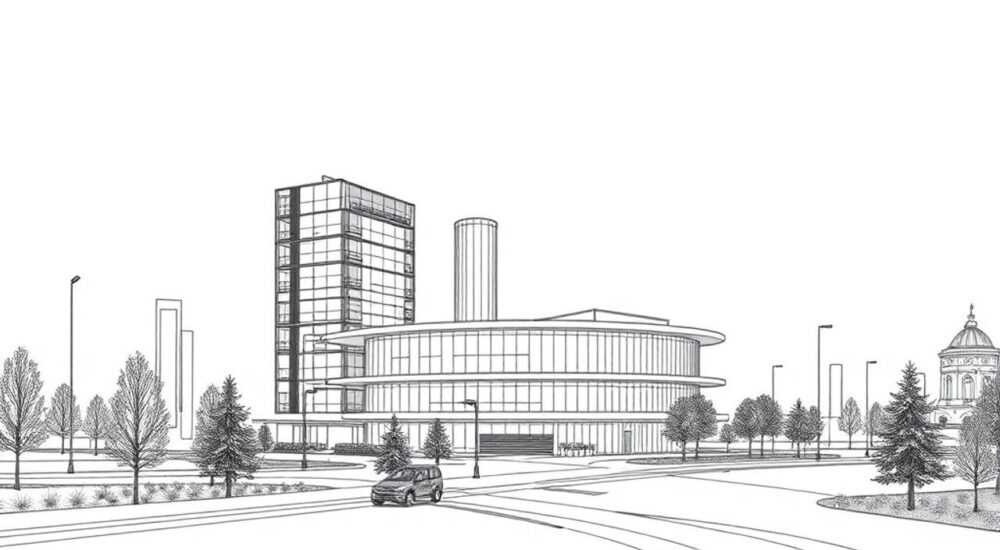
В автокаде чертить — это не просто нажимать кнопки и проводить линии. Это системный процесс, требующий понимания инструментов, настроек и логики работы с геометрией. Даже опытные пользователи часто сталкиваются с ошибками из-за неверных единиц измерения, неправильного использования привязок или неоптимизированного слоевого управления. Чтобы чертить эффективно, нужно не просто знать, как вызвать команду «Линия», а понимать, как построить точный, масштабируемый и легко редактируемый чертёж, соответствующий стандартам ГОСТ и отраслевым требованиям. Главная рекомендация: всегда начинайте с настройки шаблона чертежа, включая единицы измерения, слои, стили размеров и привязки — это сэкономит часы работы на каждом проекте.
Чтобы эффективно чертить в AutoCAD, настройте шаблон чертежа с правильными единицами, включите точные привязки и используйте слои для организации элементов. Это гарантирует точность, ускорит редактирование и соответствует промышленным стандартам.
Содержание статьи:
Настройка чертежа: шаблоны, единицы и слои
Первое, что делает профессионал перед началом черчения — создаёт или выбирает правильный шаблон. AutoCAD поставляется с готовыми шаблонами (.dwt), такими как acadiso.dwt (для метрической системы) и acad.dwt (для имперской). Использование неподходящего шаблона — одна из самых частых причин ошибок в масштабе и размерах. Например, если вы работаете над проектом здания в метрах, но используете шаблон с дюймами, все размеры будут некорректны, и это сложно исправить после начала работы.
После выбора шаблона немедленно проверьте единицы измерения через команду UNITS. Убедитесь, что установлены тип «Десятичный», точность — не менее 0.000, а угол — в градусах. Это предотвратит сбои при вводе координат и автоматическом расчёте длин. Не забудьте задать масштаб печати (например, 1:100) в пространстве листа — это влияет на то, как чертёж будет выглядеть при экспорте в PDF или на принтере.
Организация слоёв — фундамент любого профессионального чертежа. Создайте отдельные слои для стен, дверей, мебели, размеров, аннотаций и скрытых линий. Используйте понятные названия: «СТЕНЫ-СТЕННЫЕ», «РАЗМЕРЫ-ОСНОВНЫЕ», «ПОМЕТКИ-ЭЛЕКТРО». Назначьте цвет, тип линии и толщину каждому слою через диспетчер слоёв (LAYER). Это не просто эстетика — это позволяет быстро включать/выключать элементы, изменять их свойства массово и избегать пересечений при редактировании.
Полезно знать: Автоматизируйте настройку слоёв, создав свой собственный шаблон (.dwt) с заранее настроенными слоями, стилями размеров и привязками. Сохраните его в папке Templates и используйте как основу для всех новых проектов.
Основные инструменты для черчения: линии, окружности, полилинии
Команда LINE — базовая, но далеко не самая простая. Многие новички чертят линии «на глаз», что приводит к неточностям. Вместо этого используйте абсолютные или относительные координаты. Например, ввод 100,150 поставит точку в абсолютной позиции, а @50<30 — проведёт линию длиной 50 единиц под углом 30 градусов от последней точки. Это особенно важно при проектировании деталей, где допуски составляют доли миллиметра.
Для криволинейных элементов применяйте CIRCLE, ARC и ELLIPSE. Но чаще всего вместо отдельных дуг и линий используется POLYLINE — полилиния. Она объединяет отрезки, дуги и радиусы в один объект, который можно редактировать целиком. С помощью команды PEDIT вы можете объединить несколько линий в одну полилинию, изменить её ширину, добавить вершины или преобразовать в сплайн. Это снижает размер файла и упрощает работу с объектами.
«Полилинии — это основа профессионального черчения. Если вы чертите стену, трубопровод или контур детали — всегда используйте PLINE, а не LINE. Это сокращает время редактирования в 3–5 раз.» — Алексей Кузнецов, старший инженер-проектировщик, 12 лет в АСУ ТП
Для создания симметричных элементов используйте команду MIRROR — она создаёт зеркальное отражение объекта. А для повторяющихся элементов — ARRAY (массив). Линейный массив позволяет разместить 10 одинаковых отверстий с равным шагом за один клик, а полярный — равномерно распределить элементы по окружности. Это экономит десятки минут при проектировании креплений, вентиляционных решёток или зубчатых колёс.
Привязки и координаты: как чертить точно
Привязки (Object Snap, или OSNAP) — это ваша «система навигации» в пространстве чертежа. Без них вы чертите приблизительно, с ошибками в 1–5 мм. Включите привязки через кнопку OSNAP в нижней панели или через сочетание клавиш Ctrl+Shift+ПКМ. Обязательно активируйте: Конец, Середина, Точка пересечения, Центры, Перпендикуляр, Касательная.
Представьте, что вам нужно соединить середину одной линии с центром окружности. Без привязки вы вводите координаты вручную — с риском ошибки. С включённой привязкой «Середина» и «Центр» — достаточно подвести курсор к нужной точке, и AutoCAD автоматически «прилипнет» к ней. Это работает даже при вращении вида или масштабировании.
Координаты вводятся в трёх форматах:
— Абсолютные: 100,200 — точка в глобальных координатах;
— Относительные: @50,0 — 50 единиц по X от последней точки;
— Полярные: @100<45 — 100 единиц под углом 45°.
Для сложных конструкций используйте UCS (User Coordinate System) — переопределяйте систему координат под нужную плоскость. Например, если вы чертите фасад здания на вертикальной плоскости, переключите UCS на эту плоскость — тогда все команды будут работать в нужной ориентации, а не в мировой системе.
Полезно знать: Настройте привязки по умолчанию в шаблоне. Не оставляйте их включёнными «на всякий случай» — это замедляет работу. Включайте только те, что нужны для текущей задачи.
Расширенные техники: сопряжения, массивы, блоки
Сопряжения — это плавные переходы между линиями и дугами. Команда FILLET (сопряжение) и CHAMFER (фаска) позволяют создавать радиусы и скосы без ручного построения. Установите радиус сопряжения через R перед запуском команды — и AutoCAD автоматически обрежет и закруглит пересекающиеся отрезки. Особенно полезно при проектировании деталей с закруглениями: валы, корпуса, ручки.
Блоки — это повторяющиеся элементы, сохранённые как единый объект. Создайте блок для стандартного окна, двери, символа электрощита или штампа. Используйте команду BLOCK или BMAKE. Блоки можно вставлять многократно, масштабировать, вращать и редактировать в одном месте — все экземпляры обновятся автоматически. Это критически важно для крупных проектов: если вы поменяете высоту двери в блоке — все 78 дверей в чертеже изменятся мгновенно.
Для сложных объектов используйте Dynamic Blocks — блоки с параметрами. Например, вы можете создать дверь, которую можно растягивать по ширине, менять направление открывания или переключать тип (одностворчатая/двухстворчатая). Это сокращает количество блоков в библиотеке в 3–5 раз и упрощает управление проектом.
Техника |
Команда |
Применение |
Эффект |
|---|---|---|---|
Сопряжение |
FILLET |
Закругление острых углов |
Плавные переходы, соответствие ГОСТ |
Фаска |
CHAMFER |
Скосы под 45° |
Снижение концентрации напряжений |
Линейный массив |
ARRAYRECT |
Одинаковые элементы в ряд |
Экономия времени на ручное копирование |
Полярный массив |
ARRAYPOLAR |
Распределение по кругу |
Идеально для шестерёнок, креплений |
Динамический блок |
BLOCK + BEDIT |
Гибкие объекты с параметрами |
Уменьшение библиотеки, ускорение редактирования |
Ошибки и как их избежать
Самая распространённая ошибка — черчение без привязок. Результат: неточные соединения, смещённые размеры, неправильные пересечения. Решение: включите все необходимые привязки и используйте OSNAP как основной инструмент.
Вторая ошибка — использование одного слоя для всего. Это приводит к хаосу при печати и редактировании. Решение: разделите чертёж на 8–12 слоёв, как в таблице ниже.
Слой | Цвет | Тип линии | Назначение |
|---|---|---|---|
—— | —— | ———— | ———— |
СТЕНЫ | 1 | Continuous | Основные контуры |
РАЗМЕРЫ | 2 | Continuous | Размерные линии |
ПОМЕТКИ | 5 | Continuous | Текст, маркировки |
СКРЫТЫЕ | 6 | Hidden | Скрытые линии |
ЭЛЕКТРО | 3 | Continuous | Электрические схемы |
Третья ошибка — игнорирование единиц измерения. Чертёж создан в дюймах, а заказчик ожидает миллиметры — итог: неправильный масштаб печати и дорогостоящие ошибки на производстве. Решение: всегда проверяйте UNITS и SCALE перед экспортом.
Четвёртая — отсутствие резервных копий. AutoCAD не всегда сохраняет изменения корректно. Включите автоматическое сохранение каждые 5 минут через SAVETIME (установите значение 5). Также настройте резервные файлы (.sv$) в папке Temp.
Полезно знать: Используйте команду AUDIT раз в неделю — она проверяет чертёж на ошибки в базе данных и устраняет повреждения, которые могут привести к сбоям при открытии файла.
Экспертное мнение
«Я веду обучение по AutoCAD уже 15 лет. У 90% новичков одна общая проблема: они чертят как будто рисуют от руки. Но AutoCAD — это машина точности. Если вы не используете привязки, координаты и слои — вы не чертите, вы тратите время. Учите команды, а не кликайте кнопки. Освойте клавиатурные сокращения: L — линия, C — окружность, AR — массив, CO — копировать. Это удваивает скорость работы.» — Елена Морозова, руководитель отдела проектирования, инженер-технолог, 18 лет опыта
Эксперты рекомендуют начинать с простого: создайте 3–5 чертежей по ГОСТ 2.301–68 (форматы, рамки, основная надпись). Затем добавьте размеры, штриховку, тексты. Только после этого переходите к сложным объектам. Постоянно сверяйтесь с реальными проектами — это формирует «чертёжное мышление».
Вопросы и ответы
Как сделать чертёж масштабируемым для печати?
Настройте пространство листа (Layout) с масштабом 1:100 или 1:50. Используйте вьюпорты (Viewport), в которых задаётся масштаб отдельно от чертежа. Убедитесь, что размеры и текст настроены на «аннотативный» стиль — они автоматически подстраиваются под масштаб вьюпорта.
Почему размеры не отображаются?
Вероятно, стиль размеров не применён, или слой размеров отключён. Проверьте: 1) активен ли слой «РАЗМЕРЫ»; 2) выбран ли правильный стиль в DIMSTYLE; 3) не стоит ли параметр «Annotative» в «Off». Используйте REGEN для обновления вида.
Как быстро копировать объекты с одинаковым шагом?
Используйте команду ARRAY — линейный или полярный. Укажите количество элементов и расстояние между ними. Для повторяющихся деталей (например, отверстий) это быстрее, чем копировать по одному.
Можно ли импортировать чертёж из PDF в AutoCAD?
Да, через команду PDFIMPORT (доступна в AutoCAD 2018+). Но результат — не векторный чертёж, а набор полилиний. Придётся вручную уточнять соединения и удалять лишние линии. Лучше получать исходники в DWG или DXF.
Как ускорить работу с большими чертежами?
Используйте XREF (внешние ссылки) — разбейте проект на части: фасад, план, схема. Каждый файл загружается отдельно. Это снижает нагрузку на систему и упрощает совместную работу.
Заключение
Чертить в AutoCAD — это не овладение инструментами, а выработка системы. Точность, скорость и профессионализм достигаются не через количество кликов, а через дисциплину: правильные шаблоны, чёткие слои, включённые привязки, использование блоков и регулярная проверка настроек. Каждый чертёж — это документ, который будет использоваться на производстве, в строительстве, в контроле качества. Ошибка в одном размере может стоить десятков тысяч рублей.
Профессионал чертит не потому, что умеет пользоваться командами, а потому что знает, как избежать ошибок до их появления. Автоматизация, стандартизация и системность — три кита, на которых держится любое успешное проектирование.
- Всегда начинайте с настроенного шаблона (.dwt) с правильными единицами и слоями.
- Используйте привязки (OSNAP) и координаты — это основа точности.
- Применяйте полилинии и блоки вместо отдельных линий и окружностей.
- Разделяйте чертёж на слои по функционалу — это упрощает редактирование и печать.
- Регулярно используйте команды AUDIT и SAVEAS для защиты от повреждений файлов.
⚠️ Дисклеймер — нажмите, чтобы развернуть
Материалы, опубликованные в разделе «Блог» на сайте RU DESIGN SHOP (rudesignshop.ru), носят исключительно информационный и ознакомительный характер и не являются руководством к действию, финансовой рекомендацией, медицинской услугой, ветеринарным назначением либо рекламой товаров и услуг, включая азартные игры. Публикации не содержат призывов к участию в азартных играх и не направлены на продвижение соответствующих операторов.
Безопасность применения товаров и веществ: при использовании строительных материалов, бытовой химии, пестицидов и агрохимикатов необходимо строго следовать инструкциям производителя и действующему законодательству Российской Федерации, включая Федеральный закон РФ от 19.07.1997 № 109-ФЗ «О безопасном обращении с пестицидами и агрохимикатами».
Упоминание товарных знаков, брендов и организаций носит исключительно информационный характер и не означает наличие партнёрских отношений или одобрения со стороны правообладателей.
Материалы, содержащие сведения о медицинских, ветеринарных или косметических средствах, представлены в справочных целях и не являются медицинской консультацией или назначением. Перед применением рекомендуется обратиться к врачу, ветеринарному специалисту или иному сертифицированному профессионалу.
Возрастные ограничения: материалы, содержащие сведения о продукции категории 18+, включая алкоголь или азартные игры, предназначены исключительно для совершеннолетней аудитории и публикуются в информационных целях.
Правовая ответственность: решения, принятые на основе опубликованной информации, пользователь принимает самостоятельно и на свой риск; редакция и авторы несут ответственность в пределах, установленных законодательством Российской Федерации.
Редакция не допускает публикаций, содержащих пропаганду экстремизма, терроризма, наркотических средств или суицида; подобные материалы подлежат немедленному удалению.
Упоминание организаций с ограниченным статусом: компания Meta Platforms Inc. (социальные сети Facebook и Instagram) признана экстремистской организацией решением суда РФ, её деятельность запрещена на территории Российской Федерации; любые упоминания приводятся исключительно в информационных целях.
Авторские права и источники: информация собирается из открытых источников; её актуальность указывается на дату публикации и может изменяться.
Изображения и иллюстрации используются на условиях, разрешённых правообладателями. При возникновении претензий редакция готова оперативно рассмотреть обращение и внести необходимые изменения.
Персональные данные и cookies: сайт использует cookies и обрабатывает персональные данные пользователей в соответствии с Федеральным законом № 152-ФЗ «О персональных данных» и Политикой конфиденциальности RU DESIGN SHOP.
Мнения авторов могут не совпадать с позицией государственных органов или коммерческих организаций, упомянутых в материалах.
РЕКОМЕНДУЕМ
Товары от российских производителей



Люстра SimpLumen Up Max GLODE
Диапазон цен: 156100 руб. – 165800 руб.
