Скидка 5% на первый заказ — RDS5




Как в автокаде добавить панель инструментов
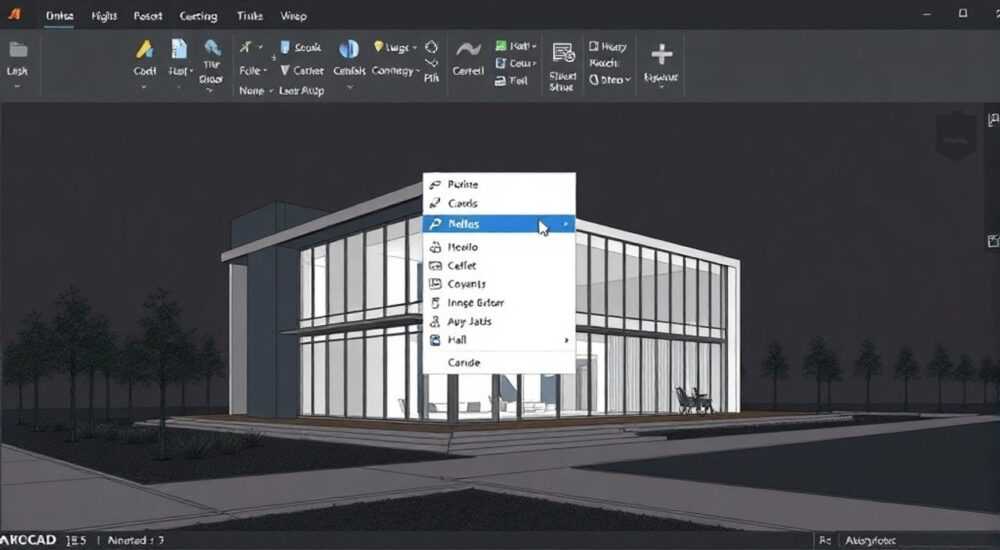
Работа в AutoCAD требует постоянного доступа к необходимым инструментам и командам, однако стандартная конфигурация интерфейса не всегда отвечает потребностям пользователя. Особенно остро этот вопрос встаёт при выполнении специфических задач или работе с нестандартными проектами. Интересно, что многие начинающие пользователи даже не подозревают о возможности настройки рабочего пространства под свои нужды.
Почему важно правильно организовать панели инструментов
Оптимальная организация рабочего пространства напрямую влияет на производительность труда в AutoCAD. Представьте ситуацию: для выполнения рутинной операции требуется постоянно переходить между разными меню и вкладками, теряя драгоценное время. Или другой пример — важные инструменты спрятаны глубоко в структуре программы, а некоторые вообще недоступны из интерфейса.
В этой статье мы подробно разберём несколько способов добавления и настройки панелей инструментов в AutoCAD. Вы узнаете, как создать собственную конфигурацию, адаптированную под конкретные задачи, научитесь импортировать готовые наборы инструментов и оптимизировать рабочее пространство. Особое внимание уделим современным подходам к организации интерфейса и автоматизации процессов.
Пошаговое руководство по добавлению панелей инструментов
Давайте рассмотрим основные методы добавления необходимых инструментов:
- Через меню «Вид»: самый простой способ, подходящий для новичков
- Используя командную строку: быстрый метод для опытных пользователей
- Настройка через CUI: продвинутый вариант с максимальными возможностями
Начнём с самого очевидного способа. Откройте меню «Вид», найдите пункт «Панели инструментов» и выберите нужные элементы из списка. Программа сразу отобразит их на экране. Однако этот метод имеет ограничения — вы можете только включать/выключать существующие панели.
Более гибкий подход предполагает использование командной строки. Введите TOOLBAR и нажмите Enter. Появится диалоговое окно со списком всех доступных панелей. Здесь можно не только включать/выключать их, но и перемещать, изменять размеры и фиксировать положение.
Для профессиональной настройки интерфейса используйте CUI (Customize User Interface). Доступ к этому инструменту осуществляется через меню «Управление». Здесь вы можете создавать новые панели, группировать инструменты по категориям и назначать горячие клавиши.
Сравнение методов настройки интерфейса
Метод |
Сложность |
Гибкость |
Время освоения |
|---|---|---|---|
Через меню «Вид» |
Низкая |
Ограниченная |
5 минут |
Командная строка |
Средняя |
Хорошая |
30 минут |
CUI |
Высокая |
Максимальная |
1-2 часа |
Практические рекомендации и решение распространённых проблем
Опыт показывает, что при настройке панелей инструментов пользователи часто сталкиваются с типичными трудностями:
- Пропадание панелей после перезапуска программы
- Конфликты между разными версиями AutoCAD
- Сброс настроек при обновлении ПО
Чтобы избежать этих проблем, следует:
- Регулярно сохранять пользовательские настройки через Export Profile
- Создавать резервные копии файлов конфигурации
- Использовать облачное хранилище для хранения профилей
При возникновении сложностей с отображением панелей инструментов первым делом проверьте режим работы программы (классический или Ribbon). Некоторые панели могут быть недоступны в определённом режиме. Переключение между режимами выполняется через Options в меню Tools.
Экспертное мнение: опыт Александра Петрова
Александр Петров, сертифицированный специалист Autodesk с 15-летним опытом работы, эксперт в области автоматизации проектирования и обучения CAD-системам, делится своим опытом:
«За годы работы с AutoCAD я столкнулся с множеством ситуаций, когда правильная настройка интерфейса решала ключевые проблемы производительности. Особенно актуально это для крупных проектов, где скорость доступа к инструментам критически важна. Рекомендую всем пользователям создавать тематические наборы панелей под разные типы задач. Например, отдельный набор для работы с текстом, другой — для размеров и так далее.»
В своей практике Александр часто использует комбинированный подход: базовый набор панелей дополняется пользовательскими инструментами через CUI. Это позволяет достичь оптимального баланса между стандартным функционалом и индивидуальными потребностями.
Ответы на частые вопросы
- Как восстановить исчезнувшие панели инструментов?
- Используйте команду RESET или восстановите настройки через меню Options
- Проверьте режим работы программы (классический/Ribbon)
- Перезапустите AutoCAD с флагом /resetsettings
- Можно ли использовать панели из старых версий AutoCAD?
- Да, через импорт CUIX-файлов
- Возможны ограничения совместимости
- Рекомендуется проверить работу всех элементов
- Как перенести настройки на другой компьютер?
- Экспортируйте профиль через Export Profile
- Используйте облачное хранилище для передачи файлов
- Импортируйте настройки на новом устройстве
Перспективы развития интерфейса AutoCAD
Современные версии программы предлагают новые возможности для настройки рабочего пространства. Среди них:
- Поддержка высоких разрешений экранов
- Интеграция с облачными сервисами
- Адаптивный интерфейс под разные устройства
- Голосовое управление инструментами
Особого внимания заслуживает технология Machine Learning, которая позволяет программе анализировать поведение пользователя и предлагать оптимальную конфигурацию интерфейса. Эта функция уже доступна в последних версиях AutoCAD и продолжает развиваться.
Важно отметить, что разработчики сохраняют обратную совместимость с классическим интерфейсом, понимая потребности корпоративных клиентов и консервативных пользователей. Тем не менее, переход на более современные решения открывает доступ к новым возможностям и улучшает общую эффективность работы.
RU DESIGN SHOP — это интернет магазин товаров для дома и ремонта от российских производителей, rudesignshop.ru предлагает большой выбор по доступной цене и является надежным партнером при покупке с быстрой доставкой по всем городам России. RU DESIGN SHOP помогает подобрать товар по вашему проекту, а также есть система лояльности, акции и скидки. RU DESIGN SHOP реализует товары произведенные в России. RU DESIGN SHOP приглашает к сотрудничеству дизайнеров интерьера, архитекторов, строителей и мастеров.
⚠️ Дисклеймер — нажмите, чтобы развернуть
Материалы, опубликованные в разделе «Блог» на сайте RU DESIGN SHOP (rudesignshop.ru), носят исключительно информационный и ознакомительный характер и не являются руководством к действию, финансовой рекомендацией, медицинской услугой, ветеринарным назначением либо рекламой товаров и услуг, включая азартные игры. Публикации не содержат призывов к участию в азартных играх и не направлены на продвижение соответствующих операторов.
Безопасность применения товаров и веществ: при использовании строительных материалов, бытовой химии, пестицидов и агрохимикатов необходимо строго следовать инструкциям производителя и действующему законодательству Российской Федерации, включая Федеральный закон РФ от 19.07.1997 № 109-ФЗ «О безопасном обращении с пестицидами и агрохимикатами».
Упоминание товарных знаков, брендов и организаций носит исключительно информационный характер и не означает наличие партнёрских отношений или одобрения со стороны правообладателей.
Материалы, содержащие сведения о медицинских, ветеринарных или косметических средствах, представлены в справочных целях и не являются медицинской консультацией или назначением. Перед применением рекомендуется обратиться к врачу, ветеринарному специалисту или иному сертифицированному профессионалу.
Возрастные ограничения: материалы, содержащие сведения о продукции категории 18+, включая алкоголь или азартные игры, предназначены исключительно для совершеннолетней аудитории и публикуются в информационных целях.
Правовая ответственность: решения, принятые на основе опубликованной информации, пользователь принимает самостоятельно и на свой риск; редакция и авторы несут ответственность в пределах, установленных законодательством Российской Федерации.
Редакция не допускает публикаций, содержащих пропаганду экстремизма, терроризма, наркотических средств или суицида; подобные материалы подлежат немедленному удалению.
Упоминание организаций с ограниченным статусом: компания Meta Platforms Inc. (социальные сети Facebook и Instagram) признана экстремистской организацией решением суда РФ, её деятельность запрещена на территории Российской Федерации; любые упоминания приводятся исключительно в информационных целях.
Авторские права и источники: информация собирается из открытых источников; её актуальность указывается на дату публикации и может изменяться.
Изображения и иллюстрации используются на условиях, разрешённых правообладателями. При возникновении претензий редакция готова оперативно рассмотреть обращение и внести необходимые изменения.
Персональные данные и cookies: сайт использует cookies и обрабатывает персональные данные пользователей в соответствии с Федеральным законом № 152-ФЗ «О персональных данных» и Политикой конфиденциальности RU DESIGN SHOP.
Мнения авторов могут не совпадать с позицией государственных органов или коммерческих организаций, упомянутых в материалах.
РЕКОМЕНДУЕМ
Товары от российских производителей

Бра комета оранжевый ARCHPOLE
20957 руб.
Люстра Gelios Quartal GLODE
149688 руб.
Торшер ракета синий ARCHPOLE
30734 руб.
