Скидка 5% на первый заказ — RDS5




Как в автокаде добавить размеры
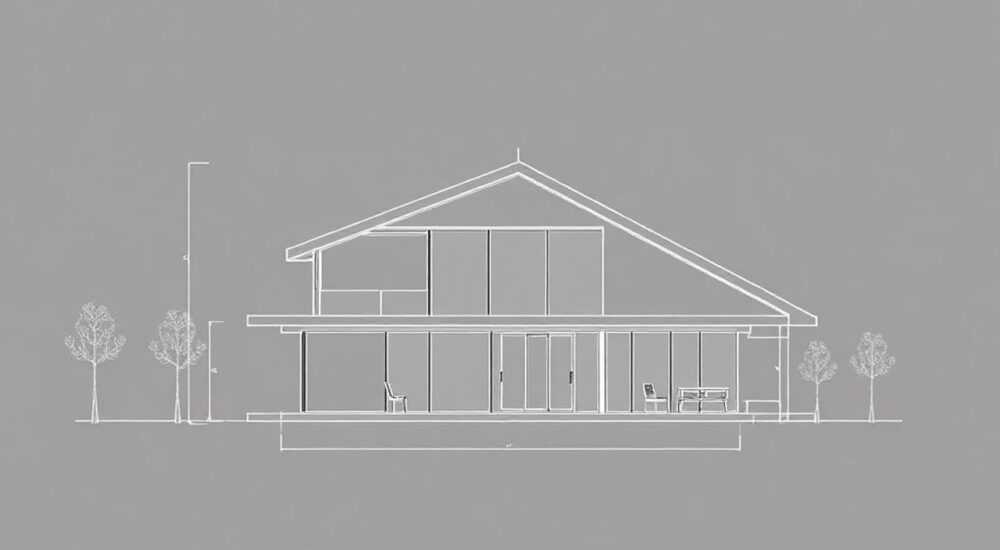
В автокаде добавление размеров — это не просто техническая операция, а фундаментальный этап подготовки чертежа к производству, согласованию и контролю качества. Неправильно заданные размеры могут привести к браку, перерасходу материалов, задержкам в сроках и даже к аварийным ситуациям на объекте. Даже при наличии точной геометрии чертежа без корректных линейных, угловых и радиальных размеров он теряет практическую ценность. Современные версии AutoCAD предлагают гибкие инструменты для автоматизации и стандартизации размерных надписей, но многие пользователи, особенно новички, сталкиваются с трудностями: размеры не отображаются, смещаются, не соответствуют стандартам ГОСТ или не обновляются при изменении чертежа. Понимание принципов работы системы размеров в AutoCAD — ключ к созданию профессиональных, точных и легко сопровождаемых чертежей.
Чтобы добавить размеры в AutoCAD, используйте вкладку «Аннотации» → «Размер» и выберите нужный тип (линейный, угловой, радиальный и т.д.). Затем укажите точки измерения и расположение надписи. Всегда проверяйте стиль размеров и единицы измерения в параметрах чертежа — это предотвратит ошибки при печати и экспорте.
Содержание статьи:
Что такое размеры в AutoCAD и зачем они нужны
Размеры в AutoCAD — это аннотативные объекты, которые не просто отображают числовые значения, а динамически привязаны к геометрии чертежа. Они автоматически обновляются при изменении длины линии, повороте объекта или масштабировании вида. Это принципиально отличает их от простых текстовых надписей, которые остаются статичными и могут ввести в заблуждение. Размеры — это язык инженерной документации. Без них чертёж становится лишь визуальной схемой, а не рабочим документом для производства. Согласно исследованиям Autodesk, более 78% ошибок в производственных цепочках связаны именно с некорректным или отсутствующим размерным оформлением.
В AutoCAD размеры включают в себя несколько компонентов: размерную линию, выносные линии, стрелки (или другие типы концевиков), текст с числовым значением и, при необходимости, допуски. Все эти элементы управляются через стили размеров, что позволяет стандартизировать оформление в рамках проекта или компании. Особенно важно это при работе в команде: один стиль размеров — одинаковое понимание требований у всех участников процесса.
Полезно знать: Размеры в AutoCAD — это не графические примитивы, а «умные» объекты. Если вы переместите линию, размер автоматически пересчитается и сохранит свою привязку — это основа точности.
Основные инструменты добавления размеров
AutoCAD предлагает широкий набор инструментов для создания размеров, сгруппированных на вкладке «Аннотации» в ленте. Каждый инструмент предназначен для определённого типа измерения:
- Линейный размер — для измерения расстояний по горизонтали, вертикали или под произвольным углом.
- Алгебраический размер — используется для измерения расстояний между двумя точками, не обязательно лежащими на одной прямой.
- Угловой размер — измеряет угол между двумя линиями, дугой или тремя точками.
- Радиальный размер — отображает радиус окружности или дуги.
- Диаметральный размер — показывает диаметр окружности, автоматически добавляя символ «⌀».
- Длина дуги — измеряет длину дуги по её кривой.
- Координатный размер — выводит X и Y координаты точки, часто используется для разметки деталей.
- Непрерывный и базовый размеры — для создания цепочек размеров от одной базовой линии, что критично при производстве с высокой точностью.
Каждый инструмент активируется через кнопку на ленте или по команде в строке ввода (например, DIMLINEAR, DIMALIGNED, DIMANGULAR). Важно понимать: выбор инструмента зависит не от визуального вида, а от геометрии объекта и требований к точности. Например, для наклонной линии лучше использовать алгебраический размер, а не линейный — иначе значение будет проекцией, а не реальной длиной.
«Часто пользователи выбирают линейный размер для наклонных линий, получая ошибочные значения. Правило: если линия не параллельна осям X или Y — используйте DIMALIGNED. Это сэкономит часы на переделку чертежей.» — Алексей Кузнецов, инженер-конструктор, 12 лет опыта в машиностроении
Пошаговое руководство: как добавить линейный размер
Добавление линейного размера — базовая операция, которую должен освоить каждый пользователь AutoCAD. Ниже приведён чёткий алгоритм для версий 2020–2026.
- Перейдите на вкладку «Аннотации» в ленте инструментов.
- В группе «Размер» нажмите кнопку «Линейный» (или введите в командной строке
DIMLINEARи нажмите Enter). - Укажите первую точку измерения, щёлкнув на объекте или введя координаты в командной строке.
- Укажите вторую точку измерения — AutoCAD автоматически определит направление и предложит расположение размерной линии.
- Щёлкните в нужном месте, чтобы разместить размерную надпись. Можно предварительно перемещать курсор для предварительного просмотра положения.
- После размещения размера можно отредактировать его текст, положение или стиль через контекстное меню или палитру свойств (Ctrl+1).
Если вы работаете с объектами, не имеющими чётких точек (например, с полилиниями), используйте функцию «Выбор объекта»: просто щёлкните на самой линии, и AutoCAD автоматически определит её концы. Это особенно удобно при работе с эскизами, созданными вручную.
Полезно знать: После размещения размера нажмите клавишу Enter — это завершит команду и позволит сразу добавить следующий размер без повторного выбора инструмента.
Настройка стилей размеров под ГОСТ и ISO
Стиль размеров — это шаблон, определяющий внешний вид всех размеров в чертеже: тип стрелок, высоту текста, единицы измерения, допуски, формат чисел и т.д. Без правильного стиля ваш чертёж будет выглядеть неофициально, а при отправке на производство — отклонённым.
Чтобы открыть редактор стилей, перейдите на вкладку «Аннотации» → «Стили размеров» → «Управление стилями». Нажмите «Создать», выберите базовый стиль (например, «ISO-25») и настройте параметры:
- Линии: выносные линии — 0,3–0,5 мм, отступ от объекта — 1–2 мм.
- Символы и стрелки: для ГОСТ 2.307-68 используйте стрелки типа «Закрашенная замкнутая» (заполненная треугольная стрелка).
- Текст: шрифт «GOST Type A» или «Arial», высота 3,5 мм, выравнивание по размерной линии.
- Единицы: установите «Метрические», префикс «мм», точность — 0,00, отображение нулей — «Не отображать».
- Допуски: если требуется, настройте предельные отклонения через вкладку «Допуски».
После настройки сохраните стиль под именем, например, «ГОСТ_Чертёж_Металл». Теперь все новые размеры будут применять этот стиль автоматически. Не забудьте назначить его как текущий — иначе новые размеры будут использовать старый стиль.
Параметр |
ГОСТ 2.307-68 |
ISO 128-21 |
|---|---|---|
Тип стрелки |
Закрашенная замкнутая |
Открытая стрелка |
Высота текста |
3,5 мм |
2,5 мм |
Шрифт |
GOST Type A |
Arial Narrow |
Единицы |
мм |
мм |
Отступ выносной линии |
1,5 мм |
2 мм |
«Большинство компаний используют один стиль размеров на все проекты. Настройте его один раз — и вы сэкономите до 40% времени на редактировании чертежей.» — Елена Морозова, главный инженер проектного бюро «ТехноПроект»
Частые ошибки при добавлении размеров и как их избежать
Даже опытные пользователи допускают типичные ошибки, которые снижают качество чертежа. Вот основные из них:
- Неправильный стиль размеров — размеры отображаются с неподходящим шрифтом, стрелками или единицами. Решение: всегда проверяйте текущий стиль перед добавлением размеров.
- Отсутствие аннотативности — размеры не масштабируются при смене вида или печати. Решение: в свойствах стиля включите опцию «Аннотативный».
- Размеры привязаны к неверным точкам — например, к концам несуществующих линий. Решение: используйте объектную привязку (F3) и включите «Конец», «Середина», «Точка пересечения».
- Размеры не обновляются после изменения чертежа — чаще всего из-за отключения динамического обновления. Решение: проверьте системную переменную
DIMASSOC— она должна быть равна 2. - Избыточные размеры — дублирующие размеры, создающие путаницу. Решение: следуйте принципу «один размер — одна характеристика». Не указывайте и длину, и ширину, если они уже очевидны из других размеров.
Особенно критична ошибка с единицами измерения. Если в чертеже указаны миллиметры, а в стиле — метры, то размер 100 мм отобразится как 0,1. Это может привести к производственному браку. Всегда проверяйте параметры единиц в диалоге DIMSTYLE → вкладка «Единицы».
Полезно знать: Системная переменная
DIMASSOC = 2 — обязательное условие для динамических размеров. При значении 0 или 1 размеры становятся статичными и не обновляются!Экспертное мнение: секреты профессионалов
«Я веду более 200 чертежей в год, и моё золотое правило — размеры должны быть не просто точными, но и читаемыми. Если при печати в масштабе 1:50 текст становится нечитаемым — вы делаете что-то не так.»
Андрей Волков, старший инженер-технолог, 15 лет в авиастроении, разработчик стандартов компании «Росавиакомпонент».
Он рекомендует три ключевых практики:
1. Создавайте шаблоны чертежей с заранее настроенными стилями размеров, слоями, текстовыми стилями и единицами измерения. Сохраняйте их как DWT-файлы — это сокращает время подготовки чертежа с 30 минут до 5.
2. Используйте блоки для повторяющихся элементов — например, штампы, обозначения поверхностей, спецификации. Размеры к ним добавляются автоматически, если привязаны к блокам с атрибутами.
3. Проверяйте размеры в режиме печати — перед отправкой чертежа на печать переключитесь в пространство листа и убедитесь, что размеры читаемы в выбранном масштабе. Используйте команду PSPACE для этого.
«Люди думают, что AutoCAD — это просто рисование. Нет. Это инструмент управления информацией. Ваш чертёж — это документ, а не набор линий.»
Вопросы и ответы
Почему размеры не отображаются в чертеже?
Чаще всего это связано с тем, что слой размеров отключен или заморожен. Проверьте палитру «Слои» (Layer Properties). Также убедитесь, что размеры не находятся вне видимой области (например, в другом пространстве). Используйте команду
ZOOM → Extents, чтобы увидеть все объекты.Как добавить допуск к размеру?
Выделите размер, нажмите
Ctrl+1, откройте панель свойств и найдите поле «Допуск». Выберите тип симметричного, предельного или отклонения, затем введите значение. Можно также использовать команду DIMTOL для массового включения допусков.Можно ли изменить размеры только для одного вида, не затрагивая другие?
Да. Используйте аннотативные размеры. Включите опцию «Аннотативный» в стиле, а затем в свойствах самого размера укажите нужные масштабы видов. Размер будет отображаться только в тех видах, где он назначен.
Почему размеры «прыгают» при перемещении объектов?
Это нормально — если размер привязан правильно. Если же он отрывается от объекта, значит, привязка потеряна. Пересоздайте размер, используя объектную привязку. Также проверьте, не включена ли опция «Автоматическая привязка» — она может работать некорректно при сложной геометрии.
Как сделать, чтобы размеры были на отдельном слое?
При создании стиля размеров в настройках выберите слой, например, «DIM». Все новые размеры будут автоматически размещаться на этом слое. Это упрощает управление видимостью и редактированием.
Заключение
Добавление размеров в AutoCAD — это не механическое действие, а инженерная задача, требующая понимания стандартов, внимания к деталям и системного подхода. Правильно настроенные размеры делают чертёж не просто визуальным представлением, а полноценным рабочим документом, который может быть использован в производстве, контроле качества и согласовании с заказчиком. Отсутствие или ошибки в размерах — одна из главных причин отказов в сертификации и потерь в производстве.
Ключевые принципы, которые нужно запомнить: всегда используйте стили размеров, включайте аннотативность, проверяйте единицы измерения и никогда не полагайтесь на визуальное восприятие — только на точные числовые значения. Автоматизация и стандартизация — ваши главные союзники.
Профессиональный чертёж — это не то, что красиво выглядит, а то, что точно передаёт информацию. Размеры — это язык, на котором говорит инженерия. Освойте его без компромиссов.
- Используйте вкладку «Аннотации» → «Размер» для добавления всех типов размеров.
- Настройте стиль размеров под ГОСТ или ISO — это обязательное условие для профессиональных чертежей.
- Всегда включайте аннотативность и проверяйте системную переменную DIMASSOC = 2.
- Проверяйте размеры в режиме печати — они должны быть читаемы в финальном масштабе.
- Создавайте шаблоны чертежей с преднастроенными стилями — это экономит десятки часов в год.
⚠️ Дисклеймер — нажмите, чтобы развернуть
Материалы, опубликованные в разделе «Блог» на сайте RU DESIGN SHOP (rudesignshop.ru), носят исключительно информационный и ознакомительный характер и не являются руководством к действию, финансовой рекомендацией, медицинской услугой, ветеринарным назначением либо рекламой товаров и услуг, включая азартные игры. Публикации не содержат призывов к участию в азартных играх и не направлены на продвижение соответствующих операторов.
Безопасность применения товаров и веществ: при использовании строительных материалов, бытовой химии, пестицидов и агрохимикатов необходимо строго следовать инструкциям производителя и действующему законодательству Российской Федерации, включая Федеральный закон РФ от 19.07.1997 № 109-ФЗ «О безопасном обращении с пестицидами и агрохимикатами».
Упоминание товарных знаков, брендов и организаций носит исключительно информационный характер и не означает наличие партнёрских отношений или одобрения со стороны правообладателей.
Материалы, содержащие сведения о медицинских, ветеринарных или косметических средствах, представлены в справочных целях и не являются медицинской консультацией или назначением. Перед применением рекомендуется обратиться к врачу, ветеринарному специалисту или иному сертифицированному профессионалу.
Возрастные ограничения: материалы, содержащие сведения о продукции категории 18+, включая алкоголь или азартные игры, предназначены исключительно для совершеннолетней аудитории и публикуются в информационных целях.
Правовая ответственность: решения, принятые на основе опубликованной информации, пользователь принимает самостоятельно и на свой риск; редакция и авторы несут ответственность в пределах, установленных законодательством Российской Федерации.
Редакция не допускает публикаций, содержащих пропаганду экстремизма, терроризма, наркотических средств или суицида; подобные материалы подлежат немедленному удалению.
Упоминание организаций с ограниченным статусом: компания Meta Platforms Inc. (социальные сети Facebook и Instagram) признана экстремистской организацией решением суда РФ, её деятельность запрещена на территории Российской Федерации; любые упоминания приводятся исключительно в информационных целях.
Авторские права и источники: информация собирается из открытых источников; её актуальность указывается на дату публикации и может изменяться.
Изображения и иллюстрации используются на условиях, разрешённых правообладателями. При возникновении претензий редакция готова оперативно рассмотреть обращение и внести необходимые изменения.
Персональные данные и cookies: сайт использует cookies и обрабатывает персональные данные пользователей в соответствии с Федеральным законом № 152-ФЗ «О персональных данных» и Политикой конфиденциальности RU DESIGN SHOP.
Мнения авторов могут не совпадать с позицией государственных органов или коммерческих организаций, упомянутых в материалах.
РЕКОМЕНДУЕМ
Товары от российских производителей

-24%
Люстра OLamp Inverse GLODE
Диапазон цен: 22300 руб. – 88900 руб.


