Скидка 5% на первый заказ — RDS5




Как в автокаде дугу сделать полилинией
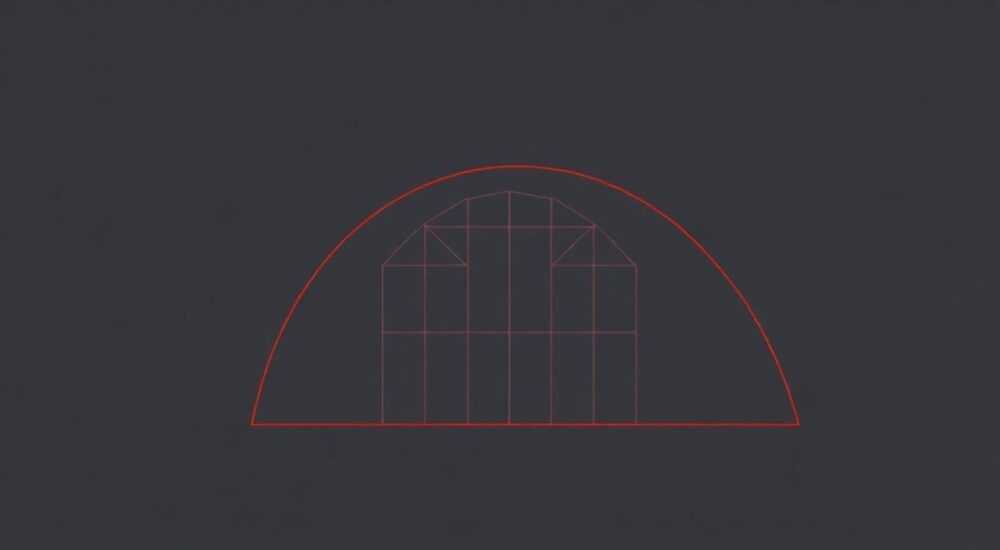
Преобразование дуги в полилинию в AutoCAD — распространённая задача, особенно при подготовке чертежей к экспорту, обмену данными или дальнейшем редактировании. Основной способ решения — команда `ПОЛИОБР` (или `JOIN`), которая объединяет объекты в единую полилинию. Главное условие: дуга должна быть соединена с другими сегментами или преобразована отдельно, если требуется самостоятельная полилиния.
Чтобы превратить дугу в полилинию в AutoCAD, используйте команду ПОЛИОБР или ПРЕОБР (JOIN). Убедитесь, что дуга геометрически совпадает с другими сегментами или преобразуйте её отдельно через контекстное меню. Результат — единый объект, удобный для редактирования и экспорта.
Содержание статьи:
- Зачем преобразовывать дугу в полилинию?
- Методы преобразования дуги в полилинию
- Пошаговые инструкции
- Способ 1: Команда ПОЛИОБР (PEDIT)
- Способ 2: Команда ПРЕОБР (JOIN)
- Способ 3: Через контекстное меню
- Типичные ошибки и как их избежать
- Ошибка 1: «Объекты не могут быть объединены»
- Ошибка 2: Команда PEDIT не предлагает преобразовать дугу
- Ошибка 3: Полилиния теряет дуговой характер
- Экспертное мнение
- Вопросы и ответы
- Заключение
Зачем преобразовывать дугу в полилинию?
В AutoCAD дуга (ARC) и полилиния (POLYLINE) — разные типы объектов. Дуга — это самостоятельный примитив, описывающий часть окружности. Полилиния же представляет собой сложный объект, состоящий из последовательных сегментов — прямых и дуговых, объединённых в единое целое. Разница принципиальна при работе с CAD-системами, особенно в проектировании, моделировании и передаче данных.
Преобразование дуги в полилинию необходимо, когда требуется создать непрерывный контур, например, для формирования замкнутого контура детали, трассировки трубопровода или границы земельного участка. Полилинии позволяют управлять всеми сегментами одновременно: изменять ширину, применять штриховку, экспортировать в другие форматы (например, DXF или DWG для станков ЧПУ).
Кроме того, многие внешние программы, такие как GIS-системы, CAM-решения и 3D-редакторы, лучше воспринимают полилинии, чем набор разрозненных дуг и линий. Это повышает совместимость и снижает риск потери данных при импорте. Также полилинии оптимизируют размер файла и ускоряют работу с чертежом.
Полезно знать: Даже одна дуга может быть частью полилинии. AutoCAD позволяет создавать полилинии, содержащие только один дуговой сегмент — они всё равно будут считаться полилиниями.
Методы преобразования дуги в полилинию
Существует несколько способов преобразовать дугу в полилинию. Выбор метода зависит от контекста: нужно ли объединить дугу с другими элементами, или она должна стать самостоятельной полилинией. Все методы работают в современных версиях AutoCAD (от 2018 до 2026), включая AutoCAD LT.
Первый и самый распространённый способ — команда ПОЛИОБР (или на английском `PEDIT`). Она предназначена для редактирования полилиний и включает функцию преобразования отдельных объектов. Второй — команда ПРЕОБР (`JOIN`), более универсальная, так как работает не только с полилиниями, но и с другими типами объектов. Третий — использование контекстного меню и параметра «Преобразовать в полилинию».
Также можно использовать LISP-скрипты или сторонние плагины для автоматизации процесса, особенно если требуется массовое преобразование множества дуг. Однако в большинстве случаев стандартных инструментов AutoCAD достаточно.
Метод |
Когда использовать |
Преимущества |
Недостатки |
|---|---|---|---|
ПОЛИОБР (PEDIT) |
Когда дуга должна быть добавлена к существующей полилинии |
Гибкость, поддержка старых версий AutoCAD |
Требует включения опции «Преобразовать в полилинию» |
ПРЕОБР (JOIN) |
Для быстрого объединения объектов без дополнительных шагов |
Простота, автоматическое распознавание совпадений |
Не всегда доступна в AutoCAD LT |
Контекстное меню |
Для единичного преобразования |
Интуитивно понятно, подходит новичкам |
Ограниченный функционал |
«Если вы работаете с чертежами, предназначенными для экспорта в CNC или BIM-системы, всегда проверяйте, что все контуры — полилинии. Это исключает ошибки интерпретации геометрии.» — Алексей Миронов, ведущий CAD-инженер
Пошаговые инструкции
Способ 1: Команда ПОЛИОБР (PEDIT)
- Введите в командной строке
ПОЛИОБР(илиPEDIT) и нажмите Enter. - Выберите дугу, которую хотите преобразовать. Если объект не является полилинией, AutoCAD предложит преобразовать его.
- Подтвердите преобразование, нажав Да.
- Теперь вы можете использовать другие опции PEDIT: изменить ширину, добавить сегменты или замкнуть контур.
Если дуга не соединяется с другими объектами, она станет односегментной полилинией. Это полностью допустимо и часто используется при подготовке чертежей.
Способ 2: Команда ПРЕОБР (JOIN)
- Введите команду
ПРЕОБР(илиJOIN). - Выберите исходную дугу как первый объект.
- Выберите дополнительные объекты (линии, дуги), которые должны быть объединены. Убедитесь, что концы сегментов совпадают с точностью до заданного допуска.
- Нажмите Enter. AutoCAD создаст единую полилинию.
Если нужно преобразовать только одну дугу, просто выберите её дважды — это активирует преобразование в полилинию даже без объединения.
Способ 3: Через контекстное меню
- Щёлкните правой кнопкой мыши по дуге.
- Выберите пункт «Преобразовать в полилинию» (если доступен).
- Подтвердите действие.
Этот способ работает не во всех версиях AutoCAD, особенно в LT. Он удобен для быстрого преобразования, но менее гибок.
Полезно знать: Чтобы команда JOIN работала корректно, концы объектов должны точно совпадать. Используйте режимы привязки (например, КОН, ПЕР) и увеличьте масштаб, чтобы проверить стыковку.
Типичные ошибки и как их избежать
Ошибка 1: «Объекты не могут быть объединены»
Это самая частая проблема при использовании команды JOIN. Причина — несовпадение концов объектов. Даже небольшой зазор (0.01 мм) может помешать объединению.
Решение:
- Используйте команду
ПРИТЯНИ(SNAP) илиПЕРЕСЕЧЬ(EXTEND/TRIM), чтобы точно состыковать концы. - Увеличьте значение системной переменной
TOLERANCE(через команду JOIN — опция «Допуск»). - Проверьте, находятся ли объекты в одной плоскости (Z = 0).
Ошибка 2: Команда PEDIT не предлагает преобразовать дугу
Иногда AutoCAD не показывает запрос «Объект не является полилинией. Преобразовать?» Это может происходить из-за настроек или блокировок слоя.
Решение:
- Убедитесь, что слой не защищён от редактирования.
- Проверьте, не находится ли объект в блоке. Расчлените блок, если нужно.
- Используйте команду
_peditacceptи установите значение 1 — это включит автоматическое принятие преобразования.
Ошибка 3: Полилиния теряет дуговой характер
После преобразования дуга может стать набором прямых сегментов, если была выполнена аппроксимация. Это происходит при некорректном использовании команд или при высокой погрешности.
Решение:
- Не используйте команду СГЛАДИТЬ (SPLINE) вместо PEDIT.
- Проверяйте тип объекта после преобразования: свойства должны показывать «Полилиния», а сегмент — «Дуга».
- Избегайте экспорта в форматы с потерей точности (например, некоторые версии DXF).
«Всегда проверяйте результат преобразования через палитру СВОЙСТВА (Ctrl+1). Там вы увидите тип объекта, количество сегментов и параметры ширины.» — Инна Соколова, технический специалист Autodesk
Экспертное мнение
Преобразование дуги в полилинию — не просто техническая операция, а часть стратегии управления данными в проекте. Лучше всего выполнять такую конвертацию на этапе финальной подготовки чертежа, после завершения основного редактирования. Это снижает риск случайного изменения формы дуги.
Рекомендуется использовать полилинии для всех замкнутых контуров, особенно если планируется штриховка. AutoCAD корректно распознаёт полилинии как границы, тогда как набор разрозненных дуг и линий может не замыкаться логически.
Для массового преобразования можно создать простой скрипт или использовать команду SELECTSIMILAR, чтобы выделить все дуги, а затем применить PEDIT ко всем сразу. Также полезно настроить шаблон чертежа (.dwt), где по умолчанию включена опция автоматического преобразования.
При работе с большими проектами важно документировать действия: например, создавать отдельный слой для полилиний или использовать именованные группы. Это упрощает контроль и повторное использование элементов.
Полезно знать: Полилинии могут хранить дополнительные данные — например, толщину линии, тип начала и конца, а также пользовательские поля (XData). Это полезно при интеграции с внешними системами.
Вопросы и ответы
Можно ли преобразовать дугу в полилинию без объединения с другими объектами?
Да, можно. Используйте команду PEDIT, выберите дугу, примите предложение о преобразовании. Результат — односегментная полилиния, которая ведёт себя как полноценный полилинейный объект.
Почему после объединения дуга становится прямой линией?
Это происходит, если дуга была аппроксимирована — то есть заменена множеством коротких прямых сегментов. Причина — неправильные настройки или использование команды СГЛАДИТЬ. Всегда проверяйте тип сегмента в свойствах.
Работает ли преобразование в AutoCAD LT?
Да, но с ограничениями. Команда PEDIT доступна, а JOIN — нет. Поэтому в LT рекомендуется использовать именно PEDIT для преобразования дуг в полилинии.
Как проверить, что объект стал полилинией?
Выберите объект и откройте палитру СВОЙСТВА (Ctrl+1). В поле «Тип» должно быть указано «Полилиния». Также при выборе появляются характерные ручки (маркеры) в узлах и на концах.
Можно ли вернуть полилинию обратно в дугу?
Напрямую — нет. Но можно использовать команду РАЗЛОЖИТЬ (EXPLODE), чтобы разбить полилинию на составляющие. После этого дуговой сегмент снова станет независимой дугой.
Заключение
Преобразование дуги в полилинию в AutoCAD — важный этап подготовки качественного, совместимого и легко управляемого чертежа. Несмотря на кажущуюся простоту, эта операция требует понимания различий между типами объектов и знания возможных подводных камней. Использование правильного метода — PEDIT, JOIN или контекстного меню — зависит от конкретной задачи и версии AutoCAD.
Главное — помнить, что полилиния обеспечивает целостность контура, упрощает редактирование и гарантирует корректную интерпретацию в других системах. Будь то архитектурный план, машиностроительная деталь или топографическая съемка, правильно оформленные полилинии — основа профессионального подхода.
- Для преобразования используйте команду ПОЛИОБР (PEDIT) или ПРЕОБР (JOIN).
- Убедитесь, что концы объектов совпадают, иначе объединение не сработает.
- Проверяйте результат в палитре СВОЙСТВА — тип должен быть «Полилиния».
- Избегайте разложения полилиний без необходимости — это усложняет управление чертежом.
- Настройте шаблоны и переменные среды для автоматизации рутинных операций.
⚠️ Дисклеймер — нажмите, чтобы развернуть
Материалы, опубликованные в разделе «Блог» на сайте RU DESIGN SHOP (rudesignshop.ru), носят исключительно информационный и ознакомительный характер и не являются руководством к действию, финансовой рекомендацией, медицинской услугой, ветеринарным назначением либо рекламой товаров и услуг, включая азартные игры. Публикации не содержат призывов к участию в азартных играх и не направлены на продвижение соответствующих операторов.
Безопасность применения товаров и веществ: при использовании строительных материалов, бытовой химии, пестицидов и агрохимикатов необходимо строго следовать инструкциям производителя и действующему законодательству Российской Федерации, включая Федеральный закон РФ от 19.07.1997 № 109-ФЗ «О безопасном обращении с пестицидами и агрохимикатами».
Упоминание товарных знаков, брендов и организаций носит исключительно информационный характер и не означает наличие партнёрских отношений или одобрения со стороны правообладателей.
Материалы, содержащие сведения о медицинских, ветеринарных или косметических средствах, представлены в справочных целях и не являются медицинской консультацией или назначением. Перед применением рекомендуется обратиться к врачу, ветеринарному специалисту или иному сертифицированному профессионалу.
Возрастные ограничения: материалы, содержащие сведения о продукции категории 18+, включая алкоголь или азартные игры, предназначены исключительно для совершеннолетней аудитории и публикуются в информационных целях.
Правовая ответственность: решения, принятые на основе опубликованной информации, пользователь принимает самостоятельно и на свой риск; редакция и авторы несут ответственность в пределах, установленных законодательством Российской Федерации.
Редакция не допускает публикаций, содержащих пропаганду экстремизма, терроризма, наркотических средств или суицида; подобные материалы подлежат немедленному удалению.
Упоминание организаций с ограниченным статусом: компания Meta Platforms Inc. (социальные сети Facebook и Instagram) признана экстремистской организацией решением суда РФ, её деятельность запрещена на территории Российской Федерации; любые упоминания приводятся исключительно в информационных целях.
Авторские права и источники: информация собирается из открытых источников; её актуальность указывается на дату публикации и может изменяться.
Изображения и иллюстрации используются на условиях, разрешённых правообладателями. При возникновении претензий редакция готова оперативно рассмотреть обращение и внести необходимые изменения.
Персональные данные и cookies: сайт использует cookies и обрабатывает персональные данные пользователей в соответствии с Федеральным законом № 152-ФЗ «О персональных данных» и Политикой конфиденциальности RU DESIGN SHOP.
Мнения авторов могут не совпадать с позицией государственных органов или коммерческих организаций, упомянутых в материалах.
РЕКОМЕНДУЕМ
Товары от российских производителей




