Скидка 5% на первый заказ — RDS5




Как в автокаде из модели перенести чертеж на лист
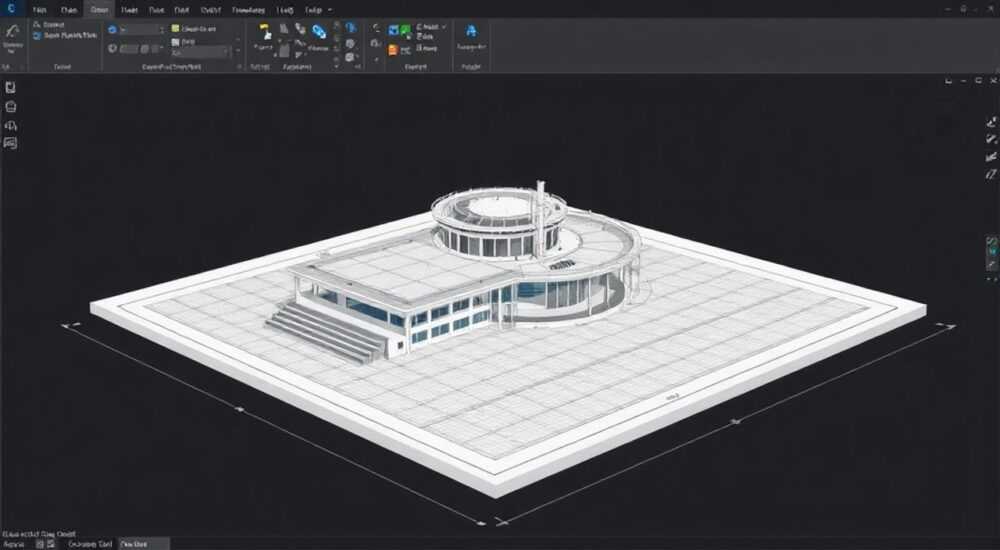
Перенос чертежей из модели на лист в AutoCAD – это базовая, но крайне важная операция для каждого проектировщика или инженера. Именно этот процесс определяет, как будет выглядеть финальная документация и насколько удобно будет работать с ней в дальнейшем. Задумайтесь: сколько времени вы тратите на подготовку чертежей к печати? А что, если можно ускорить этот процесс в несколько раз? В этой статье мы подробно разберем все способы переноса чертежей, рассмотрим типичные ошибки и поделимся профессиональными приемами, которые помогут вам создавать идеальную документацию.
Почему важно правильно организовать перенос чертежей?
Проблема правильного переноса чертежей из модели на лист актуальна для большинства пользователей AutoCAD. Ошибки на этом этапе могут привести к серьезным последствиям: от простой потери времени до создания некорректной документации. Представьте ситуацию: вы работаете над крупным проектом, выполнили всю модельную часть, но при переносе на лист масштабы искажаются, а некоторые элементы оказываются за пределами видимой области. Это не только затягивает сроки работы, но и может поставить под сомнение ваш профессионализм.
Ключевые сложности, с которыми сталкиваются пользователи:
- Неправильное масштабирование объектов
- Смещение координат при переносе
- Проблемы с видимостью слоев
- Ошибки в настройках печати
В этой статье вы узнаете о трех основных методах переноса чертежей, получите пошаговые инструкции и научитесь избегать распространенных ошибок. Особое внимание уделим практическим примерам и современным подходам к организации рабочего процесса.
Три основных способа переноса чертежей из модели на лист
Рассмотрим три проверенных метода переноса чертежей, каждый из которых имеет свои особенности и области применения. Правильный выбор метода зависит от сложности проекта и ваших конкретных задач.
1. Использование Viewports (видовых экранов)
Это наиболее универсальный и часто применяемый метод. Viewports позволяют создавать различные представления одного и того же проекта на одном листе с разными масштабами и углами обзора.
Пошаговая инструкция:
- Переключитесь в пространство листа (Layout)
- Выберите команду MVIEW или MV
- Укажите рамку для видового экрана
- Настройте масштаб через свойства окна
- Зафиксируйте видовой экран для предотвращения случайных изменений
2. Метод копирования с использованием базовых точек
Этот метод особенно эффективен при работе с повторяющимися элементами или при необходимости точного позиционирования.
Алгоритм действий:
- Выделите объекты в пространстве модели
- Используйте команду COPYBASE
- Укажите базовую точку
- Переключитесь в пространство листа
- Вставьте объекты с помощью PASTEORIG
3. Создание блоков и их размещение на листе
Метод рекомендуется для часто используемых элементов документации.
Процесс создания:
- Выделите объекты в модели
- Создайте блок через BLOCK или BMAKE
- Вставьте блок в пространство листа
- Настройте масштаб и поворот при вставке
Сравнительный анализ методов переноса чертежей
Для наглядности представим сравнительную характеристику методов в таблице:
Критерий |
Viewports |
Копирование с базой |
Блоки |
|---|---|---|---|
Сложность освоения |
Средняя |
Простая |
Средняя |
Гибкость настроек |
Высокая |
Средняя |
Высокая |
Подходит для больших проектов |
Да |
Частично |
Да |
Возможность изменения |
Высокая |
Средняя |
Ограниченная |
Затраты времени |
Средние |
Низкие |
Средние |
Типичные ошибки и их решение
Даже опытные пользователи иногда сталкиваются с проблемами при переносе чертежей. Рассмотрим наиболее частые случаи:
1. Несоответствие масштабов
- Проверяйте единицы измерения в модели и листе
- Используйте стандартные масштабы ANS/ISO
- Настройте snapbase перед переносом
2. Проблемы с видимостью слоев
3. Смещение объектов Александр Петров, ведущий инженер-проектировщик с 15-летним стажем работы в AutoCAD, поделился своим опытом: «За годы работы я выработал несколько важных принципов. Во-первых, всегда начинайте с создания шаблона (DWT) с заранее настроенными листами и viewports. Это экономит до 30% времени на каждом проекте. Во-вторых, используйте Paper Space максимально эффективно – создавайте отдельные слои для размеров и текста на листах. Особенно хочу отметить важность использования Design Center (ADCENTER) – это мощный инструмент для быстрого переноса элементов между проектами.» Из его практики: «Один из самых сложных проектов включал более 500 листов документации. Благодаря грамотной организации пространства листа и использованию динамических блоков удалось сократить время подготовки документации на 40%.» Современные технологии постоянно совершенствуют процесс переноса чертежей. Особенно стоит отметить развитие следующих направлений: Особенно перспективным является использование BIM-технологий, которые позволяют создавать интеллектуальные связи между моделью и листами документации. Подводя итог, можно выделить несколько ключевых моментов: RU DESIGN SHOP — это интернет магазин товаров для дома и ремонта от российских производителей, rudesignshop.ru предлагает большой выбор по доступной цене и является надежным партнером при покупке с быстрой доставкой по всем городам России. RU DESIGN SHOP помогает подобрать товар по вашему проекту, а также есть система лояльности, акции и скидки. RU DESIGN SHOP реализует товары произведенные в России. RU DESIGN SHOP приглашает к сотрудничеству дизайнеров интерьера, архитекторов, строителей и мастеров. Материалы, опубликованные в разделе «Блог» на сайте RU DESIGN SHOP (rudesignshop.ru), носят исключительно информационный и ознакомительный характер и не являются руководством к действию, финансовой рекомендацией, медицинской услугой, ветеринарным назначением либо рекламой товаров и услуг, включая азартные игры. Публикации не содержат призывов к участию в азартных играх и не направлены на продвижение соответствующих операторов. Безопасность применения товаров и веществ: при использовании строительных материалов, бытовой химии, пестицидов и агрохимикатов необходимо строго следовать инструкциям производителя и действующему законодательству Российской Федерации, включая Федеральный закон РФ от 19.07.1997 № 109-ФЗ «О безопасном обращении с пестицидами и агрохимикатами». Упоминание товарных знаков, брендов и организаций носит исключительно информационный характер и не означает наличие партнёрских отношений или одобрения со стороны правообладателей. Материалы, содержащие сведения о медицинских, ветеринарных или косметических средствах, представлены в справочных целях и не являются медицинской консультацией или назначением. Перед применением рекомендуется обратиться к врачу, ветеринарному специалисту или иному сертифицированному профессионалу. Возрастные ограничения: материалы, содержащие сведения о продукции категории 18+, включая алкоголь или азартные игры, предназначены исключительно для совершеннолетней аудитории и публикуются в информационных целях. Правовая ответственность: решения, принятые на основе опубликованной информации, пользователь принимает самостоятельно и на свой риск; редакция и авторы несут ответственность в пределах, установленных законодательством Российской Федерации. Редакция не допускает публикаций, содержащих пропаганду экстремизма, терроризма, наркотических средств или суицида; подобные материалы подлежат немедленному удалению. Упоминание организаций с ограниченным статусом: компания Meta Platforms Inc. (социальные сети Facebook и Instagram) признана экстремистской организацией решением суда РФ, её деятельность запрещена на территории Российской Федерации; любые упоминания приводятся исключительно в информационных целях. Авторские права и источники: информация собирается из открытых источников; её актуальность указывается на дату публикации и может изменяться. Изображения и иллюстрации используются на условиях, разрешённых правообладателями. При возникновении претензий редакция готова оперативно рассмотреть обращение и внести необходимые изменения. Персональные данные и cookies: сайт использует cookies и обрабатывает персональные данные пользователей в соответствии с Федеральным законом № 152-ФЗ «О персональных данных» и Политикой конфиденциальности RU DESIGN SHOP. Мнения авторов могут не совпадать с позицией государственных органов или коммерческих организаций, упомянутых в материалах.
Экспертное мнение: советы от практика
Ответы на частые вопросы
Перспективные направления развития
Практические выводы и рекомендации
⚠️ Дисклеймер — нажмите, чтобы развернуть
РЕКОМЕНДУЕМ
Товары от российских производителей




