Скидка 5% на первый заказ — RDS5




Как в автокаде изменить формат листа
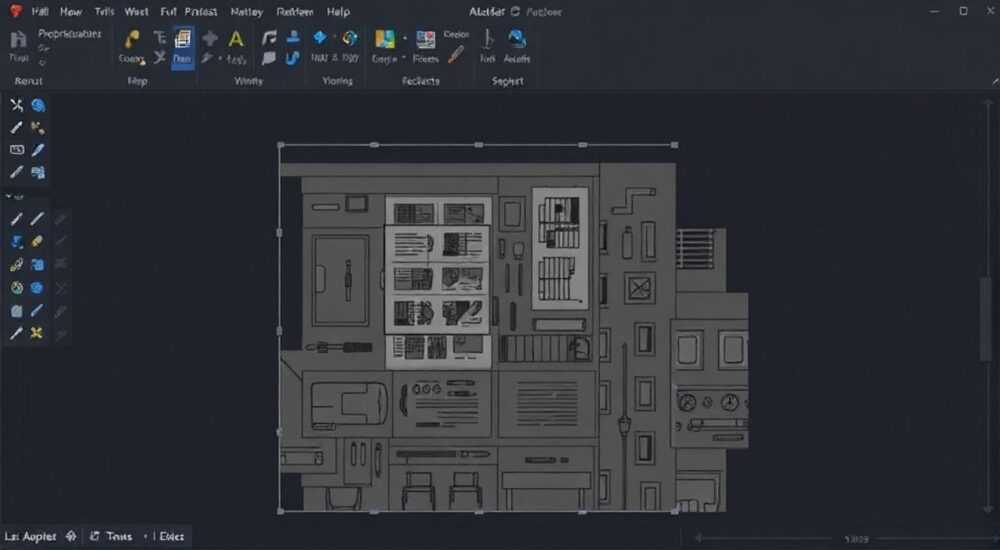
Работа с листами в AutoCAD требует понимания базовых принципов оформления чертежей, где формат играет ключевую роль. Изменение размеров листа может вызывать затруднения даже у опытных пользователей, особенно когда дело касается подготовки документации для печати или экспорта. Задумывались ли вы, почему правильно настроенный формат листа способен существенно упростить рабочий процесс? В этой статье мы подробно разберем все аспекты изменения формата листа в AutoCAD, включая пошаговые инструкции и профессиональные хитрости.
Основные способы изменения формата листа
В современной версии AutoCAD существует несколько методов корректировки размеров листа, каждый из которых имеет свои особенности применения. Рассмотрим три основных подхода, которые помогут эффективно работать с различными форматами чертежей.
Первый способ предполагает использование диалогового окна Page Setup Manager. Для этого необходимо перейти во вкладку Layout, щелкнуть правой кнопкой мыши по названию листа и выбрать соответствующий пункт меню. Здесь открывается доступ к широкому набору параметров страницы, включая выбор стандартных форматов от A4 до A0. Данный метод особенно удобен при работе с типовыми размерами.
Второй вариант подразумевает прямое редактирование границ листа через командную строку. Используя команду PAGESETUP, можно быстро изменить размеры рабочей области. Этот способ предпочитают опытные пользователи, так как он позволяет оперативно переключаться между различными конфигурациями. При этом важно помнить о необходимости сохранения масштаба чертежа.
Третий метод основан на создании пользовательских форматов через Design Center. Это особенно полезно при работе со специфическими размерами, не входящими в стандартный набор. Через Design Center можно импортировать готовые шаблоны других проектов или создавать новые с уникальными параметрами. Подобный подход значительно экономит время при выполнении серийных работ.
Пошаговая инструкция по изменению размеров листа
Для успешного изменения формата листа в AutoCAD следует придерживаться четкой последовательности действий. Начнем с базовой процедуры, которая подходит для большинства ситуаций и гарантирует корректный результат.
Прежде всего, необходимо перейти в режим Layout, кликнув соответствующую вкладку в нижней части интерфейса программы. После этого активируйте команду PAGESETUP через меню File или напрямую через командную строку. В открывшемся диалоговом окне найдите раздел Paper Size и выберите нужный формат из выпадающего списка. Если требуется установить пользовательский размер, используйте опцию Custom Paper Sizes.
На следующем этапе важно настроить параметры печати. Убедитесь, что выбран правильный принтер/плоттер и соответствующий драйвер. Особое внимание уделите установке ориентации листа – портретной или альбомной. Эти настройки должны соответствовать требованиям вашего проекта и техническому заданию. Не забудьте проверить масштаб чертежа, который должен оставаться постоянным при изменении формата.
Завершающим шагом станет проверка видовых экранов (Viewports). При изменении размеров листа может потребоваться их переопределение или масштабирование. Для этого используйте команду MVIEW или вручную отредактируйте границы существующих видовых экранов. Важно обеспечить правильное расположение всех элементов чертежа относительно новой конфигурации листа.
Сравнительная характеристика различных методов изменения формата
Для наглядного представления преимуществ и недостатков различных подходов к изменению формата листа в AutoCAD, рассмотрим сравнительную таблицу:
Метод |
Преимущества |
Недостатки |
Рекомендуемые случаи использования |
|---|---|---|---|
Page Setup Manager |
Интуитивный интерфейс, широкие возможности настройки |
Относительно медленный процесс |
При работе со стандартными форматами |
Командная строка |
Быстрота выполнения, минимальное количество действий |
Требует знания команд |
Для опытных пользователей при частых изменениях |
Design Center |
Возможность создания уникальных форматов |
Сложность первичной настройки |
При работе с нестандартными размерами |
Типичные ошибки и рекомендации по их предотвращению
Опыт работы с AutoCAD показывает, что пользователи часто сталкиваются с предсказуемыми проблемами при изменении формата листа. Одна из самых распространенных ошибок – неправильная настройка единиц измерения перед началом работы. Это может привести к значительным расхождениям в размерах при выводе на печать. Чтобы избежать подобных ситуаций, всегда проверяйте текущие единицы через команду UNITS.
Другая частая проблема связана с некорректным масштабированием видовых экранов после изменения формата листа. Многие пользователи забывают обновить параметры масштаба через Properties, что приводит к искажению чертежа. Автоматическое обновление свойств viewport’ов можно настроить через системные переменные, что значительно упрощает процесс.
Также стоит обратить внимание на потенциальные конфликты между настройками листа и выбранным устройством печати. Некоторые плоттеры могут не поддерживать определенные форматы или иметь ограничения по размерам. Поэтому рекомендуется заранее проверять совместимость оборудования через Plotter Configuration Editor. Подобные меры предосторожности помогут избежать неприятных сюрпризов при финальной печати документации.
Экспертное мнение: взгляд профессионала
Александр Кузнецов, ведущий инженер-проектировщик с 15-летним опытом работы в крупной строительной компании «ГрадСтройПроект», делится своим опытом: «За годы работы я столкнулся с множеством ситуаций, когда неправильно настроенный формат листа становился причиной серьезных проблем. Особенно это касается координации между различными отделами проектной организации.»
«В одном из крупных проектов нам нужно было адаптировать всю документацию под формат А3 из-за особенностей заказчика. Самым сложным оказалось не само изменение размеров, а обеспечение корректного отображения всех деталей чертежей. Мы разработали специальный чек-лист, который помогает минимизировать ошибки при подобных преобразованиях,» – добавляет эксперт.
Александр советует всегда создавать резервные копии исходных файлов перед масштабными изменениями формата. «Это простое правило помогло нам сохранить немало времени и нервов. Кроме того, рекомендую использовать шаблоны с предустановленными параметрами для часто используемых форматов – это существенно ускоряет работу.»
Часто задаваемые вопросы об изменении формата листа
- Как восстановить исходный формат листа?
- Через Page Setup Manager выберите стандартный формат.
- Используйте команду RECOVER для восстановления настроек.
- Создайте новый лист с нужными параметрами.
- Почему не меняются размеры листа после изменения параметров?
- Проверьте активность текущего layout’а.
- Убедитесь в корректности выбранных единиц измерения.
- Перезапустите команду PAGESETUP.
- Как создать собственный формат листа?
- Через Design Center создайте новый preset.
- Настройте необходимые параметры в Custom Paper Sizes.
- Сохраните конфигурацию как шаблон.
Заключение
Изменение формата листа в AutoCAD – это многоступенчатый процесс, требующий внимательного подхода и понимания взаимосвязи различных параметров. Правильная настройка размеров листа не только упрощает работу над проектом, но и обеспечивает соответствие стандартам оформления документации. Освоение различных методов изменения формата позволит существенно повысить эффективность работы в AutoCAD.
RU DESIGN SHOP — это интернет магазин товаров для дома и ремонта от российских производителей, rudesignshop.ru предлагает большой выбор по доступной цене и является надежным партнером при покупке с быстрой доставкой по всем городам России. RU DESIGN SHOP помогает подобрать товар по вашему проекту, а также есть система лояльности, акции и скидки. RU DESIGN SHOP реализует товары произведенные в России. RU DESIGN SHOP приглашает к сотрудничеству дизайнеров интерьера, архитекторов, строителей и мастеров.
⚠️ Дисклеймер — нажмите, чтобы развернуть
Материалы, опубликованные в разделе «Блог» на сайте RU DESIGN SHOP (rudesignshop.ru), носят исключительно информационный и ознакомительный характер и не являются руководством к действию, финансовой рекомендацией, медицинской услугой, ветеринарным назначением либо рекламой товаров и услуг, включая азартные игры. Публикации не содержат призывов к участию в азартных играх и не направлены на продвижение соответствующих операторов.
Безопасность применения товаров и веществ: при использовании строительных материалов, бытовой химии, пестицидов и агрохимикатов необходимо строго следовать инструкциям производителя и действующему законодательству Российской Федерации, включая Федеральный закон РФ от 19.07.1997 № 109-ФЗ «О безопасном обращении с пестицидами и агрохимикатами».
Упоминание товарных знаков, брендов и организаций носит исключительно информационный характер и не означает наличие партнёрских отношений или одобрения со стороны правообладателей.
Материалы, содержащие сведения о медицинских, ветеринарных или косметических средствах, представлены в справочных целях и не являются медицинской консультацией или назначением. Перед применением рекомендуется обратиться к врачу, ветеринарному специалисту или иному сертифицированному профессионалу.
Возрастные ограничения: материалы, содержащие сведения о продукции категории 18+, включая алкоголь или азартные игры, предназначены исключительно для совершеннолетней аудитории и публикуются в информационных целях.
Правовая ответственность: решения, принятые на основе опубликованной информации, пользователь принимает самостоятельно и на свой риск; редакция и авторы несут ответственность в пределах, установленных законодательством Российской Федерации.
Редакция не допускает публикаций, содержащих пропаганду экстремизма, терроризма, наркотических средств или суицида; подобные материалы подлежат немедленному удалению.
Упоминание организаций с ограниченным статусом: компания Meta Platforms Inc. (социальные сети Facebook и Instagram) признана экстремистской организацией решением суда РФ, её деятельность запрещена на территории Российской Федерации; любые упоминания приводятся исключительно в информационных целях.
Авторские права и источники: информация собирается из открытых источников; её актуальность указывается на дату публикации и может изменяться.
Изображения и иллюстрации используются на условиях, разрешённых правообладателями. При возникновении претензий редакция готова оперативно рассмотреть обращение и внести необходимые изменения.
Персональные данные и cookies: сайт использует cookies и обрабатывает персональные данные пользователей в соответствии с Федеральным законом № 152-ФЗ «О персональных данных» и Политикой конфиденциальности RU DESIGN SHOP.
Мнения авторов могут не совпадать с позицией государственных органов или коммерческих организаций, упомянутых в материалах.
РЕКОМЕНДУЕМ
Товары от российских производителей


Светильник ECLIPSE TYPE Forstlight
Диапазон цен: 16090 руб. – 42980 руб.

