Скидка 5% на первый заказ — RDS5




Как в автокаде изменить масштаб
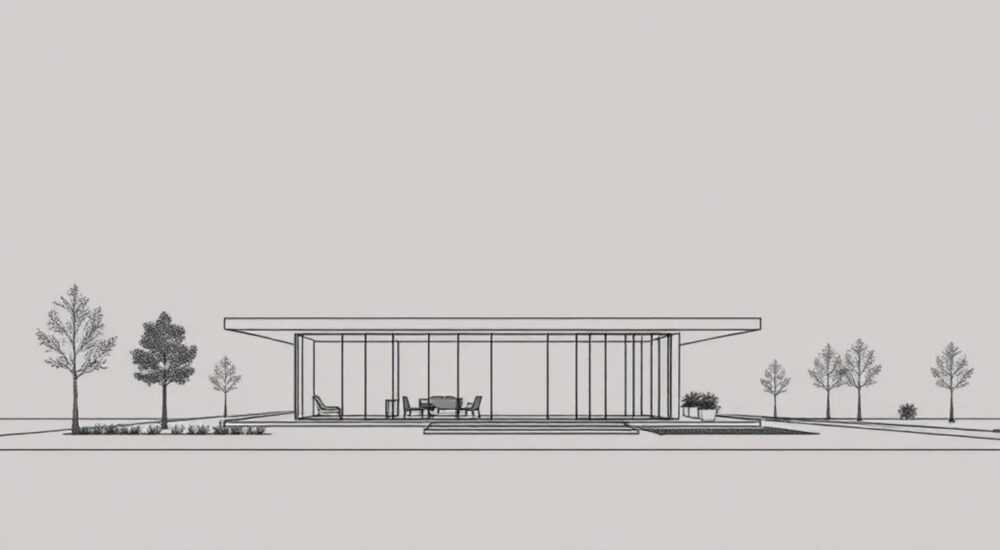
В AutoCAD изменение масштаба — это базовая, но критически важная операция, необходимая для точного проектирования, черчения и навигации по чертежу. Масштаб влияет на отображение объектов в пространстве модели и листа, а также на вывод чертежей при печати. Неправильные настройки могут привести к серьёзным ошибкам в интерпретации размеров и деталей.
Чтобы изменить масштаб в AutoCAD, используйте команду ZOOM или колесо мыши. Для точного масштабирования в пространстве листа применяйте видовые экраны с заданным коэффициентом (например, 1:50). Главное — чётко различать масштаб в пространстве модели и листа.
Содержание статьи:
- Основы масштабирования в AutoCAD
- Когда нужно менять масштаб?
- Инструменты изменения масштаба: от мыши до команд
- Горячие клавиши и альтернативы
- Масштаб в пространстве модели и листа: ключевые различия
- Как задать масштаб в листе?
- Настройка масштаба в видовых экранах
- Как добавить пользовательский масштаб?
- Типичные ошибки и как их избежать
- Чек-лист перед печатью
- Экспертное мнение
- Вопросы и ответы
- Заключение
Основы масштабирования в AutoCAD
Масштаб в AutoCAD определяет, во сколько раз объекты на экране увеличены или уменьшены относительно реальных размеров. Важно понимать, что масштаб — не просто «приблизить/отдалить», а инструмент управления восприятием чертежа. Он напрямую связан с системой единиц, типом пространства (модель или лист) и настройками вывода.
Существует два принципиально разных подхода к масштабированию: визуальное (для удобства просмотра) и метрическое (для корректного вывода чертежа). Первое позволяет быстро перемещаться по чертежу, второе — гарантировать, что при печати чертёж будет соответствовать заданному формату и масштабу, например, 1:100.
Масштабирование в AutoCAD работает по двум осям — X и Y — и всегда сохраняет пропорции объектов. Это важно при работе с архитектурными или инженерными проектами, где искажение недопустимо. При этом сама геометрия объектов не меняется: если стена длиной 5 метров, она остаётся 5 метров, независимо от того, насколько вы её приблизили.
Полезно знать: Масштаб в AutoCAD не изменяет физические размеры объектов — он лишь влияет на их отображение на экране и при печати.
Когда нужно менять масштаб?
- При детальной проработке элементов — например, при оформлении узлов или подключений.
- Для проверки чертежа целиком — чтобы убедиться в правильности компоновки.
- Перед печатью — чтобы установить нужный масштаб вывода на бумагу.
- При работе с внешними ссылками — если подгружаемые файлы имеют другой масштаб.
Инструменты изменения масштаба: от мыши до команд
AutoCAD предоставляет несколько способов управления масштабом, от простых жестов до сложных команд. Выбор зависит от задачи, уровня подготовки пользователя и типа рабочего процесса.
Наиболее распространённый способ — использование колеса мыши. Прокрутка вперёд приближает изображение, назад — отдаляет. При удержании колеса и перемещении мыши можно панорамировать. Это самый быстрый метод для повседневной работы, особенно при редактировании.
Однако для точного контроля рекомендуется использовать команду ZOOM. Она вызывается через командную строку (введите Z или ZOOM) и предлагает множество опций:
- All — показать весь чертёж.
- Extents — отобразить все объекты с учётом границ.
- Previous — вернуться к предыдущему виду.
- Scale — задать масштаб вручную (например, 2x, 0.5x).
- Window — выделить рамкой область для приближения.
«Используйте сочетание Z + пробел + W + пробел для быстрого выбора области приближения. Это экономит до 30% времени при частой навигации.» — Алексей Петров, BIM-менеджер, 12 лет в САПР
Горячие клавиши и альтернативы
- Ctrl + колесо мыши — быстрое переключение между видами (в некоторых версиях).
- Shift + колесо — панорамирование без активации команды PAN.
- Панель навигации — графический интерфейс в правом верхнем углу (доступен в AutoCAD 2010+).
- ViewCube — полезен при работе с 3D-моделями, но не заменяет ZOOM в 2D.
Масштаб в пространстве модели и листа: ключевые различия
Одна из самых частых причин путаницы — непонимание разницы между пространством модели (Model Space) и пространством листа (Layout или Paper Space). В первом вы создаёте объекты в натуральную величину, во втором — компонуете виды для печати.
В пространстве модели масштаб условный. Вы можете приближать и отдалять изображение, но все размеры остаются реальными. Например, если вы чертите план здания, стены рисуются в метрах — 1 единица = 1 метр. Здесь масштаб нужен только для удобства просмотра.
В пространстве листа всё иначе. Здесь вы создаете видовые экраны (viewports), каждый из которых отображает часть модели в заданном масштабе. Именно здесь вы указываете, что чертёж должен быть напечатан в масштабе 1:50, 1:100 и т.д. Этот масштаб влияет на то, как объекты будут выглядеть на бумаге.
Полезно знать: Чтобы изменить масштаб в видовом экране, его нужно активировать двойным ёлочкой, затем использовать ZOOM → Scale и ввести, например, 1:50x.
Как задать масштаб в листе?
- Перейдите на вкладку Layout.
- Дважды щёлкните внутри видового экрана, чтобы активировать его.
- Введите команду
Z, затемS(Scale). - Укажите масштаб, например:
1:50x— «x» означает, что это масштаб относительно бумаги. - Выйдите из видового экрана, щёлкнув за его пределами.
Настройка масштаба в видовых экранах
Видовые экраны — основа профессионального оформления чертежей. Они позволяют выводить одну и ту же модель в разных масштабах на одном листе. Например, общий план в масштабе 1:100 и деталь узла — в 1:10.
Чтобы масштаб был точным, AutoCAD использует список стандартных масштабов. Эти масштабы можно настроить в диалоговом окне Page Setup Manager или через панель свойств (Properties). При выборе масштаба из списка вы гарантируете, что печать будет соответствовать ГОСТ или другому стандарту.
Стандартный масштаб |
Применение |
|---|---|
1:1 |
Чертежи деталей, шаблоны |
1:50 |
Архитектурные планы этажей |
1:100 |
Общие планы, фасады |
1:500 |
Генпланы, участки |
2:1 |
Увеличенные узлы |
Как добавить пользовательский масштаб?
Если нужного масштаба нет в списке:
- Откройте панель свойств (Ctrl+1).
- Выделите видовой экран.
- В строке «Масштаб представления» нажмите кнопку с многоточием (…).
- Выберите «Добавить», введите имя (например, «1:75») и соотношение (1 мм чертежа = 75 мм реального объекта).
- Сохраните — масштаб станет доступен во всех видовых экранах.
«Всегда используйте стандартные масштабы из ГОСТ 2.302–68. Это исключает ошибки при передаче чертежей в смежные отделы.» — Марина Козлова, главный конструктор проекта, 18 лет опыта
Типичные ошибки и как их избежать
Несмотря на простоту, масштабирование — источник множества проблем. Вот самые распространённые ошибки и способы их устранения.
Первая ошибка — изменение масштаба в пространстве модели вместо листа. Пользователи часто масштабируют объекты командой SCALE, что меняет их реальные размеры. Это недопустимо. Команда SCALE предназначена для изменения геометрии, а не для навигации.
Вторая ошибка — забыть активировать видовой экран перед изменением масштаба. Если вы не дважды щёлкнули внутри него, команда ZOOM повлияет на весь лист, а не на содержимое окна. Результат — неправильное отображение масштаба.
Третья ошибка — использование произвольных масштабов без привязки к стандартам. Это затрудняет совместную работу и согласование документов. Лучше заранее настроить библиотеку масштабов.
Чек-лист перед печатью
- Проверьте, все ли видовые экраны находятся в нужном масштабе.
- Убедитесь, что аннотации (текст, размеры) масштабируются правильно (используйте Annotative objects).
- Просмотрите чертёж в режиме предварительного просмотра печати.
- Сравните размеры на экране с реальными значениями.
Полезно знать: Включите опцию «Lock Viewport» после настройки масштаба — это защитит его от случайного изменения.
Экспертное мнение
«Сегодня многие переходят на автоматизацию масштабирования через BIM-платформы, но в AutoCAD важно понимать основы. Я до сих пор обучаю новых инженеров по системе: сначала ручное масштабирование, потом — шаблоны и стили. Без этого — хаос в документации.» — Дмитрий Смирнов, руководитель отдела CAD-стандартизации, международная инжиниринговая компания
Современные версии AutoCAD (2024–2026) предлагают улучшенные инструменты: динамические видовые экраны, интеллектуальный ZOOM, интеграцию с AutoCAD Web. Однако базовые принципы остались прежними. Эксперт отмечает, что автоматизация помогает, но не заменяет понимание.
Например, функция «Zoom Previous» теперь может хранить до 20 шагов, а «Zoom Dynamic» позволяет визуально выбирать область. Но если вы не знаете, чем отличается 1:50x от 1:50xp, эти функции не спасут от ошибок при печати.
Вопросы и ответы
Можно ли сделать разный масштаб для текста и объектов в одном видовом экране?
Да, если использовать аннотативные (Annotative) стили. Текст и размеры можно настроить так, чтобы они автоматически масштабировались под текущий вид. Это особенно полезно при наличии нескольких видовых экранов с разными масштабами.
Почему после изменения масштаба текст стал слишком большим или маленьким?
Скорее всего, текст не является аннотативным. В таком случае он масштабируется вместе с объектами. Решение — переключить стиль текста на аннотативный или вручную настроить высоту для каждого масштаба.
Как быстро переключаться между масштабами в видовом экране?
Используйте панель «View» → «Viewports» → «Scale». Или в свойствах видового экрана есть выпадающий список с сохранёнными масштабами. Горячая клавиша Ctrl+1 ускоряет доступ к этим настройкам.
Что означает «x» в масштабе 1:50x?
Буква «x» указывает, что масштаб задан относительно пространства листа (paper space). Это важно для корректной работы системы. Без «x» AutoCAD может интерпретировать масштаб неверно.
Можно ли сохранить настройки масштаба для будущих чертежей?
Да. Создайте шаблон (.dwt), в котором уже настроены стандартные масштабы, видовые экраны и стили. Это сэкономит часы работы при запуске нового проекта.
Заключение
Изменение масштаба в AutoCAD — это не просто техническая операция, а ключевой элемент качественного проектирования. От правильных настроек зависит точность чертежей, удобство работы и соответствие нормативам. Понимание различий между пространством модели и листа, умение работать с видовыми экранами и знание стандартных масштабов — обязательные навыки для любого специалиста.
Главное — не масштабировать вслепую. Каждое изменение должно быть осознанным и соответствовать целям документа. Используйте шаблоны, аннотативные объекты и стандарты — и ваша документация будет профессиональной и надёжной.
- Масштаб в модели — для навигации, в листе — для печати.
- Всегда активируйте видовой экран перед изменением масштаба.
- Используйте стандартные масштабы из ГОСТ или корпоративных стандартов.
- Применяйте аннотативные объекты для правильного отображения текста и размеров.
- Настройте шаблон с готовыми масштабами, чтобы ускорить работу.
⚠️ Дисклеймер — нажмите, чтобы развернуть
Материалы, опубликованные в разделе «Блог» на сайте RU DESIGN SHOP (rudesignshop.ru), носят исключительно информационный и ознакомительный характер и не являются руководством к действию, финансовой рекомендацией, медицинской услугой, ветеринарным назначением либо рекламой товаров и услуг, включая азартные игры. Публикации не содержат призывов к участию в азартных играх и не направлены на продвижение соответствующих операторов.
Безопасность применения товаров и веществ: при использовании строительных материалов, бытовой химии, пестицидов и агрохимикатов необходимо строго следовать инструкциям производителя и действующему законодательству Российской Федерации, включая Федеральный закон РФ от 19.07.1997 № 109-ФЗ «О безопасном обращении с пестицидами и агрохимикатами».
Упоминание товарных знаков, брендов и организаций носит исключительно информационный характер и не означает наличие партнёрских отношений или одобрения со стороны правообладателей.
Материалы, содержащие сведения о медицинских, ветеринарных или косметических средствах, представлены в справочных целях и не являются медицинской консультацией или назначением. Перед применением рекомендуется обратиться к врачу, ветеринарному специалисту или иному сертифицированному профессионалу.
Возрастные ограничения: материалы, содержащие сведения о продукции категории 18+, включая алкоголь или азартные игры, предназначены исключительно для совершеннолетней аудитории и публикуются в информационных целях.
Правовая ответственность: решения, принятые на основе опубликованной информации, пользователь принимает самостоятельно и на свой риск; редакция и авторы несут ответственность в пределах, установленных законодательством Российской Федерации.
Редакция не допускает публикаций, содержащих пропаганду экстремизма, терроризма, наркотических средств или суицида; подобные материалы подлежат немедленному удалению.
Упоминание организаций с ограниченным статусом: компания Meta Platforms Inc. (социальные сети Facebook и Instagram) признана экстремистской организацией решением суда РФ, её деятельность запрещена на территории Российской Федерации; любые упоминания приводятся исключительно в информационных целях.
Авторские права и источники: информация собирается из открытых источников; её актуальность указывается на дату публикации и может изменяться.
Изображения и иллюстрации используются на условиях, разрешённых правообладателями. При возникновении претензий редакция готова оперативно рассмотреть обращение и внести необходимые изменения.
Персональные данные и cookies: сайт использует cookies и обрабатывает персональные данные пользователей в соответствии с Федеральным законом № 152-ФЗ «О персональных данных» и Политикой конфиденциальности RU DESIGN SHOP.
Мнения авторов могут не совпадать с позицией государственных органов или коммерческих организаций, упомянутых в материалах.
РЕКОМЕНДУЕМ
Товары от российских производителей


Торшер Tetra GLODE
41679 руб.
-6%