Скидка 5% на первый заказ — RDS5




Как в автокаде измерить длину полилинии
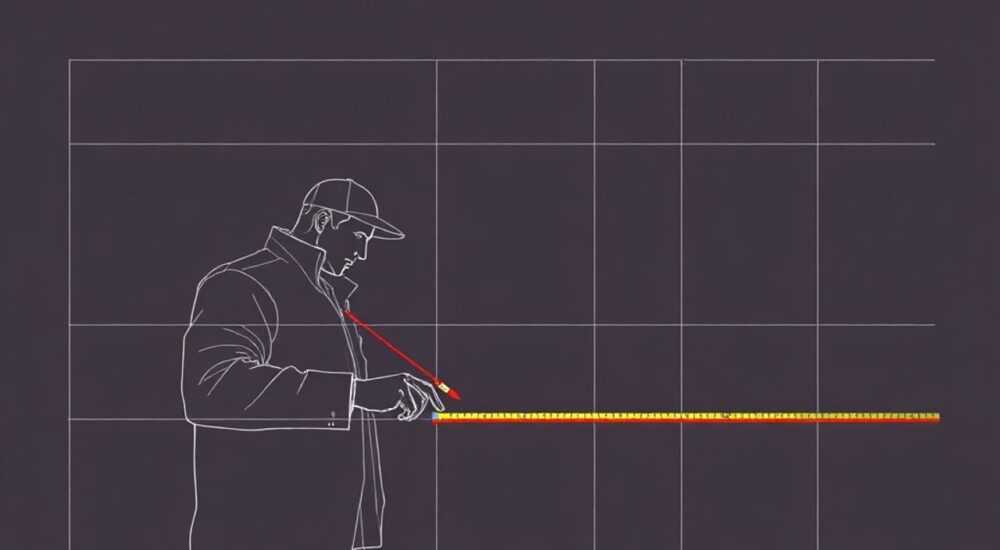
В AutoCAD измерение длины полилинии — стандартная, но критически важная задача для проектировщиков, инженеров и чертёжников. Точное определение параметров геометрии позволяет избежать ошибок при расчётах, согласованиях и передаче данных в BIM-среды или производственные системы. Существует несколько надёжных способов получить длину полилинии: от простого использования команды LIST до автоматизированных решений через LISP-скрипты и поля (Fields). Главное — выбрать метод, соответствующий вашему рабочему процессу и версии AutoCAD.
Чтобы быстро измерить длину полилинии в AutoCAD, используйте команду LIST (горячая клавиша Ctrl+1) или инструмент MEASUREGEOM. Для постоянного отображения — преобразуйте полилинию в поле с динамическим значением длины.
Содержание статьи:
- Использование команды LIST и палитры «Свойства»
- Пошаговая инструкция: как использовать LIST
- Инструмент MEASUREGEOM: точные измерения в реальном времени
- Режим «Цепочка» для составных объектов
- Как отобразить длину полилинии на чертеже
- Анализ сложных полилиний: замкнутые контуры, сплайны, разрывы
- Преобразование сплайна в полилинию
- Автоматизация измерений: LISP, поля и таблицы
- Использование таблиц и связь с внешними данными
- Типичные ошибки и как их избежать
- Экспертное мнение
- Вопросы и ответы
- Заключение
Использование команды LIST и палитры «Свойства»
Один из самых быстрых и доступных способов узнать длину полилинии — команда LIST. Достаточно выделить объект и вызвать команду через командную строку или нажать Ctrl+1. Откроется палитра «Свойства», где в разделе «Геометрия» будет указан параметр «Длина». Этот метод работает для всех типов полилиний, включая многозвенные, с дугами и без них.
Если полилиния состоит из нескольких сегментов, общая длина рассчитывается автоматически как сумма длин всех участков. Важно понимать, что значение отображается только для одной выбранной полилинии. При необходимости измерить несколько объектов подряд, удобнее использовать циклический выбор и анализировать данные поочерёдно.
Команда LIST также показывает другие полезные параметры: координаты начальной и конечной точек, количество вершин, площадь (если полилиния замкнута), а также тип объекта. Это особенно полезно при проверке корректности чертежа перед передачей в смежные отделы.
Полезно знать: Если палитра «Свойства» скрыта, её можно открыть сочетанием клавиш Ctrl+1 или через меню «Вид» → «Палитры» → «Свойства».
Пошаговая инструкция: как использовать LIST
- Откройте чертёж в AutoCAD и найдите нужную полилинию.
- Щёлкните по ней левой кнопкой мыши, чтобы выделить.
- Нажмите Ctrl+1 или введите в командной строке
LISTи нажмите Enter. - В палитре «Свойства» прокрутите вниз до раздела «Геометрия».
- Найдите строку «Длина» — значение указано в текущих единицах чертежа (например, миллиметры или метры).
Для пользователей, предпочитающих работать через интерфейс, аналогичные данные можно найти в контекстном меню. После выделения полилинии кликните правой кнопкой мыши и выберите пункт «Свойства». Интерфейс идентичен палитре, но открывается в отдельном окне.
Инструмент MEASUREGEOM: точные измерения в реальном времени
Команда MEASUREGEOM предоставляет более гибкие возможности для измерения расстояний, углов, площадей и длин. Она особенно полезна, когда нужно быстро получить значение без открытия дополнительных панелей. Активируется через командную строку или вкладку «Главная» → панель «Утилиты» → «Измерить».
После запуска команды выберите опцию «Расстояние» и укажите полилинию. AutoCAD покажет общую длину в командной строке и в виде всплывающей подсказки рядом с курсором. Это удобно при работе с большими чертежами, где важно не перекрывать область просмотра лишними окнами.
«MEASUREGEOM — мой ежедневный инструмент для быстрых проверок. Он не создаёт объектов на чертеже и мгновенно возвращает результат. Особенно ценю его в режиме "цепочки", когда нужно сложить длины нескольких отрезков." — Алексей Миронов, ведущий инженер-проектировщик, ООО «ГеоПроект»
Режим «Цепочка» для составных объектов
Если вы работаете с ломаной линией, которая не является полилинией (например, набор отдельных отрезков), используйте режим «Цепочка» внутри MEASUREGEOM. Это позволяет щёлкать по каждому сегменту, и система автоматически суммирует их длины.
- Вызовите команду
MEASUREGEOM. - Выберите опцию Расстояние.
- Нажмите Цепочка (C) в командной строке.
- Последовательно укажите точки или сегменты.
- Нажмите Enter — итоговая длина отобразится в командной строке.
Этот подход эффективен при анализе трасс, кабельных линий или трубопроводов, собранных из множества фрагментов. Однако помните: если между сегментами есть зазоры, они не будут учтены, и результат может быть неточным.
Как отобразить длину полилинии на чертеже
Иногда недостаточно просто узнать длину — её нужно указать на чертеже в виде текстовой аннотации. Это необходимо для спецификаций, пояснительных записок или передачи данных заказчику. В AutoCAD это реализуется через поля (Fields) — динамические объекты, которые обновляются при изменении исходной геометрии.
Создание поля с длиной полилинии:
- Выделите нужную полилинию.
- Перейдите на вкладку «Аннотации» → «Текст» → «Многострочный текст».
- В редакторе текста установите курсор и нажмите «Вставить поле» (кнопка с буквой Fx).
- В диалоговом окне выберите категорию «Объект».
- Нажмите «Выбрать объект» и кликните по полилинии.
- В списке свойств выберите «Длина» и задайте формат отображения (например, 0.000).
- Подтвердите вставку.
Теперь при любом изменении формы полилинии (удлинение, добавление вершин) значение в тексте автоматически обновится после перерисовки чертежа (команда REGEN).
Полезно знать: Поля работают только с объектами, поддерживающими свойство «Длина». Полилинии, сплайны, окружности и дуги подходят. Простые линии — нет.
Анализ сложных полилиний: замкнутые контуры, сплайны, разрывы
Не все полилинии одинаковы. В реальных проектах встречаются замкнутые контуры, полилинии с дуговыми сегментами, а также объекты, внешне похожие на полилинии, но на самом деле являющиеся сплайнами или группами линий. Умение отличать их — ключ к точным измерениям.
Замкнутые полилинии имеют не только длину, но и площадь. Её можно посмотреть в тех же окнах — LIST или «Свойства». Это критично при расчётах ограждающих конструкций, земляных работ или кровельных покрытий. Например, периметр фундамента — это длина полилинии, а площадь — объём бетона.
Тип объекта |
Можно ли измерить длину? |
Команды |
Особенности |
|---|---|---|---|
Полилиния (PLINE) |
Да |
LIST, MEASUREGEOM, поля |
Поддерживает дуги, замыкание, площадь |
Сплайн (SPLINE) |
Да |
LIST, MEASUREGEOM |
Длина рассчитывается численно, может быть неточной при высокой кривизне |
Группа линий (LINE) |
Нет (по отдельности) |
MEASUREGEOM (режим цепочки) |
Нужно вручную суммировать или объединить в полилинию |
Мультилиния (MLINE) |
Нет |
Недоступно |
Не имеет свойства «Длина», только через экспорт геометрии |
Если полилиния содержит разрывы или несвязанные сегменты, её нужно сначала объединить. Используйте команду JOIN (или J). Выберите базовую полилинию, затем остальные сегменты. AutoCAD соединит их, если конечные точки совпадают с допуском (в настройках переменной PELLIPSE и TOLERANCE).
Преобразование сплайна в полилинию
Иногда требуется измерить длину сплайна, но данные нужны в формате полилинии. Решение — использование команды FLATTEN или SPLINEDIT → «Преобразовать в полилинию». После преобразования объект становится обычной полилинией с множеством коротких сегментов, и его длину можно измерить стандартными средствами.
Полезно знать: При преобразовании сплайна в полилинию теряется математическая точность кривой. Количество сегментов зависит от настроек
SPLINETYPE и SURFU. Для высокой точности установите больше сегментов.Автоматизация измерений: LISP, поля и таблицы
Для профессиональных пользователей, работающих с сотнями объектов, ручные измерения неэффективны. На помощь приходят автоматизированные решения: LISP-скрипты, таблицы и внешние приложения.
Один из популярных LISP-скриптов — total_length.lsp. Он позволяет выбрать несколько полилиний и выдать суммарную длину в диалоговом окне. Такой подход используется при расчёте протяжённости кабельных трасс, дорожных осей или трубопроводов.
Пример простого LISP-кода:
(defun c:TL ()
 (setq ss (ssget '((0 . "LWPOLYLINE,POLYLINE"))))
 (setq total 0)
 (repeat (setq i (sslength ss))
 (setq ent (entget (ssname ss (setq i (1- i)))))
 (setq len (cdr (assoc 40 ent))) ; для LWPOLYLINE
 (if (not len) (setq len (getpropertyvalue (ssname ss i) "Length")))
 (setq total (+ total len))
 )
 (princ (strcat "nОбщая длина: " (rtos total) " мм"))
 (princ)
)
Этот код можно загрузить через команду APPLOAD и вызывать как TL.
Использование таблиц и связь с внешними данными
AutoCAD поддерживает вставку таблиц, которые могут содержать данные из полей. Например, можно создать таблицу с колонками: «Наименование», «Длина», «Материал». В ячейку «Длина» вставляется поле, связанное с конкретной полилинией. При изменении чертежа таблица остаётся актуальной.
Также возможна интеграция с Excel через Data Connect или приложения типа Autodesk Vault. Это позволяет экспортировать длины полилиний в электронные таблицы для дальнейшего анализа, составления смет или передачи в ERP-системы.
«В нашем проекте более 2000 кабельных линий. Мы используем LISP-скрипт + таблицу в AutoCAD, которая экспортируется в Excel каждый вечер. Это экономит до 15 часов ручной работы в неделю.» — Ольга Петрова, руководитель группы автоматизации, НПО «ЭнергоСтрой»
Типичные ошибки и как их избежать
Даже опытные пользователи допускают ошибки при измерении длины полилинии. Вот самые распространённые:
- Измерение не той геометрии: путаница между полилинией, линией и сплайном. Всегда проверяйте тип объекта через команду
LIST. - Игнорирование масштаба: если чертёж выполнен в масштабе 1:100, а единицы — миллиметры, длина будет в 100 раз больше. Убедитесь, что единицы измерения соответствуют реальным.
- Необновлённые поля: после изменения полилинии поле может не обновиться сразу. Выполните команду
REGENили откройте/закройте редактор текста. - Разрывы в цепочке: при использовании JOIN убедитесь, что конечные точки сегментов совпадают. Используйте объектную привязку (OSNAP) и увеличьте масштаб.
- Неверный слой или блок: если полилиния находится во вложенном блоке, её нельзя напрямую измерить через поле. Нужно разрушить блок или использовать программные средства (например, .NET API).
Ошибка |
Причина |
Решение |
|---|---|---|
Длина = 0 |
Объект не является полилинией или повреждён |
Проверьте тип через LIST, попробуйте восстановить через RECOVER |
Поле не обновляется |
Отключено автообновление полей |
Проверьте переменную FIELDEVAL, установите значение 3 |
Нет опции «Выбрать объект» в поле |
Не выбран правильный тип поля |
Убедитесь, что выбрана категория «Объект», а не «Документ» |
Экспертное мнение
Точность измерений в AutoCAD — основа достоверности проектной документации. Современные инструменты позволяют не только получать данные, но и интегрировать их в цифровые потоки. Важно понимать, что ручные методы (вроде LIST) хороши для разовых задач, но при массовых операциях необходимо переходить на автоматизацию.
Рекомендую следующую стратегию: для внутреннего контроля используйте MEASUREGEOM и палитру «Свойства», для аннотаций — поля, для отчётов — таблицы и скрипты. Также стоит внедрять проверочные чек-листы: например, перед сдачей чертежа — сверить 3–5 случайных значений длины вручную и по таблице.
Не забывайте про настройки единиц. Переменная INSUNITS должна быть выставлена корректно (например, 4 — миллиметры), чтобы избежать путаницы при импорте в другие системы. Это особенно важно при работе в составе BIM-команды.
Вопросы и ответы
Можно ли измерить длину дуги, входящей в полилинию?
Да, AutoCAD автоматически учитывает длину дуговых сегментов при расчёте общей длины полилинии. Значение отображается точно так же, как и для прямых участков.
Почему длина полилинии отличается от суммы длин отрезков?
Это может происходить из-за округления, наличия дуг, или если полилиния была аппроксимирована при импорте. Проверьте геометрию через ZOOM Extents и команду DIST между вершинами.
Как измерить длину нескольких полилиний одновременно?
Используйте LISP-скрипт или команду MEASUREGEOM в режиме «Цепочка» с предварительным объединением. Также можно создать таблицу с полями для каждого объекта.
Можно ли экспортировать длины полилиний в CSV?
Да, через Data Extraction (команда
DATAEXTRACTION). Создайте DXE-файл, выберите объекты, укажите свойства (включая длину) и экспортируйте в Excel или CSV.Что делать, если полилиния не поддаётся измерению?
Попробуйте восстановить объект: используйте команду
OVERKILL для удаления дубликатов, PEDIT → «Объединить», или экспортируйте в другой формат (например, DWG в DXF) и импортируйте обратно.Заключение
Измерение длины полилинии в AutoCAD — это не просто техническая операция, а часть системного подхода к качеству проектных данных. От выбора метода зависит скорость, точность и возможность дальнейшего использования информации. Владение командами LIST, MEASUREGEOM и умение работать с полями делает инженера эффективнее и снижает риск ошибок.
Независимо от сложности задачи, всегда начинайте с проверки типа объекта и единиц измерения. Автоматизация — не прихоть, а необходимость при работе с большими объёмами. Инвестиции во время настройки LISP-скриптов или таблиц быстро окупаются за счёт повышения производительности и снижения рутинных операций.
- Для быстрого измерения используйте LIST (Ctrl+1) или MEASUREGEOM.
- Для аннотаций применяйте поля — они обновляются автоматически.
- При массовых измерениях внедряйте LISP-скрипты или DATAEXTRACTION.
- Проверяйте тип объекта и наличие разрывов перед измерением.
- Настройте единицы и масштаб, чтобы избежать ошибок при передаче данных.
⚠️ Дисклеймер — нажмите, чтобы развернуть
Материалы, опубликованные в разделе «Блог» на сайте RU DESIGN SHOP (rudesignshop.ru), носят исключительно информационный и ознакомительный характер и не являются руководством к действию, финансовой рекомендацией, медицинской услугой, ветеринарным назначением либо рекламой товаров и услуг, включая азартные игры. Публикации не содержат призывов к участию в азартных играх и не направлены на продвижение соответствующих операторов.
Безопасность применения товаров и веществ: при использовании строительных материалов, бытовой химии, пестицидов и агрохимикатов необходимо строго следовать инструкциям производителя и действующему законодательству Российской Федерации, включая Федеральный закон РФ от 19.07.1997 № 109-ФЗ «О безопасном обращении с пестицидами и агрохимикатами».
Упоминание товарных знаков, брендов и организаций носит исключительно информационный характер и не означает наличие партнёрских отношений или одобрения со стороны правообладателей.
Материалы, содержащие сведения о медицинских, ветеринарных или косметических средствах, представлены в справочных целях и не являются медицинской консультацией или назначением. Перед применением рекомендуется обратиться к врачу, ветеринарному специалисту или иному сертифицированному профессионалу.
Возрастные ограничения: материалы, содержащие сведения о продукции категории 18+, включая алкоголь или азартные игры, предназначены исключительно для совершеннолетней аудитории и публикуются в информационных целях.
Правовая ответственность: решения, принятые на основе опубликованной информации, пользователь принимает самостоятельно и на свой риск; редакция и авторы несут ответственность в пределах, установленных законодательством Российской Федерации.
Редакция не допускает публикаций, содержащих пропаганду экстремизма, терроризма, наркотических средств или суицида; подобные материалы подлежат немедленному удалению.
Упоминание организаций с ограниченным статусом: компания Meta Platforms Inc. (социальные сети Facebook и Instagram) признана экстремистской организацией решением суда РФ, её деятельность запрещена на территории Российской Федерации; любые упоминания приводятся исключительно в информационных целях.
Авторские права и источники: информация собирается из открытых источников; её актуальность указывается на дату публикации и может изменяться.
Изображения и иллюстрации используются на условиях, разрешённых правообладателями. При возникновении претензий редакция готова оперативно рассмотреть обращение и внести необходимые изменения.
Персональные данные и cookies: сайт использует cookies и обрабатывает персональные данные пользователей в соответствии с Федеральным законом № 152-ФЗ «О персональных данных» и Политикой конфиденциальности RU DESIGN SHOP.
Мнения авторов могут не совпадать с позицией государственных органов или коммерческих организаций, упомянутых в материалах.
РЕКОМЕНДУЕМ
Товары от российских производителей



Светильник ROCK GARDEN Forstlight
Диапазон цен: 60830 руб. – 66920 руб.
