Скидка 5% на первый заказ — RDS5




Как в автокаде измерить площадь фигуры
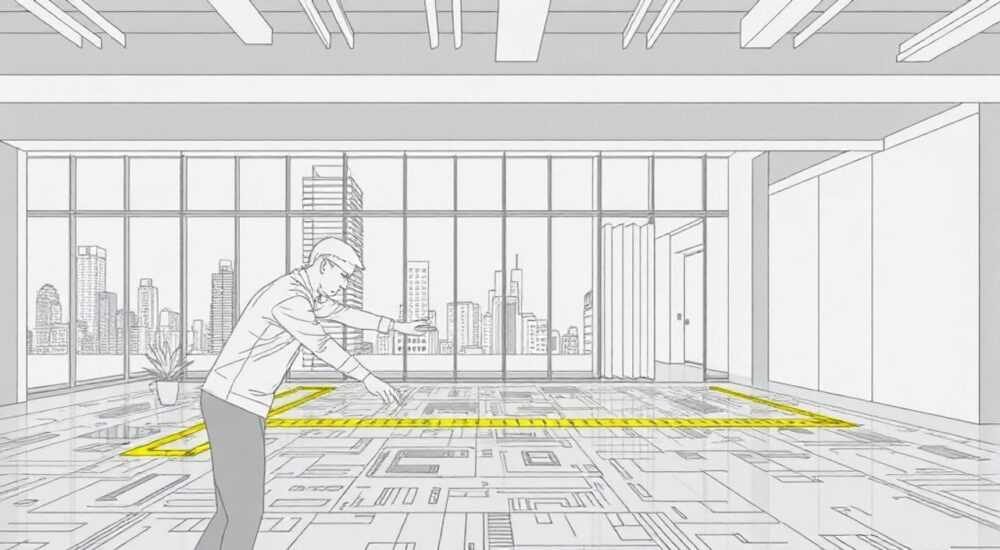
В AutoCAD измерение площади фигуры — стандартная, но критически важная операция для проектировщиков, инженеров и архитекторов. Программа предоставляет несколько точных и гибких способов определения площади, включая команды MEASUREGEOM, AREA, анализ границ и использование палитры «Свойства». Главное — правильно выделить замкнутый контур или указать последовательность точек, чтобы получить корректный результат.
Для быстрого измерения площади в AutoCAD используйте команду AREA или MEASUREGEOM. Убедитесь, что фигура замкнута, а единицы измерения настроены корректно. Результат можно посмотреть в командной строке или через палитру «Свойства».
Содержание статьи:
- Основные методы измерения площади
- Когда использовать какой метод?
- Работа с командой AREA
- Пошаговая инструкция: измерение площади через AREA
- Использование MEASUREGEOM: современный подход
- Измерение сложных фигур и полилиний
- Пример: измерение ландшафтного участка
- Единицы измерения и точность результата
- Типичные ошибки и как их избежать
- Ошибка 1: Не замкнутый контур
- Ошибка 2: Неправильное направление обхода точек
- Ошибка 3: Пересечение линий
- Экспертное мнение
- Вопросы и ответы
- Заключение
Основные методы измерения площади
AutoCAD предлагает несколько инструментов для определения площади, каждый из которых подходит для определённого типа задач. Выбор метода зависит от того, является ли объект простым прямоугольником, сложным многоугольником, полилинией или замкнутым контуром, собранным из отдельных линий. Важно понимать, что все эти методы требуют наличия замкнутого контура. Если фигура не замкнута, результат будет некорректным или недоступным.
Наиболее часто используются три подхода: команда AREA, команда MEASUREGEOM и анализ свойств объекта. Первые два метода активны и позволяют задавать точки вручную или выбирать готовые объекты. Третий — пассивный, он работает через окно «Свойства» (Ctrl+1), где при выделении замкнутой фигуры автоматически отображаются её геометрические параметры, включая площадь.
Для новичков рекомендуется начинать с команды AREA, так как она проста в освоении и доступна во всех версиях AutoCAD, включая LT. Более продвинутые пользователи оценят MEASUREGEOM за интерактивность и возможность одновременного измерения нескольких величин. Также стоит учитывать, что в AutoCAD 3D и Civil 3D есть дополнительные инструменты, такие как анализ поверхностей и объёмов, но базовые принципы остаются теми же.
Полезно знать: Перед измерением проверьте, что фигура действительно замкнута. Даже небольшой зазор между линиями может привести к ошибке в расчётах.
Когда использовать какой метод?
Выбор инструмента зависит от контекста:
- Команда AREA — идеальна для разовых измерений, особенно если нужно быстро узнать площадь по точкам или выбрать один объект.
- MEASUREGEOM — подходит для проектов, где требуется регулярно измерять не только площадь, но и длину, угол, радиус.
- Палитра «Свойства» — лучший выбор, если вы уже работаете с объектом и хотите получить данные без запуска команд.
Работа с командой AREA
Команда AREA — один из самых старых и надёжных способов измерения площади в AutoCAD. Она доступна с ранних версий программы и до сих пор остаётся популярной благодаря своей простоте и предсказуемости. Чтобы начать, введите в командной строке AREA (или ПЛОЩАДЬ, если используется русский интерфейс) и нажмите Enter.
После запуска команды AutoCAD предложит два основных режима: Объект (Object) и Добавить площадь (Add area). В режиме Объект вы можете просто выбрать замкнутую фигуру — круг, прямоугольник, полилинию или область. Программа мгновенно рассчитает и выведет площадь и периметр в командной строке.
В режиме Указать точки (Specify points) вы можете вручную задать вершины многоугольника. Каждая точка добавляется щелчком мыши, а завершается процесс нажатием Enter. AutoCAD соединяет точки в воображаемый многоугольник и вычисляет его площадь. Этот способ особенно полезен, когда фигура не представлена как единый объект, а состоит из отдельных элементов.
«Всегда используйте режим Object, если работаете с замкнутыми полилиниями. Это исключает ошибки округления и неточности при ручном указании точек.» — Алексей Морозов, инженер-проектировщик, 12 лет опыта в AutoCAD
Пошаговая инструкция: измерение площади через AREA
- Откройте чертёж в AutoCAD.
- Введите в командной строке AREA и нажмите Enter.
- Выберите опцию О (Object) или Объект.
- Щёлкните по замкнутой фигуре (например, полилинии).
- Результат появится в командной строке: например, «Площадь = 5000.0000, Периметр = 300.0000».
Если вы измеряете область вручную, выберите опцию Указать точки, затем последовательно укажите вершины многоугольника. AutoCAD покажет текущую площадь в процессе построения, что удобно для контроля.
Использование MEASUREGEOM: современный подход
Команда MEASUREGEOM («Измерить геометрию») — это более продвинутый инструмент, появившийся в AutoCAD 2010. Он объединяет в себе функции измерения расстояния, угла, радиуса, площади и объёма. Для измерения площади выберите в меню «Главная» → «Утилиты» → «Измерить геометрию» → «Площадь».
MEASUREGEOM работает интуитивно: после выбора режима «Площадь» вы можете либо выбрать объект, либо указать точки. Одно из ключевых преимуществ — возможность складывать и вычитать области. Например, если вам нужно найти площадь помещения с колонной, вы можете измерить общую площадь, затем вычесть площадь колонны.
Режим Добавить площадь позволяет суммировать несколько участков. Это полезно при работе с планами этажей, где комнаты разделены стенами. Режим Вычесть площадь помогает учитывать проёмы, колодцы или другие вырезы.
Функция |
Преимущество |
Когда использовать |
|---|---|---|
Выбор объекта |
Быстро, точно, без ошибок |
Замкнутые полилинии, круги, многоугольники |
Указать точки |
Гибкость для нестандартных форм |
Фигуры без единого объекта |
Добавить площадь |
Суммирование участков |
Планы зданий, ландшафтные участки |
Вычесть площадь |
Учёт вырезов и проёмов |
Перекрытия, фасады, конструкции |
Полезно знать: При использовании MEASUREGEOM результат отображается в виде динамической метки рядом с курсором, что делает процесс наглядным и удобным.
Измерение сложных фигур и полилиний
Не все фигуры в проектах имеют простую форму. Часто приходится работать с криволинейными контурами, разрывными границами или объектами, созданными из нескольких примитивов. В таких случаях важно подготовить данные перед измерением.
Если фигура состоит из отдельных линий, дуг и сплайнов, её нужно преобразовать в единую замкнутую полилинию. Используйте команду PEDIT (Редактирование полилинии), выберите одну из линий, затем опцию Присоединить (Join). Укажите все элементы контура. Если они образуют замкнутую цепь, AutoCAD сообщит: «Цепь замкнута».
После этого такую полилинию можно легко измерить через команду AREA или палитру «Свойства». Также можно использовать команду BOUNDARY (Граница), которая автоматически создаёт замкнутый контур по указанной области. Нажмите BO, в открывшемся диалоге выберите тип объекта — например, полилиния, затем укажите внутреннюю точку в нужной зоне.
Пример: измерение ландшафтного участка
Представьте, что вы проектируете садовый участок с извилистыми дорожками и клумбами. Контур участка задан сплайнами и дугами. Чтобы измерить его площадь:
- Запустите команду BOUNDARY.
- В диалоговом окне установите «Объект для создания» — Полилиния.
- Нажмите «Выбрать точки» и щёлкните внутри контура.
- AutoCAD создаст замкнутую полилинию.
- Используйте AREA или Свойства для получения площади.
Этот метод особенно эффективен при работе с импортированными чертежами, где объекты могут быть разрозненными.
Единицы измерения и точность результата
Результат измерения площади зависит от настроек единиц в вашем чертеже. AutoCAD не хранит информацию о масштабе — он просто считает квадратные единицы чертежа. Что такое одна единица? Это может быть миллиметр, метр или фут — всё зависит от ваших настроек.
Чтобы избежать путаницы, всегда проверяйте систему единиц. Используйте команду UNITS (Единицы), чтобы задать тип длины, углов и масштаб вставки. Например, если вы работаете в миллиметрах, площадь будет выводиться в мм². Чтобы перевести в м², разделите значение на 1 000 000.
Точность измерений также зависит от настроек переменной PRECISION в команде UNITS. Установите количество знаков после запятой — от 0 до 8. Для строительных проектов достаточно 2–3 знака, для топографии — до 4.
«Никогда не доверяйте «на глаз» масштабу чертежа. Всегда проверяйте единицы и, при необходимости, калибруйте чертёж по известному размеру.» — Екатерина Смирнова, главный специалист BIM-отдела, 9 лет в проектировании
Типичные ошибки и как их избежать
Даже опытные пользователи допускают ошибки при измерении площади. Ниже — самые распространённые проблемы и пути их решения.
Ошибка 1: Не замкнутый контур
Если линии не соединены, AutoCAD не сможет корректно вычислить площадь. Решение — использовать команду JOIN или PEDIT для соединения элементов. Также можно включить режим отслеживания (OTRACK) и проверить наличие зазоров.
Ошибка 2: Неправильное направление обхода точек
При ручном указании точек важно соблюдать порядок — по часовой стрелке или против. Если вы случайно «перескочите» через контур, площадь может оказаться отрицательной или неверной. AutoCAD обычно корректирует это, но лучше быть внимательным.
Ошибка 3: Пересечение линий
Если стороны многоугольника пересекаются, результат будет искажён. Используйте команду DIST или визуальный контроль, чтобы убедиться, что контур простой и не самопересекающийся.
Ошибка |
Причина |
Решение |
|---|---|---|
Площадь равна нулю |
Контур не замкнут или выбран не тот объект |
Проверить замкнутость, использовать JOIN |
Отрицательное значение |
Нарушен порядок точек |
Указать точки последовательно |
Результат в мм² вместо м² |
Единицы чертежа — миллиметры |
Перевести делением на 1 000 000 |
Нет данных в Свойствах |
Объект не поддерживает площадь (например, блок) |
Разбить блок или использовать AREA |
Экспертное мнение
«В моей практике более 70% ошибок в сметах возникают из-за неправильно измеренной площади. Особенно это касается реконструкций, где чертежи старые и неточно внесены. Я всегда делаю двойную проверку: сначала через MEASUREGEOM, потом сверяю с данными из BIM-модели. Это занимает чуть больше времени, но экономит дни на переделках.» — Дмитрий Ковалёв, руководитель проектного отдела, 15 лет в строительстве
Современные технологии, такие как связь AutoCAD с Revit или Civil 3D, позволяют автоматизировать расчёты. Однако базовые навыки ручного измерения остаются необходимыми. Даже в эпоху BIM инженер должен уметь быстро проверить цифры на чертеже без дополнительных инструментов.
Вопросы и ответы
Можно ли измерить площадь блока?
Блок по умолчанию не имеет площади, так как это ссылка на внешний объект. Чтобы измерить, нужно либо разбить блок (команда EXPLODE), либо измерить составляющие его элементы отдельно. Альтернатива — использовать команду BOUNDARY, если блок содержит замкнутый контур.
Как измерить площадь с отверстием?
Используйте команду MEASUREGEOM, выберите режим «Добавить площадь», укажите внешний контур, затем переключитесь в «Вычесть площадь» и выберите внутренний контур (отверстие). Результат будет автоматически скорректирован.
Почему в палитре «Свойства» не отображается площадь?
Площадь отображается только для объектов, которые её поддерживают: полилинии, круги, многоугольники, области. Для обычных линий, дуг или сплайнов площадь недоступна. Преобразуйте их в полилинию или используйте команду AREA.
Как сохранить результат измерения?
Вы можете записать значение вручную, вставить текстовую метку (команда TEXT или MTEXT) или использовать поля (Field), которые будут обновляться при изменении фигуры. Поля особенно полезны в шаблонах.
Можно ли измерить площадь в 3D-объекте?
Да, но не напрямую. Для 3D-поверхностей и тел используйте команду MASSPROP (Характеристики массы), которая показывает объём, площадь поверхности, центр тяжести и другие параметры.
Заключение
Измерение площади в AutoCAD — это не просто техническая операция, а важнейший этап проектирования, влияющий на сметы, планировку и согласование решений. Освоив команды AREA и MEASUREGEOM, научившись работать с полилиниями и единицами измерения, вы значительно повысите точность и скорость своей работы.
Главное — помнить: AutoCAD считает только то, что видит. Если контур не замкнут, не имеет значения, как он выглядит на экране. Поэтому всегда проверяйте целостность объектов перед измерением. Используйте сочетание инструментов: команды, палитру «Свойства» и визуальный контроль.
- Для быстрого измерения используйте команду AREA или MEASUREGEOM.
- Всегда проверяйте, что фигура замкнута и не содержит разрывов.
- Настройте единицы измерения (UNITS), чтобы избежать ошибок перевода.
- Для сложных контуров применяйте BOUNDARY или PEDIT для создания полилинии.
- Проверяйте результат несколькими способами — это гарантирует точность.
⚠️ Дисклеймер — нажмите, чтобы развернуть
Материалы, опубликованные в разделе «Блог» на сайте RU DESIGN SHOP (rudesignshop.ru), носят исключительно информационный и ознакомительный характер и не являются руководством к действию, финансовой рекомендацией, медицинской услугой, ветеринарным назначением либо рекламой товаров и услуг, включая азартные игры. Публикации не содержат призывов к участию в азартных играх и не направлены на продвижение соответствующих операторов.
Безопасность применения товаров и веществ: при использовании строительных материалов, бытовой химии, пестицидов и агрохимикатов необходимо строго следовать инструкциям производителя и действующему законодательству Российской Федерации, включая Федеральный закон РФ от 19.07.1997 № 109-ФЗ «О безопасном обращении с пестицидами и агрохимикатами».
Упоминание товарных знаков, брендов и организаций носит исключительно информационный характер и не означает наличие партнёрских отношений или одобрения со стороны правообладателей.
Материалы, содержащие сведения о медицинских, ветеринарных или косметических средствах, представлены в справочных целях и не являются медицинской консультацией или назначением. Перед применением рекомендуется обратиться к врачу, ветеринарному специалисту или иному сертифицированному профессионалу.
Возрастные ограничения: материалы, содержащие сведения о продукции категории 18+, включая алкоголь или азартные игры, предназначены исключительно для совершеннолетней аудитории и публикуются в информационных целях.
Правовая ответственность: решения, принятые на основе опубликованной информации, пользователь принимает самостоятельно и на свой риск; редакция и авторы несут ответственность в пределах, установленных законодательством Российской Федерации.
Редакция не допускает публикаций, содержащих пропаганду экстремизма, терроризма, наркотических средств или суицида; подобные материалы подлежат немедленному удалению.
Упоминание организаций с ограниченным статусом: компания Meta Platforms Inc. (социальные сети Facebook и Instagram) признана экстремистской организацией решением суда РФ, её деятельность запрещена на территории Российской Федерации; любые упоминания приводятся исключительно в информационных целях.
Авторские права и источники: информация собирается из открытых источников; её актуальность указывается на дату публикации и может изменяться.
Изображения и иллюстрации используются на условиях, разрешённых правообладателями. При возникновении претензий редакция готова оперативно рассмотреть обращение и внести необходимые изменения.
Персональные данные и cookies: сайт использует cookies и обрабатывает персональные данные пользователей в соответствии с Федеральным законом № 152-ФЗ «О персональных данных» и Политикой конфиденциальности RU DESIGN SHOP.
Мнения авторов могут не совпадать с позицией государственных органов или коммерческих организаций, упомянутых в материалах.
РЕКОМЕНДУЕМ
Товары от российских производителей




