Скидка 5% на первый заказ — RDS5




Как в автокаде масштабировать по одной оси
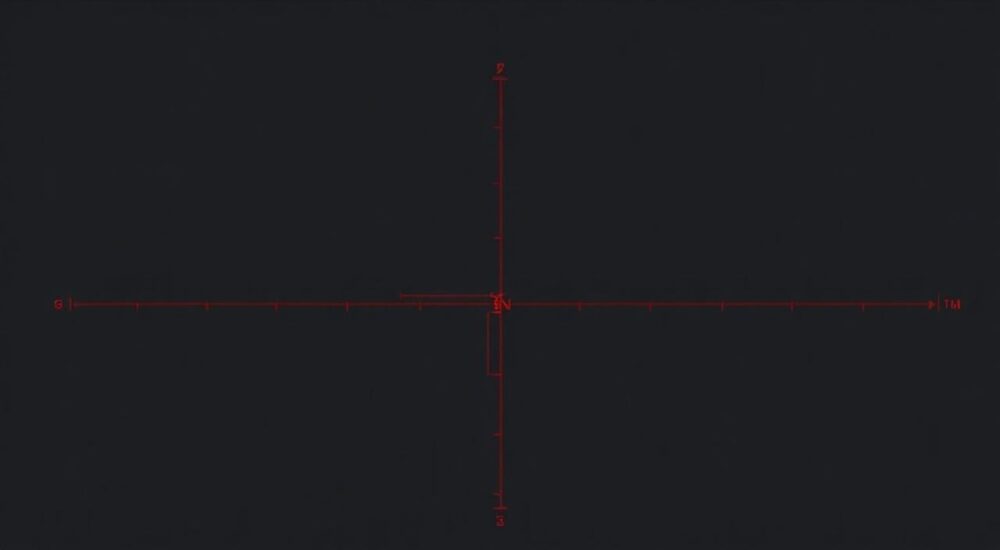
В AutoCAD масштабирование по одной оси невозможно выполнить стандартной командой SCALE напрямую, так как она масштабирует объекты пропорционально по всем осям. Однако эту задачу можно решить с помощью других инструментов — таких как растягивание (STRETCH), параметрические зависимости, блоки с независимыми коэффициентами масштабирования или через редактирование определений блоков. Главное — преобразовать объект в блок и использовать масштабирование по осям X, Y или Z при его вставке или редактировании.
Чтобы масштабировать объект по одной оси в AutoCAD, его необходимо преобразовать в блок. После этого можно задать разные коэффициенты масштабирования по осям X, Y и Z. Это основной и наиболее надежный способ, поддерживаемый системой.
Проектирование в AutoCAD требует высокой точности и гибкости при работе с геометрией. Часто возникает необходимость изменить размеры объекта только в одном направлении — например, удлинить стену без изменения её толщины или растянуть деталь по горизонтали, сохранив вертикальные параметры. К сожалению, стандартная команда масштабирования (SCALE) не позволяет масштабировать по отдельным осям — она всегда применяет один и тот же коэффициент ко всем направлениям. Это ограничение заставляет пользователей искать альтернативные методы. В этой статье мы подробно разберём, как в AutoCAD масштабировать по одной оси, какие инструменты для этого использовать, какие ошибки допускают новички и как получить максимальную точность при моделировании.
Содержание статьи:
- Метод блоков: как масштабировать по одной оси
- Пошаговый алгоритм
- Параметрическое моделирование и динамические блоки
- Создание динамического блока: ключевые шаги
- Распространённые ошибки и как их избежать
- Типичные проблемы и решения
- Практические примеры применения
- Когда использовать каждый метод?
- Экспертное мнение
- Вопросы и ответы
- Заключение
Метод блоков: как масштабировать по одной оси
Наиболее простой и надёжный способ масштабирования по одной оси — это преобразование объекта в блок. Блоки в AutoCAD поддерживают независимые коэффициенты масштабирования по осям X, Y и Z. Это означает, что вы можете растянуть объект вдвое по горизонтали, но оставить его высоту без изменений.
Для начала нужно выделить объект, который вы хотите масштабировать. Затем вызовите команду BLOCK (или через ленту: «Вставка» → «Создать» → «Блок»). В открывшемся окне укажите имя блока, базовую точку (точку вставки) и выберите объекты. Убедитесь, что установлена галочка «Уничтожить» — это позволит удалить исходный объект после создания блока, если он вам больше не нужен. Нажмите «ОК».
После создания блока используйте команду INSERT или просто дважды щёлкните по блоку в чертеже, чтобы открыть панель свойств. Здесь вы найдёте поля «Масштаб X», «Масштаб Y» и «Масштаб Z». Измените значение, например, масштаб X на 2.0 — объект удвоится по ширине, но останется прежним по высоте.
- Преобразуйте объект в блок с помощью команды BLOCK.
- Откройте панель свойств (Ctrl+1) и найдите параметры масштабирования.
- Измените коэффициент масштабирования по нужной оси.
- При необходимости разгруппируйте блок (команда EXPLODE), чтобы вернуться к обычным объектам.
Полезно знать: Если вы планируете часто использовать один и тот же элемент с разными пропорциями, создайте динамический блок — он позволит быстро менять размеры без повторного определения блока.
Пошаговый алгоритм
- Выделите объект (например, прямоугольник).
- Введите команду BLOCK или выберите «Создать блок» на вкладке «Вставка».
- Задайте имя блока (например, «Деталь_А») и укажите базовую точку.
- Выберите объекты и подтвердите создание.
- Щёлкните правой кнопкой по блоку → «Свойства» или нажмите Ctrl+1.
- В разделе «Геометрия» измените «Масштаб X» на нужное значение (например, 1.5).
- Проверьте результат. При необходимости примените EXPLODE, если нужно редактировать геометрию.
Если вы работаете с трёхмерными объектами, этот метод также работает. Вы можете независимо масштабировать по осям X, Y и Z, что особенно полезно при создании моделей корпусов, плит или архитектурных форм.
Параметрическое моделирование и динамические блоки
Для сложных проектов, где требуется многократное изменение размеров, рекомендуется использовать динамические блоки. Они позволяют добавлять параметры растяжения, поворота, масштабирования и видимости, что делает работу намного эффективнее.
Чтобы создать динамический блок, сначала создайте обычный блок, как описано выше. Затем введите команду BEDIT (редактор блоков). В открывшемся окне выберите «Закрыть редактор блоков» после завершения, но перед этим добавьте параметры.
Перейдите на вкладку «Параметры блока». Добавьте параметр «Линейный» — он позволит управлять расстоянием между двумя точками. Затем добавьте действие «Растягивание» и привяжите его к параметру. Укажите объекты, которые должны растягиваться, и зоны воздействия.
«Динамические блоки экономят до 40% времени при проектировании типовых элементов. Используйте их для окон, дверей, мебели и стандартных деталей.» — Алексей Миронов, ведущий CAD-инженер, 12 лет опыта
Теперь, когда вы вставите такой блок в чертёж, рядом с ним появится ручка — маркер, за который можно потянуть, чтобы изменить размер по одной оси. Это визуально и функционально близко к масштабированию по одной оси, но с большей гибкостью.
Метод |
Где используется |
Преимущества |
Недостатки |
|---|---|---|---|
Обычный блок + масштабирование |
Простые 2D/3D объекты |
Быстро, просто, не требует настройки |
Нужно вручную вводить значения |
Динамический блок |
Типовые элементы, серийное проектирование |
Интерактивное управление, повторное использование |
Требует времени на настройку |
Редактирование через свойства |
Одноразовое изменение |
Не нужно создавать блоки |
Подходит только для блоков |
Создание динамического блока: ключевые шаги
- Создайте блок с помощью команды BLOCK.
- Откройте редактор блоков (BEDIT).
- Добавьте параметр «Линейный» между двумя контрольными точками.
- Присвойте ему действие «Растягивание» и укажите объекты для деформации.
- Задайте ограничения по осям (например, только по X).
- Сохраните и закройте редактор.
- Вставьте блок и используйте ручку для изменения размера.
Полезно знать: В динамических блоках можно добавлять списки значений — например, выбрать из выпадающего меню ширину 1000, 1200 или 1500 мм. Это удобно для стандартизированных изделий.
Распространённые ошибки и как их избежать
Одна из самых частых ошибок — попытка использовать команду SCALE для непропорционального масштабирования. Пользователи ожидают, что смогут указать разные коэффициенты по осям, но AutoCAD применяет один коэффициент ко всем направлениям. Это приводит к разочарованию и потере времени.
Другая ошибка — забыть преобразовать объект в блок перед попыткой масштабирования по осям. Без блока параметры «Масштаб X/Y/Z» недоступны в панели свойств. Поэтому важно помнить: масштабирование по одной оси возможно только для блоков.
Типичные проблемы и решения
- Объект не растягивается по одной оси. Убедитесь, что он является блоком. Если нет — создайте блок.
- После EXPLODE теряются настройки масштабирования. Это нормально: разгруппировка возвращает объекты к исходному состоянию. Храните оригинальный блок в библиотеке.
- Динамический блок ведёт себя некорректно. Проверьте зоны действия растягивания и правильность привязки параметров.
- Масштабирование влияет на текст внутри блока. Чтобы текст не деформировался, установите для него фиксированный масштаб или вынесите за пределы области растягивания.
Полезно знать: Если вы работаете с аннотативными объектами (текст, размеры), убедитесь, что они не включены в зону растягивания динамического блока — иначе их отображение может исказиться.
Практические примеры применения
Представьте, что вы проектируете мебель. У вас есть базовая модель шкафа шириной 600 мм. Но клиент хочет аналогичный шкаф шириной 900 мм, сохранив глубину и высоту. Создав блок и изменив масштаб X на 1.5, вы быстро получите нужный вариант без перечерчивания.
В архитектуре этот метод полезен при создании оконных и дверных проёмов. Например, стандартная дверь может быть адаптирована под разные толщины стены за счёт растягивания по оси Z. Динамический блок позволяет быстро подбирать нужный размер прямо на плане.
В машиностроении — при проектировании валов, кожухов или корпусов. Допустим, у вас есть деталь цилиндрической формы, которую нужно удлинить. Преобразовав её в блок и применив масштабирование по оси X, вы сохраняете диаметр, но увеличиваете длину.
«В моей практике более 70% стандартных деталей выполнены как динамические блоки. Это позволяет быстро адаптировать чертежи под требования заказчиков без потери точности.» — Ольга Петрова, главный конструктор, опыт работы в AutoCAD — 15 лет
Когда использовать каждый метод?
- Одноразовое изменение — используйте обычный блок и масштабирование через свойства.
- Многократное использование с разными размерами — создайте динамический блок.
- Точное позиционирование — комбинируйте с объектной привязкой (OSNAP) и полярным отслеживанием.
- Работа с 3D — применяйте масштабирование по осям X, Y, Z для быстрого прототипирования.
Экспертное мнение
«Многие пользователи AutoCAD годами обходят стороной динамические блоки, считая их сложными. На самом деле, освоив базовые параметры, вы получаете мощный инструмент, который заменяет десятки отдельных чертежей. Масштабирование по одной оси — лишь верхушка айсберга.» — Дмитрий Кузнецов, автор курсов по AutoCAD, Autodesk Certified Professional
По его словам, компании, внедряющие динамические блоки в стандарты проектирования, сокращают время на выпуск чертежей на 30–50%. Особенно это заметно в строительстве и промышленном дизайне, где используются типовые элементы.
Кроме того, эксперт отмечает важность организации библиотек блоков. «Храните проверенные блоки в централизованном месте — на сервере или в облачном хранилище. Это обеспечивает единый стиль и минимизирует ошибки.»
Вопросы и ответы
Можно ли масштабировать по одной оси без создания блока?
Нет, стандартная команда SCALE не поддерживает непропорциональное масштабирование. Единственный способ — использовать блоки, так как они позволяют задавать независимые коэффициенты масштабирования по осям.
Что делать, если после масштабирования текст внутри блока искажается?
Чтобы текст не деформировался, установите для него фиксированный масштаб. В редакторе блоков откройте свойства текстового объекта и установите «Аннотативный» = Да или задайте постоянную высоту, не зависящую от масштаба блока.
Как сохранить возможность редактирования после масштабирования?
Не используйте EXPLODE сразу. Оставьте объект как блок — вы сможете в любой момент изменить его масштаб или вернуться к исходным размерам через панель свойств.
Поддерживают ли 3D-тела независимое масштабирование?
Да, если 3D-тело преобразовано в блок. В противном случае — нет. Также можно использовать команду 3DScale с опцией «Растяжение» по одной оси, но это требует дополнительных шагов.
Можно ли сделать так, чтобы блок автоматически сохранял пропорции при необходимости?
Да, в редакторе динамических блоков можно добавить параметр «Блокировка пропорций» или использовать связь между параметрами через выражения. Например, масштаб Y = масштаб X.
Заключение
Масштабирование по одной оси в AutoCAD — это не встроенная функция, а техника, основанная на использовании блоков и параметрического проектирования. Хотя на первый взгляд это может показаться обходным путём, на практике этот подход оказывается гибким, точным и легко воспроизводимым. Преобразование объекта в блок и последующее масштабирование по осям X, Y или Z — стандартная процедура в профессиональной среде.
Освоив работу с блоками и динамическими параметрами, вы значительно повысите свою эффективность в AutoCAD. Эти инструменты незаменимы при создании типовых решений, сериальных изделий и проектов с множеством вариаций.
- Стандартная команда SCALE масштабирует пропорционально — по одной оси она не работает.
- Единственный способ — преобразовать объект в блок и использовать независимые коэффициенты масштабирования.
- Динамические блоки позволяют интерактивно изменять размеры по одной оси с помощью ручек.
- Для многократного использования создавайте библиотеки динамических блоков.
- Следите за тем, чтобы аннотативные объекты (текст, размеры) не искажались при масштабировании.
⚠️ Дисклеймер — нажмите, чтобы развернуть
Материалы, опубликованные в разделе «Блог» на сайте RU DESIGN SHOP (rudesignshop.ru), носят исключительно информационный и ознакомительный характер и не являются руководством к действию, финансовой рекомендацией, медицинской услугой, ветеринарным назначением либо рекламой товаров и услуг, включая азартные игры. Публикации не содержат призывов к участию в азартных играх и не направлены на продвижение соответствующих операторов.
Безопасность применения товаров и веществ: при использовании строительных материалов, бытовой химии, пестицидов и агрохимикатов необходимо строго следовать инструкциям производителя и действующему законодательству Российской Федерации, включая Федеральный закон РФ от 19.07.1997 № 109-ФЗ «О безопасном обращении с пестицидами и агрохимикатами».
Упоминание товарных знаков, брендов и организаций носит исключительно информационный характер и не означает наличие партнёрских отношений или одобрения со стороны правообладателей.
Материалы, содержащие сведения о медицинских, ветеринарных или косметических средствах, представлены в справочных целях и не являются медицинской консультацией или назначением. Перед применением рекомендуется обратиться к врачу, ветеринарному специалисту или иному сертифицированному профессионалу.
Возрастные ограничения: материалы, содержащие сведения о продукции категории 18+, включая алкоголь или азартные игры, предназначены исключительно для совершеннолетней аудитории и публикуются в информационных целях.
Правовая ответственность: решения, принятые на основе опубликованной информации, пользователь принимает самостоятельно и на свой риск; редакция и авторы несут ответственность в пределах, установленных законодательством Российской Федерации.
Редакция не допускает публикаций, содержащих пропаганду экстремизма, терроризма, наркотических средств или суицида; подобные материалы подлежат немедленному удалению.
Упоминание организаций с ограниченным статусом: компания Meta Platforms Inc. (социальные сети Facebook и Instagram) признана экстремистской организацией решением суда РФ, её деятельность запрещена на территории Российской Федерации; любые упоминания приводятся исключительно в информационных целях.
Авторские права и источники: информация собирается из открытых источников; её актуальность указывается на дату публикации и может изменяться.
Изображения и иллюстрации используются на условиях, разрешённых правообладателями. При возникновении претензий редакция готова оперативно рассмотреть обращение и внести необходимые изменения.
Персональные данные и cookies: сайт использует cookies и обрабатывает персональные данные пользователей в соответствии с Федеральным законом № 152-ФЗ «О персональных данных» и Политикой конфиденциальности RU DESIGN SHOP.
Мнения авторов могут не совпадать с позицией государственных органов или коммерческих организаций, упомянутых в материалах.
РЕКОМЕНДУЕМ
Товары от российских производителей

-3%
Профильное освещение SABER 50 SN310
Первоначальная цена составляла 10150 руб..9850 руб.Текущая цена: 9850 руб..

-5%
Светильник SLIM Forstlight
Первоначальная цена составляла 5180 руб..4920 руб.Текущая цена: 4920 руб..
-5%
