Скидка 5% на первый заказ — RDS5




Как в автокаде масштабировать
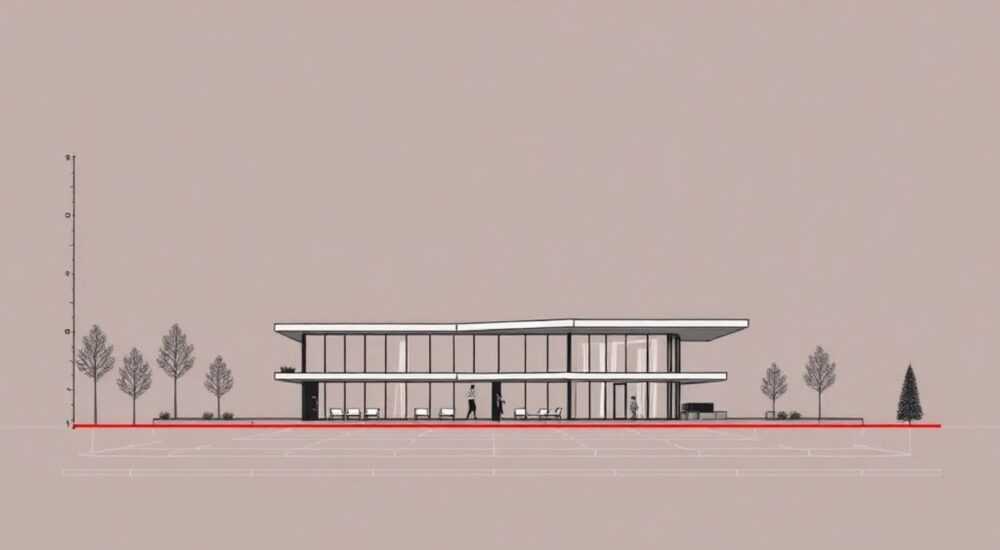
В AutoCAD масштабирование — это процесс изменения размеров объектов или вида чертежа для точного отображения, печати или дальнейшей работы. Оно может выполняться как в пространстве модели (для редактирования), так и в пространстве листа (для вывода на печать). Главное — понимать разницу между изменением масштаба отображения и фактическим изменением размеров геометрии.
Для быстрого масштабирования используйте команду ZOOM или колесо мыши. Чтобы изменить реальные размеры объектов — применяйте команду SCALE. Всегда проверяйте текущее пространство (модель или лист), чтобы избежать ошибок.
Содержание статьи:
- Что такое масштабирование в AutoCAD: основные понятия
- Масштаб отображения vs. масштабирование объектов: в чём разница?
- Когда использовать каждый тип?
- Как изменить масштаб отображения: пошаговые методы
- Настройка поведения колеса мыши
- Как масштабировать объекты: команда SCALE и её применение
- Масштабирование блоков и аннотаций
- Масштабирование в пространстве листа: работа с видовыми экранами
- Настройка пользовательских масштабов
- Типичные ошибки и как их избежать
- Чек-лист перед масштабированием
- Экспертное мнение
- Вопросы и ответы
- Заключение
Что такое масштабирование в AutoCAD: основные понятия
Масштабирование в AutoCAD — это не единая операция, а совокупность действий, направленных на управление размерами и отображением чертежа. Существует два принципиально разных подхода: изменение визуального масштаба (отображение) и изменение физических размеров объектов. Непонимание этой разницы приводит к серьёзным ошибкам в проектировании.
Первый тип — это навигация по чертежу. Вы приближаете или отдаляете вид, чтобы лучше рассмотреть деталь. При этом реальные координаты и длины объектов остаются неизменными. Второй тип — прямое воздействие на геометрию: вы увеличиваете или уменьшаете объекты в заданное количество раз, например, делаете деталь в 2 раза больше.
Важно различать единицы измерения. AutoCAD работает в безразмерных единицах, но на практике они соответствуют миллиметрам, метрам или дюймам в зависимости от проекта. Масштаб влияет на то, как эти единицы будут интерпретироваться при выводе на печать.
Полезно знать: Перед началом масштабирования всегда проверяйте, в каком пространстве вы работаете — Model (модель) или Layout (лист). Это критически важно для правильного применения масштаба.
Масштаб отображения vs. масштабирование объектов: в чём разница?
Путаница между zoom и scale — одна из самых частых проблем у новичков. Zoom (приближение/отдаление) меняет только то, как вы видите чертёж на экране. Это как взять лупу или отойти от бумаги. Объекты не становятся больше — просто вы видите их крупнее.
Scale (масштабирование) — это изменение самих объектов. Если вы масштабируете круг радиусом 10 мм с коэффициентом 2, его радиус станет 20 мм. Все связанные размеры, аннотации и зависимости также изменятся, если не настроены иначе.
Пример: вы чертите план здания в масштабе 1:100. При печати вы хотите, чтобы 1 см на бумаге соответствовал 1 м в реальности. Для этого в пространстве листа вы устанавливаете масштаб видового экрана 1:100. Но при этом сам чертёж в модели — в натуральную величину. Это позволяет точно проектировать и корректно выводить на печать.
Критерий |
Zoom (масштаб отображения) |
Scale (масштабирование объектов) |
|---|---|---|
Изменяет ли геометрию? |
Нет |
Да |
Влияет на размеры при печати? |
Нет |
Да |
Где используется чаще? |
В пространстве модели |
На этапе редактирования объектов |
Команда |
ZOOM, колесо мыши |
SCALE |
Обратимость |
Да (панорамирование, предыдущие виды) |
Да (через UNDO или исходные размеры) |
Когда использовать каждый тип?
- Используйте ZOOM, когда нужно быстро перемещаться по большому чертежу, рассматривать детали или выбирать объекты.
- Применяйте SCALE, когда необходимо изменить размер детали, создать копию в другом масштабе или адаптировать блок под новый проект.
- Не масштабируйте аннотации случайно — текст и размеры могут стать нечитаемыми.
«Лучше один раз правильно настроить видовой экран, чем десять раз переделывать масштабированные объекты. Автоматизация масштаба в листах — ключ к эффективной работе.» — Алексей Кузнецов, инженер-проектировщик, 12 лет опыта в CAD
Как изменить масштаб отображения: пошаговые методы
Самый простой способ — использовать колесо мыши. Прокрутка вперёд — приближение, назад — отдаление. Двойной щелчок по колесу активирует команду ZOOM Extents — показывает весь чертёж. Это удобно, если вы «потерялись» в пространстве.
Более точные методы доступны через командную строку. Введите Z и нажмите Enter — запустится команда ZOOM. Далее можно выбрать:
- E — Extents (показать все объекты)
- A — All (весь чертёж, включая пустые области)
- W — Window (выделить рамкой область)
- D — Dynamic (динамическое управление видом)
- S — Scale (задать числовой масштаб, например, 2x, 0.5x)
Для печати и подготовки листов особенно важен режим Realtime. Он активируется при вводе Z → R. Удерживайте левую кнопку мыши и двигайте вверх-вниз для плавного изменения масштаба.
Настройка поведения колеса мыши
Если колесо работает некорректно, проверьте настройки:
- Введите команду OPTIONS.
- Перейдите на вкладку «Черчение» (Drafting).
- Найдите раздел «Поведение колеса мыши».
- Убедитесь, что включено «Увеличение при прокрутке колеса».
- Опционально: установите множитель увеличения (по умолчанию 60%).
Полезно знать: В многооконном режиме масштаб можно устанавливать независимо для каждого окна. Это полезно при сравнении деталей или работе с разными фрагментами.
Как масштабировать объекты: команда SCALE и её применение
Чтобы изменить реальные размеры объектов, используйте команду SCALE. Она доступна через ленту (вкладка «Главная» → панель «Изменить» → значок шкалы) или через командную строку.
Алгоритм использования:
- Введите SCALE или выберите объекты и нажмите на кнопку масштабирования.
- Выберите объекты, которые нужно масштабировать, и нажмите Enter.
- Укажите базовую точку — относительно неё будет происходить изменение размера.
- Введите коэффициент масштабирования:
- 2 — увеличить в 2 раза;
- 0.5 — уменьшить вдвое;
- r — для масштабирования по ссылке (например, изменить длину отрезка с 10 до 15 мм).
Режим «По ссылке» особенно полезен, когда вы не знаете точный коэффициент, но знаете желаемый размер. Например, у вас есть отрезок длиной 8 мм, а нужен 12 мм. Выбираете опцию «Reference», указываете текущую длину (8), затем целевую (12). AutoCAD автоматически рассчитает коэффициент 1.5.
Масштабирование блоков и аннотаций
Блоки масштабируются так же, как и обычные объекты. Однако если блок содержит аннотативные объекты (текст, размеры), важно учитывать их свойства. Аннотативные элементы могут не изменяться при масштабировании, если включена опция «Аннотативность».
Чтобы избежать проблем:
- Проверьте, включена ли аннотативность у текста (свойство «Annotative» в панели свойств).
- Если вы масштабируете блок с аннотациями, возможно, потребуется перенастроить стили размеров или текста.
- Для массового редактирования используйте команду BEDIT — редактирование внутри блока.
«Никогда не масштабируйте размерные линии как геометрию. Используйте стили размеров (DIMSTYLE) для управления их отображением в разных масштабах.» — Марина Петрова, технический руководитель BIM-группы
Масштабирование в пространстве листа: работа с видовыми экранами
В пространстве листа (Layout) вы готовите чертёж к печати. Здесь ключевой элемент — видовой экран (viewport), который показывает фрагмент модели в заданном масштабе. Именно здесь настраивается, как объекты будут выглядеть на бумаге.
Чтобы создать видовой экран:
- Переключитесь на вкладку листа (Layout1, Layout2 и т.д.).
- На вкладке «Вид» выберите «Видовые экраны» → «Одиночный».
- Нарисуйте прямоугольник — это будет окно просмотра.
- Дважды щелкните внутри него, чтобы войти в режим редактирования модели.
- Используйте ZOOM, чтобы настроить вид.
- Щелкните за пределами экрана, чтобы выйти.
Масштаб задаётся через панель внизу:
- Выделите видовой экран.
- В раскрывающемся списке масштабов выберите нужный (например, 1:50, 1:100).
- Если масштаба нет в списке — добавьте его через «Параметры чертежа» → «Добавить масштаб».
Настройка пользовательских масштабов
Не все проекты используют стандартные масштабы. Для нестандартного соотношения (например, 1:75) выполните:
- Откройте «Параметры чертежа» (right-click на имя листа → Page Setup Manager).
- Нажмите «Модифицировать».
- В разделе «Масштаб» нажмите «Добавить».
- Введите имя (например, «1:75») и соотношение: 1 мм чертежа = 75 мм реальности.
- Сохраните и примените.
Полезно знать: Видовые экраны можно блокировать (Lock Viewport), чтобы случайно не изменить масштаб или положение. Это критично при финальной проверке чертежа.
Типичные ошибки и как их избежать
Одна из самых распространённых ошибок — масштабирование всего чертежа вместо одного объекта. Например, пользователь выделяет все объекты и применяет SCALE с коэффициентом 0.5, думая, что меняет только один элемент. Результат — все размеры, тексты и блоки становятся вдвое меньше.
Другая ошибка — попытка изменить масштаб в пространстве листа через SCALE. Это приводит к искажению геометрии, а не к правильному отображению. Помните: в листе масштаб регулируется через видовые экраны, а не через команду SCALE.
Третья проблема — игнорирование аннотативных стилей. Если вы создаёте чертёж для нескольких масштабов (например, 1:50 и 1:100), используйте аннотативные размеры и текст. Они автоматически подстраиваются под масштаб видового экрана.
Чек-лист перед масштабированием
- Я в пространстве модели или листа? (Проверьте вкладку внизу.)
- Выделены только нужные объекты?
- Базовая точка выбрана правильно (часто это угол или центр)?
- Используется ли аннотативность для текста и размеров?
- Сохранена ли копия чертежа перед масштабированием?
«Перед любым масштабированием делайте SAVE AS. Один неверный коэффициент может испортить день.» — Дмитрий Смирнов, CAD-менеджер строительной компании
Экспертное мнение
Профессионалы рекомендуют придерживаться принципа «чертить в натуральную величину». Это означает, что все объекты должны быть нарисованы в реальных размерах (например, стена длиной 5 метров — именно 5000 мм). Масштабирование для печати решается на уровне листа, а не модели.
Автоматизация — следующий уровень. Используйте поля (fields), динамические блоки и параметрические зависимости, чтобы масштабирование было контролируемым. Например, динамический блок двери может иметь параметр масштаба, но сохранять функциональные размеры.
Для BIM-проектов и сложных сборок масштабирование объектов вручную недопустимо. Здесь работают правила ассоциативности: изменение одного элемента влечёт корректировку всех зависимых. AutoCAD поддерживает такие сценарии через параметрические чертежи и внешние ссылки (XREF).
Полезно знать: В AutoCAD 2026 появились улучшенные инструменты масштабирования в облаке (AutoCAD Web). Теперь можно синхронизировать масштабы видовых экранов между устройствами.
Вопросы и ответы
Как быстро вернуться к масштабу 1:1?
Введите Z → A, чтобы увидеть весь чертёж. Затем Z → S → 1x. Или используйте предустановленный вид «План (масштаб 1:1)» через менеджер видов (VIEW).
Почему после масштабирования текст стал слишком большим?
Скорее всего, вы масштабировали объекты, включая текст. Решение: отмените действие (UNDO) и используйте стили размеров. Либо сделайте текст аннотативным.
Можно ли масштабировать только часть блока?
Нет, блок масштабируется целиком. Чтобы изменить внутренние элементы, войдите в редактор блоков (BEDIT) и масштабируйте отдельные объекты.
Как задать масштаб 1:25 в видовом экране?
Выделите видовой экран, откройте панель масштабов и выберите 1:25. Если его нет — добавьте в «Параметры чертежа».
Что делать, если масштаб в листе не соответствует печати?
Проверьте настройки печати (PLOT): должен быть выбран масштаб «Полноразмерный» (1:1), а масштабирование — через видовые экраны.
Заключение
Масштабирование в AutoCAD — это не просто увеличение картинки, а комплексный процесс, требующий понимания различий между отображением и геометрией. Успешная работа зависит от правильного выбора режима: ZOOM для навигации, SCALE для редактирования, и видовые экраны для печати.
Главное правило — проектируйте в натуральную величину и используйте пространство листа для оформления. Это обеспечивает точность, гибкость и соответствие стандартам. Современные версии AutoCAD предлагают мощные инструменты автоматизации, которые сводят к минимуму ручные ошибки.
Освоив масштабирование, вы переходите от «рисования» к настоящему проектированию. Контроль над масштабом — это контроль над качеством и точностью всей документации.
- Различайте ZOOM (отображение) и SCALE (геометрия).
- Всегда работайте в правильном пространстве — модель или лист.
- Используйте видовые экраны для настройки масштаба печати.
- Применяйте аннотативные стили для текста и размеров.
- Перед масштабированием делайте резервную копию чертежа.
⚠️ Дисклеймер — нажмите, чтобы развернуть
Материалы, опубликованные в разделе «Блог» на сайте RU DESIGN SHOP (rudesignshop.ru), носят исключительно информационный и ознакомительный характер и не являются руководством к действию, финансовой рекомендацией, медицинской услугой, ветеринарным назначением либо рекламой товаров и услуг, включая азартные игры. Публикации не содержат призывов к участию в азартных играх и не направлены на продвижение соответствующих операторов.
Безопасность применения товаров и веществ: при использовании строительных материалов, бытовой химии, пестицидов и агрохимикатов необходимо строго следовать инструкциям производителя и действующему законодательству Российской Федерации, включая Федеральный закон РФ от 19.07.1997 № 109-ФЗ «О безопасном обращении с пестицидами и агрохимикатами».
Упоминание товарных знаков, брендов и организаций носит исключительно информационный характер и не означает наличие партнёрских отношений или одобрения со стороны правообладателей.
Материалы, содержащие сведения о медицинских, ветеринарных или косметических средствах, представлены в справочных целях и не являются медицинской консультацией или назначением. Перед применением рекомендуется обратиться к врачу, ветеринарному специалисту или иному сертифицированному профессионалу.
Возрастные ограничения: материалы, содержащие сведения о продукции категории 18+, включая алкоголь или азартные игры, предназначены исключительно для совершеннолетней аудитории и публикуются в информационных целях.
Правовая ответственность: решения, принятые на основе опубликованной информации, пользователь принимает самостоятельно и на свой риск; редакция и авторы несут ответственность в пределах, установленных законодательством Российской Федерации.
Редакция не допускает публикаций, содержащих пропаганду экстремизма, терроризма, наркотических средств или суицида; подобные материалы подлежат немедленному удалению.
Упоминание организаций с ограниченным статусом: компания Meta Platforms Inc. (социальные сети Facebook и Instagram) признана экстремистской организацией решением суда РФ, её деятельность запрещена на территории Российской Федерации; любые упоминания приводятся исключительно в информационных целях.
Авторские права и источники: информация собирается из открытых источников; её актуальность указывается на дату публикации и может изменяться.
Изображения и иллюстрации используются на условиях, разрешённых правообладателями. При возникновении претензий редакция готова оперативно рассмотреть обращение и внести необходимые изменения.
Персональные данные и cookies: сайт использует cookies и обрабатывает персональные данные пользователей в соответствии с Федеральным законом № 152-ФЗ «О персональных данных» и Политикой конфиденциальности RU DESIGN SHOP.
Мнения авторов могут не совпадать с позицией государственных органов или коммерческих организаций, упомянутых в материалах.
РЕКОМЕНДУЕМ
Товары от российских производителей




