Скидка 5% на первый заказ — RDS5




Как в автокаде модель перенести на лист
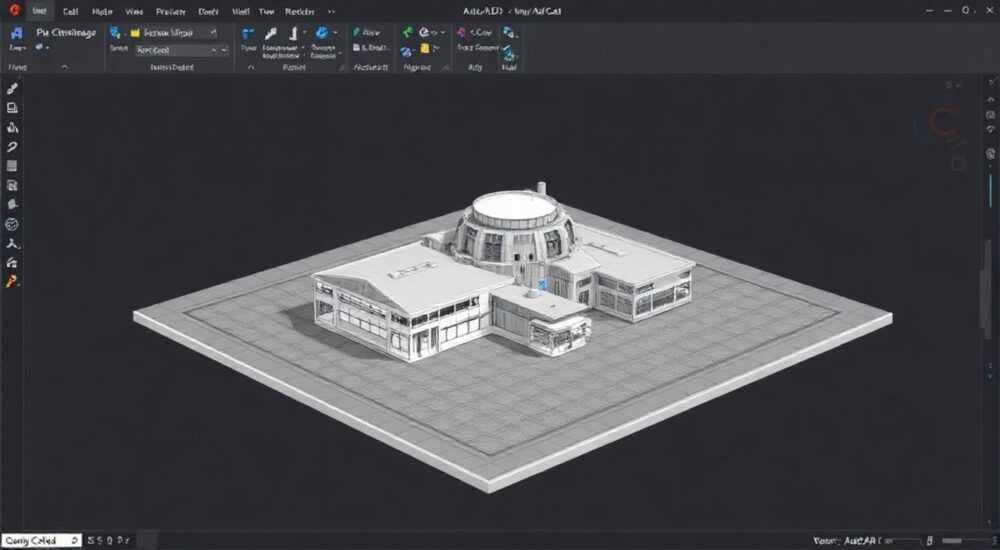
Перенос модели из пространства модели в лист в AutoCAD — это базовый, но критически важный процесс при подготовке чертежей к печати или экспорту. Многие пользователи, особенно начинающие, сталкиваются с трудностями: объекты не отображаются на листе, масштабы сбиваются, виды искажаются. Причина — непонимание разницы между пространством модели и листа, а также незнание инструментов визуализации, таких как видовые экраны. Основная задача заключается в создании видового экрана на листе и настройке его параметров для корректного отображения фрагмента модели.
Чтобы перенести модель на лист в AutoCAD, переключитесь в пространство листа, создайте видовой экран и настройте в нём нужный масштаб. Убедитесь, что вы работаете в активном видовом экране и используете правильные единицы измерения.
Содержание статьи:
- Пространство модели и пространство листа: в чём разница?
- Когда использовать каждый режим?
- Как перенести модель на лист: пошаговая инструкция
- Создание нескольких видов на одном листе
- Настройка видовых экранов: масштаб, слои, блокировка
- Масштабирование в видовом экране
- Блокировка видового экрана
- Управление слоями в видовом экране
- Распространённые ошибки и как их избежать
- Ошибка 1: Работа в неправильном пространстве
- Ошибка 2: Несоответствие масштабов аннотаций
- Ошибка 3: Забытая блокировка видового экрана
- Ошибка 4: Отсутствие рамки и штампа
- Продвинутые техники работы с листами
- Использование шаблонов листов
- Динамические блоки и поля
- Экспорт в PDF с несколькими листами
- Связь с внешними данными
- Экспертное мнение
- Вопросы и ответы
- Заключение
Пространство модели и пространство листа: в чём разница?
AutoCAD работает в двух основных режимах: пространство модели (Model Space) и пространство листа (Layout Space). Пространство модели — это рабочая зона, где создаётся сам проект: чертятся стены, детали, схемы, узлы. Здесь всё строится в натуральную величину, с соблюдением реальных размеров. Например, если вы проектируете здание, его длина может составлять 50 метров, и именно так она будет отображаться в модели.
Пространство листа, напротив, имитирует формат листа бумаги. Это то, что увидит заказчик или печатающее устройство. На листе можно разместить несколько видов одной модели, добавить рамку, штамп, спецификации и надписи. Именно здесь происходит компоновка чертежа для вывода на печать. Лист не содержит геометрию напрямую — он лишь показывает «окна» (видовые экраны) на часть модели.
Представьте пространство модели как огромный цех, где собран станок. Пространство листа — это папка с чертежами этого станка: общий вид, вид сверху, разрез, увеличенный фрагмент. Каждый чертёж в папке — это отдельный видовой экран, направленный на нужную часть модели.
Полезно знать: В одном файле .dwg может быть несколько листов, каждый из которых отображает разные виды одной и той же модели. Это позволяет экономить время и поддерживать единый источник данных.
Когда использовать каждый режим?
- Пространство модели: для создания и редактирования геометрии, 3D-моделей, сложных сборок.
- Пространство листа: для оформления чертежей, настройки масштабов, добавления текста, размеров и рамок.
Переключение между режимами осуществляется через вкладки внизу интерфейса: «Модель», «Лист1», «Лист2» и т.д. Если вкладок листов нет, их можно создать вручную.
Как перенести модель на лист: пошаговая инструкция
Процесс переноса модели на лист кажется сложным только до первого использования. На практике он стандартен и легко воспроизводится. Ниже — подробный алгоритм, подходящий для AutoCAD 2020–2026.
- Откройте файл с вашей моделью в пространстве модели.
- Перейдите на вкладку листа (например, «Лист1»). Если её нет, щёлкните правой кнопкой по вкладке «Модель» → «Новый лист».
- Удалите существующий видовой экран, если он есть (выделите рамку и нажмите Delete).
- На вкладке «Вид» → панель «Видовые экраны» выберите тип видового экрана: прямоугольный, круглый или многоугольный.
- Щёлкните и растяните рамку видового экрана на листе — это будет «окно» в модель.
- Дважды щёлкните внутри видового экрана, чтобы активировать его. Граница станет сплошной — вы теперь работаете «внутри» модели.
- Проверьте масштаб в нижней строке состояния. Выберите нужный (например, 1:50, 1:100) из выпадающего списка.
- Используйте панорамирование (пан), чтобы разместить нужную часть модели в видовом экране.
- Дважды щёлкните за пределами видового экрана, чтобы деактивировать его. Теперь вы снова в пространстве листа.
Теперь модель отображается на листе через видовой экран. Все изменения в пространстве модели будут автоматически отражаться на листе — это одно из главных преимуществ системы.
«Активируйте видовой экран двойным щелчком — это самый быстрый способ войти в него. Не забывайте выходить обратно, иначе рискуете случайно изменить модель в неправильном масштабе.» — Алексей Миронов, инженер-проектировщик, 12 лет опыта в AutoCAD
Создание нескольких видов на одном листе
Один лист может содержать несколько видовых экранов, отображающих разные части модели или один объект в разных масштабах. Например:
- Общий план в масштабе 1:100.
- Деталь узла в масштабе 1:10.
- Разрез в масштабе 1:50.
Для этого просто повторите шаги по созданию видового экрана. Каждый экран можно настроить независимо: масштаб, поворот, слои.
Настройка видовых экранов: масштаб, слои, блокировка
После создания видового экрана важно правильно его настроить. Неправильные параметры приведут к путанице при печати или передаче чертежа.
Масштабирование в видовом экране
Масштаб — ключевой параметр. Он определяет, во сколько раз уменьшён или увеличен объект при отображении на листе. AutoCAD предлагает два типа масштабов:
- Аннотативный масштаб — автоматически адаптирует размеры, тексты и штриховки под текущий масштаб видового экрана.
- Фиксированный масштаб — требует ручной настройки аннотаций.
Рекомендуется использовать аннотативные объекты: они значительно упрощают работу с несколькими масштабами.
Масштаб |
Применение |
Пример |
|---|---|---|
1:1 |
Детали, крупные узлы |
Чертёж болтового соединения |
1:50 |
Планы помещений |
Архитектурный проект квартиры |
1:100 |
Генеральные планы |
План участка с домом и хозпостройками |
1:500 |
Масштабные проекты |
Планировка района |
Блокировка видового экрана
После настройки масштаба и положения важно заблокировать видовой экран. Это предотвратит случайное изменение масштаба или панорамирование. Для блокировки:
- Выделите видовой экран.
- В палитре свойств (Ctrl+1) найдите параметр «Заблокировано».
- Установите значение «Да».
Теперь вид невозможно изменить, пока вы не разблокируете его.
Управление слоями в видовом экране
AutoCAD позволяет скрывать или замораживать слои в конкретном видовом экране, не затрагивая другие. Это полезно, когда нужно показать разные элементы в разных видах. Например, в общем виде — без мебели, в детальном — с расстановкой.
- Активируйте видовой экран.
- Откройте диспетчер слоёв (LA).
- Рядом с каждым слоем есть значок глаза — щёлкните правой кнопкой и выберите «Заморозить в текущем видовом экране».
Полезно знать: Изменения слоёв в одном видовом экране не влияют на другие. Это даёт гибкость при компоновке чертежей.
Распространённые ошибки и как их избежать
Даже опытные пользователи допускают ошибки при работе с листами. Знание типичных проблем помогает сэкономить часы времени.
Ошибка 1: Работа в неправильном пространстве
Самая частая ошибка — рисование или редактирование объектов в пространстве листа. Это приводит к тому, что геометрия «зависает» вне модели и не масштабируется правильно. Решение: всегда проверяйте, активен ли видовой экран. Сплошная рамка — вы в модели; пунктир — в листе.
Ошибка 2: Несоответствие масштабов аннотаций
Тексты и размеры могут выглядеть слишком большими или маленькими, если они не аннотативные. Исправьте: назначьте аннотативный стиль или вручную задайте высоту текста с учётом масштаба (например, при масштабе 1:50, высота текста 2.5 мм на чертеже = 125 мм в модели).
Ошибка 3: Забытая блокировка видового экрана
После настройки масштаба многие забывают заблокировать экран. В результате при следующем редактировании масштаб сбивается. Решение: сделайте блокировку частью своей стандартной процедуры.
Ошибка 4: Отсутствие рамки и штампа
Многие забывают, что рамка и штамп должны находиться в пространстве листа, а не в модели. Размещайте их за пределами видовых экранов.
«Создайте шаблон .dwt с уже настроенными листами, рамками и стилями. Это сократит время настройки новых проектов на 70%.» — Екатерина Шевцова, BIM-координатор, 9 лет в проектировании
Продвинутые техники работы с листами
После освоения базы можно перейти к более эффективным методам.
Использование шаблонов листов
Создайте шаблон с преднастроенными листами: A3, A4, с рамками, штампами, видовыми экранами. Сохраните как .dwt. При новом проекте просто выбирайте этот шаблон.
Динамические блоки и поля
Добавьте в штамп динамические поля: имя чертежа, дата, масштаб. Они автоматически обновляются при изменении параметров.
Экспорт в PDF с несколькими листами
Через меню «Печать» → «Публикация» можно экспортировать все листы в один PDF-файл. Удобно для презентаций и согласований.
Связь с внешними данными
Через Data Link можно подключить таблицы Excel к чертежу. Например, спецификация оборудования будет обновляться автоматически.
Полезно знать: Используйте команду MVSETUP для быстрой настройки листа: выбор формата, ориентации, границ.
Экспертное мнение
«Сегодня AutoCAD — не просто CAD-система, а инструмент управления проектами. Правильная компоновка на листе — это не только эстетика, но и эффективность коммуникации. Я рекомендую всем проектировщикам внедрять стандарты оформления: единые стили, масштабы, шаблоны. Это снижает количество ошибок и ускоряет согласование. Особенно важно использовать аннотативные объекты — они делают чертёж «умным».» — Дмитрий Ковалёв, руководитель отдела проектирования, 15 лет опыта
Вопросы и ответы
Можно ли перенести только часть модели на лист?
Да, именно для этого и нужны видовые экраны. Создайте экран нужного размера и направьте его на интересующий фрагмент модели. Можно даже повернуть вид с помощью команды DVIEW.
Почему объекты в видовом экране не отображаются?
Возможные причины: слои заморожены в этом экране, масштаб слишком мал, объекты находятся вне области видимости. Проверьте диспетчер слоёв и активируйте экран, чтобы убедиться, что объекты попадают в рамку.
Как сделать, чтобы текст был одного размера на всех листах?
Используйте аннотативные стили текста. При создании стиля отметьте опцию «Аннотативный». Тогда текст автоматически подстроится под масштаб каждого видового экрана.
Можно ли копировать видовые экраны между листами?
Да, но с осторожностью. Скопируйте экран (Ctrl+C, Ctrl+V), затем активируйте его и настройте масштаб. Учтите, что копия сохраняет настройки слоёв оригинала.
Что делать, если лист печатается не полностью?
Проверьте область печати в диалоге «Печать». Установите «Окно» и выделите всю область листа, или выберите «Расширение». Также убедитесь, что принтер поддерживает выбранный формат.
Заключение
Перенос модели на лист в AutoCAD — это не просто техническая операция, а ключевой этап подготовки документации. Понимание различий между пространством модели и листа, умение работать с видовыми экранами, настройка масштабов и слоёв — всё это формирует профессиональный уровень владения программой. Автоматизация через шаблоны и аннотативные объекты позволяет значительно повысить производительность.
Правильная компоновка чертежа — залог чёткой коммуникации с заказчиком, подрядчиком и смежными специалистами. Инвестируйте время в настройку шаблонов и стандартов — это окупится многократно в каждом новом проекте.
- Всегда переносите модель на лист через видовые экраны.
- Активируйте и блокируйте видовые экраны для точной настройки.
- Используйте аннотативные масштабы для текстов, размеров и штриховок.
- Храните рамки и штампы в пространстве листа.
- Создавайте шаблоны для стандартизации оформления.
⚠️ Дисклеймер — нажмите, чтобы развернуть
Материалы, опубликованные в разделе «Блог» на сайте RU DESIGN SHOP (rudesignshop.ru), носят исключительно информационный и ознакомительный характер и не являются руководством к действию, финансовой рекомендацией, медицинской услугой, ветеринарным назначением либо рекламой товаров и услуг, включая азартные игры. Публикации не содержат призывов к участию в азартных играх и не направлены на продвижение соответствующих операторов.
Безопасность применения товаров и веществ: при использовании строительных материалов, бытовой химии, пестицидов и агрохимикатов необходимо строго следовать инструкциям производителя и действующему законодательству Российской Федерации, включая Федеральный закон РФ от 19.07.1997 № 109-ФЗ «О безопасном обращении с пестицидами и агрохимикатами».
Упоминание товарных знаков, брендов и организаций носит исключительно информационный характер и не означает наличие партнёрских отношений или одобрения со стороны правообладателей.
Материалы, содержащие сведения о медицинских, ветеринарных или косметических средствах, представлены в справочных целях и не являются медицинской консультацией или назначением. Перед применением рекомендуется обратиться к врачу, ветеринарному специалисту или иному сертифицированному профессионалу.
Возрастные ограничения: материалы, содержащие сведения о продукции категории 18+, включая алкоголь или азартные игры, предназначены исключительно для совершеннолетней аудитории и публикуются в информационных целях.
Правовая ответственность: решения, принятые на основе опубликованной информации, пользователь принимает самостоятельно и на свой риск; редакция и авторы несут ответственность в пределах, установленных законодательством Российской Федерации.
Редакция не допускает публикаций, содержащих пропаганду экстремизма, терроризма, наркотических средств или суицида; подобные материалы подлежат немедленному удалению.
Упоминание организаций с ограниченным статусом: компания Meta Platforms Inc. (социальные сети Facebook и Instagram) признана экстремистской организацией решением суда РФ, её деятельность запрещена на территории Российской Федерации; любые упоминания приводятся исключительно в информационных целях.
Авторские права и источники: информация собирается из открытых источников; её актуальность указывается на дату публикации и может изменяться.
Изображения и иллюстрации используются на условиях, разрешённых правообладателями. При возникновении претензий редакция готова оперативно рассмотреть обращение и внести необходимые изменения.
Персональные данные и cookies: сайт использует cookies и обрабатывает персональные данные пользователей в соответствии с Федеральным законом № 152-ФЗ «О персональных данных» и Политикой конфиденциальности RU DESIGN SHOP.
Мнения авторов могут не совпадать с позицией государственных органов или коммерческих организаций, упомянутых в материалах.
РЕКОМЕНДУЕМ
Товары от российских производителей




