Скидка 5% на первый заказ — RDS5




Как в автокаде на листе убрать сетку

В AutoCAD сетка на чертежном листе — это вспомогательный элемент, помогающий ориентироваться в пространстве модели или листа. Однако при оформлении финального чертежа она может мешать восприятию, создавая визуальный шум. Убрать сетку можно несколькими способами в зависимости от типа пространства: модель или лист (пространство листа, или *Paper Space*). Главное — понимать, где именно вы находитесь и какой тип сетки отображается.
Чтобы убрать сетку в AutoCAD, определите, в каком пространстве вы работаете — модели или листе. В пространстве модели используйте команду GRID или клавишу F7, в пространстве листа — настройки видового окна или параметры диспетчера видов.
Содержание статьи:
Что такое сетка в AutoCAD и зачем она нужна
Сетка в AutoCAD — это набор точек или линий, равномерно распределённых по рабочей области. Она не является частью чертежа и не печатается, но служит визуальной опорой для точного позиционирования объектов. Сетка особенно полезна на этапе проектирования, когда важно соблюдать масштаб и пропорции.
Существует два основных типа сетки: в пространстве модели (*Model Space*) и в пространстве листа (*Paper Space*). В первом случае она помогает при создании геометрии, во втором — при компоновке чертежа, размещении видовых окон, рамок и спецификаций. Несмотря на полезность, на финальной стадии оформления чертежа сетку часто скрывают, чтобы избежать перегрузки визуала.
Сетка может быть точечной, линейной или комбинированной. Её шаг, цвет и стиль настраиваются в параметрах чертежа. При этом важно помнить: отключение сетки не влияет на другие функции привязки, такие как ортогональный режим или объектная привязка.
Полезно знать: Сетка — это чисто графический элемент интерфейса. Она не сохраняется в файле как объект и не экспортируется при печати или конвертации в PDF.
Как отключить сетку в пространстве модели
Если вы работаете в пространстве модели и хотите убрать сетку, самый быстрый способ — использовать горячую клавишу F7. Это переключатель видимости сетки: при нажатии сетка исчезает, при повторном нажатии — появляется снова.
Альтернативно можно воспользоваться командной строкой. Введите команду GRID, затем нажмите Enter. Система предложит указать новое значение шага сетки. Чтобы просто отключить её, введите 0 (ноль) или выберите опцию Off. Этот метод особенно удобен, если вы настраиваете несколько параметров одновременно.
Также сетку можно скрыть через строку состояния внизу интерфейса AutoCAD. Там расположен значок Grid Mode (сетка), который выглядит как квадратная решётка. Щёлкните по нему правой кнопкой мыши, чтобы открыть контекстное меню и выбрать «Выкл.». Левый клик просто включает или выключает режим.
- Нажмите F7 — самый быстрый способ.
- Введите команду GRID → Off — для точного управления.
- Используйте значок в строке состояния — визуальное управление.
«Не путайте сетку с привязкой. Отключение сетки не отключает привязку к узлам. Если нужно отключить и привязку, используйте F9.» — Алексей Миронов, инженер-проектировщик, 12 лет опыта в AutoCAD
Сетка в пространстве листа: как её убрать
В пространстве листа сетка может отображаться как фон всего листа, так и внутри видовых окон. Здесь ситуация сложнее, потому что сетка в листе управляется отдельно от модели. Часто пользователи сталкиваются с тем, что, отключив сетку в модели, всё равно видят её в листе — причина в том, что настройки различаются.
Для отключения сетки в пространстве листа перейдите на вкладку листа (например, «Лист1») и убедитесь, что вы находитесь в активной зоне листа (не внутри видового окна). Затем нажмите F7. Если сетка исчезла — задача выполнена. Однако, если сетка остаётся видимой только внутри видового окна, значит, она управляется настройками этого окна.
Важно: сетка в видовом окне зависит от текущего вида и параметров отображения, заданных в диспетчере видов или в свойствах самого окна. Поэтому просто отключить F7 может быть недостаточно.
Полезно знать: В пространстве листа сетка может быть включена независимо для каждого видового окна. Даже если общая сетка листа отключена, внутри окна она может оставаться видимой.
Особенности работы с видовыми окнами
Видовые окна — это «окна» в пространство модели, которые отображаются на листе. Каждое из них может иметь свои настройки отображения, включая видимость сетки. Чтобы убрать сетку внутри видового окна:
- Дважды щёлкните внутри видового окна, чтобы активировать его.
- Убедитесь, что вы перешли в контекст модели (в строке состояния появится надпись «Модель»).
- Нажмите F7 — это отключит сетку только в этом окне.
- Дважды щёлкните за пределами окна, чтобы вернуться в пространство листа.
Если после этого сетка снова появляется, возможно, используется именованный вид, в котором сетка включена по умолчанию. В этом случае нужно редактировать сам вид.
Также сетка может быть привязана к слою или стилю вида. Например, если вы используете слои с аннотациями или архитектурные шаблоны, сетка может автоматически включаться при применении определённых стилей. Проверьте настройки слоя и стиля отображения.
Проблема |
Возможная причина |
Решение |
|---|---|---|
Сетка не исчезает после F7 |
Активно видовое окно с включённой сеткой |
Активируйте окно и нажмите F7 |
Сетка появляется при переключении вида |
Вид сохранён с включённой сеткой |
Отредактируйте вид в диспетчере |
Сетка видна только в некоторых окнах |
Разные настройки для разных окон |
Проверьте каждое окно отдельно |
Настройка сетки через диспетчер видов
Диспетчер видов (VIEW) позволяет сохранять и управлять настройками отображения, включая видимость сетки. Если вы используете именованные виды, сетка может быть включена в их параметрах.
Чтобы проверить и изменить это:
- Введите в командной строке VIEW или откройте вкладку «Вид» → «Панели» → «Диспетчер видов».
- Выберите нужный вид (например, «Чертёжный», «Компоновка» и т.д.).
- Нажмите «Изменить» и перейдите на вкладку «Отображение».
- Найдите параметр «Сетка» и установите значение «Не отображать».
- Сохраните изменения и примените вид.
Этот метод особенно полезен при работе с шаблонами или стандартами предприятия, где виды настроены заранее. Изменение параметров в диспетчере гарантирует, что при каждом применении вида сетка будет скрыта.
«Если вы работаете в команде, настройте шаблон чертежа (.dwt) с отключённой сеткой в стандартных видах. Это сэкономит время всем участникам проекта.» — Ольга Петрова, BIM-координатор, 9 лет в строительном проектировании
Ошибки и затруднения при отключении сетки
Одна из распространённых ошибок — попытка отключить сетку в неправильном пространстве. Например, пользователь находится в пространстве листа, нажимает F7, но сетка внутри видового окна остаётся. Причина — в том, что сетка в окне управляется отдельно.
Ещё одна проблема — использование слоёв с эффектами. Некоторые шаблоны содержат слой под названием «GRID» или «СЕТКА», на котором нарисована линейная разметка. Это не системная сетка, а обычный объект! В этом случае F7 не поможет — нужно либо заморозить слой, либо удалить объекты.
Проверить, является ли сетка объектом, просто: попробуйте выделить её курсором. Если выделяется — это не системная сетка, а рисунок. Решение — работа со слоями.
Полезно знать: Чтобы быстро проверить, что перед вами — системная сетка или объект, нажмите Ctrl+A (выделить всё). Если сетка не выделяется — это системный элемент. Если выделяется — объект на слое.
Экспертное мнение
«За годы работы я заметил: большинство пользователей не осознают разницы между пространством модели и листа. Они жмут F7, видят, что ничего не изменилось, и думают, что программа глючит. На самом деле — просто не тот контекст. Всегда сначала проверяйте, где вы находитесь: в модели или в листе. Это экономит до 30 минут в день на устранение «багов», которых нет.» — Дмитрий Ковалёв, руководитель CAD-отдела в проектной компании, 15 лет опыта
По его словам, лучшая практика — настроить шаблоны так, чтобы в пространстве листа сетка была отключена по умолчанию, а в моделях — включена только при необходимости. Также он рекомендует использовать стили видов с разными уровнями детализации: например, «Работа» (с сеткой, привязкой) и «Печать» (чистое отображение).
Вопросы и ответы
Почему после отключения сетки в одном виде она появляется в другом?
Потому что каждый именованный вид хранит свои настройки отображения. Если вы включили сетку в одном виде и сохранили его, при переключении она будет включаться. Решение — отредактировать все используемые виды в диспетчере и отключить сетку в каждом.
Можно ли убрать сетку только для печати, но оставить на экране?
Да, но это избыточно — системная сетка и так не печатается. Если же речь о нарисованной сетке на слое, то нужно либо заморозить слой при печати, либо использовать таблицу настроек печати (CTB/STB), чтобы исключить этот слой из вывода.
Как сделать, чтобы сетка всегда была выключена при открытии нового чертежа?
Откройте шаблон чертежа (например, acad.dwt), перейдите в пространство модели и листа, отключите сетку (F7), сохраните шаблон. Теперь все новые файлы будут наследовать эти настройки.
Что делать, если F7 не работает?
Проверьте, не переопределена ли клавиша в настройках. Также возможна блокировка режима через внешние приложения или LISP-рутину. Перезагрузите AutoCAD или проверьте настройки в разделе «Инструменты» → «Параметры» → «Клавиатура».
Заключение
Управление сеткой в AutoCAD — базовый, но важный навык, который напрямую влияет на качество и скорость работы. Главное — понимать, что сетка существует в двух контекстах: модели и листа, и управляется по-разному. Простое нажатие F7 решает задачу в большинстве случаев, но при использовании видовых окон и именованных видов требуется более глубокая настройка.
Помните: сетка — помощник, а не препятствие. Умение включать и отключать её по необходимости делает процесс проектирования гибким и профессиональным. Настройте шаблоны, используйте диспетчер видов и следите за контекстом — и вы никогда больше не будете спрашивать, как убрать сетку в AutoCAD.
- Сетка в AutoCAD — вспомогательный элемент, не влияющий на печать.
- Отключается клавишей F7 в зависимости от активного пространства.
- В видовых окнах сетка управляется отдельно — активируйте окно и нажмите F7.
- Через диспетчер видов можно сохранить отключение сетки в шаблонах.
- Проверяйте, не является ли «сетка» объектом на слое — это частая ошибка новичков.
⚠️ Дисклеймер — нажмите, чтобы развернуть
Материалы, опубликованные в разделе «Блог» на сайте RU DESIGN SHOP (rudesignshop.ru), носят исключительно информационный и ознакомительный характер и не являются руководством к действию, финансовой рекомендацией, медицинской услугой, ветеринарным назначением либо рекламой товаров и услуг, включая азартные игры. Публикации не содержат призывов к участию в азартных играх и не направлены на продвижение соответствующих операторов.
Безопасность применения товаров и веществ: при использовании строительных материалов, бытовой химии, пестицидов и агрохимикатов необходимо строго следовать инструкциям производителя и действующему законодательству Российской Федерации, включая Федеральный закон РФ от 19.07.1997 № 109-ФЗ «О безопасном обращении с пестицидами и агрохимикатами».
Упоминание товарных знаков, брендов и организаций носит исключительно информационный характер и не означает наличие партнёрских отношений или одобрения со стороны правообладателей.
Материалы, содержащие сведения о медицинских, ветеринарных или косметических средствах, представлены в справочных целях и не являются медицинской консультацией или назначением. Перед применением рекомендуется обратиться к врачу, ветеринарному специалисту или иному сертифицированному профессионалу.
Возрастные ограничения: материалы, содержащие сведения о продукции категории 18+, включая алкоголь или азартные игры, предназначены исключительно для совершеннолетней аудитории и публикуются в информационных целях.
Правовая ответственность: решения, принятые на основе опубликованной информации, пользователь принимает самостоятельно и на свой риск; редакция и авторы несут ответственность в пределах, установленных законодательством Российской Федерации.
Редакция не допускает публикаций, содержащих пропаганду экстремизма, терроризма, наркотических средств или суицида; подобные материалы подлежат немедленному удалению.
Упоминание организаций с ограниченным статусом: компания Meta Platforms Inc. (социальные сети Facebook и Instagram) признана экстремистской организацией решением суда РФ, её деятельность запрещена на территории Российской Федерации; любые упоминания приводятся исключительно в информационных целях.
Авторские права и источники: информация собирается из открытых источников; её актуальность указывается на дату публикации и может изменяться.
Изображения и иллюстрации используются на условиях, разрешённых правообладателями. При возникновении претензий редакция готова оперативно рассмотреть обращение и внести необходимые изменения.
Персональные данные и cookies: сайт использует cookies и обрабатывает персональные данные пользователей в соответствии с Федеральным законом № 152-ФЗ «О персональных данных» и Политикой конфиденциальности RU DESIGN SHOP.
Мнения авторов могут не совпадать с позицией государственных органов или коммерческих организаций, упомянутых в материалах.
РЕКОМЕНДУЕМ
Товары от российских производителей
-5%
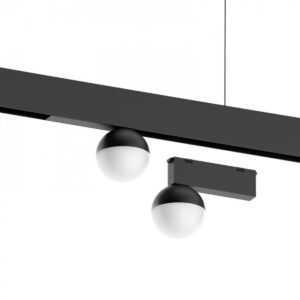
Светильник SHAR Forstlight
Диапазон цен: 5610 руб. – 5990 руб.