Скидка 5% на первый заказ — RDS5




Как в автокаде начертить изометрию
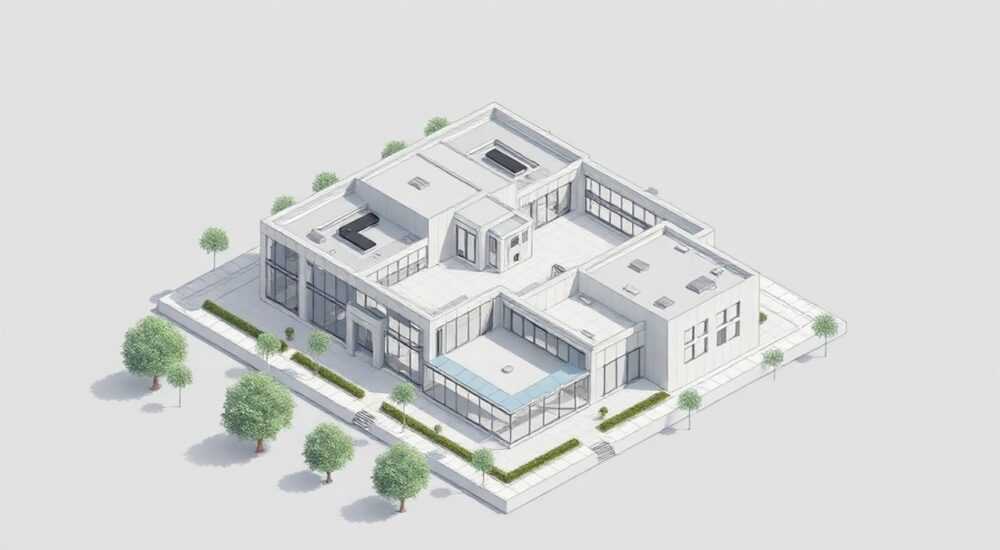
В современном машиностроительном и строительном проектировании изометрические чертежи играют ключевую роль, обеспечивая наглядное представление о трёхмерной форме объекта на двухмерной плоскости. AutoCAD — один из самых востребованных инструментов для создания таких чертежей благодаря своей точности, гибкости и широкому функционалу. Изометрия в AutoCAD позволяет отображать детали под углом 30° к горизонтали по двум осям, что создаёт эффект объёма без реальной 3D-моделировки. Это особенно полезно при создании схем трубопроводов, сборочных чертежей и технической документации, где важна простота восприятия и соответствие стандартам.
Чтобы начертить изометрию в AutoCAD, активируйте изометрический режим через параметр «Стиль привязки» или комбинацию клавиш F5 для переключения между плоскостями. Используйте вспомогательную сетку, ортогональный режим и специальные команды рисования, такие как LINE, CIRCLE (в изометрическом виде — эллипс), чтобы создавать точные проекции.
Содержание статьи:
- Что такое изометрия и зачем она нужна в AutoCAD?
- Настройка рабочей среды для изометрического черчения
- Переключение между изометрическими плоскостями
- Построение изометрических объектов: пошаговая инструкция
- Шаг 1: Активация изометрической сетки
- Шаг 2: Построение верхней грани
- Шаг 3: Построение боковых граней
- Шаг 4: Завершение и визуализация
- Как чертить изометрические окружности и дуги
- Команда ELLIPSE для изометрических окружностей
- Построение изометрических дуг
- Типичные ошибки и как их избежать
- Как проверить корректность изометрии?
- Экспертное мнение
- Вопросы и ответы
- Заключение
Что такое изометрия и зачем она нужна в AutoCAD?
Изометрия — это вид аксонометрической проекции, при которой все три оси пространства наклонены под равными углами к плоскости чертежа. В классической изометрии оси X и Y располагаются под углом 30° к горизонтали, а ось Z остаётся вертикальной. Такое расположение позволяет передать объём объекта без искажения пропорций по осям, что делает чертёж понятным и легко читаемым.
В отличие от полноценного 3D-моделирования, изометрический чертёж создаётся в 2D-пространстве, но имитирует трёхмерность. Это даёт ряд преимуществ: меньшая нагрузка на систему, совместимость с устаревшими форматами обмена данными и возможность быстрого редактирования линий и размеров. Особенно актуально это в производственных чертежах, где важна скорость и стандартизация.
AutoCAD поддерживает изометрическое черчение с помощью специального режима привязки, который автоматически ориентирует курсор по одной из трёх изометрических плоскостей: верхняя, левая и правая. Это позволяет быстро строить параллелепипеды, цилиндры, фланцы и другие элементы без необходимости вручную рассчитывать углы.
Полезно знать: Изометрия не заменяет 3D-модель, но часто используется как её графическое представление в технической документации. Особенно в ГОСТированных чертежах трубопроводов, вентиляции и КИПиА.
Настройка рабочей среды для изометрического черчения
Перед тем как начать чертить изометрию, важно правильно настроить интерфейс AutoCAD. Неправильные настройки могут привести к неточностям и увеличению времени работы. Основные компоненты, которые нужно активировать: сетка, шаг привязки, ортогональный режим и стиль привязки.
- Откройте диалоговое окно «Режимы черчения» (F7) или кликните правой кнопкой по значкам в нижней панели состояния.
- Активируйте опции: Сетка, Шаг, Ортогонально и Привязка.
- Щёлкните правой кнопкой по кнопке «Привязка» и выберите «Параметры привязки».
- В разделе «Тип и стиль» установите «Стиль привязки» → «Сетка: Изометрическая».
После этого сетка изменит своё отображение: линии будут наклонены под 30° и 150°, образуя ромбовидную структуру. Курсор будет двигаться только по этим направлениям, если включён ортогональный режим (F8).
Переключение между изометрическими плоскостями
AutoCAD позволяет быстро переключаться между тремя изометрическими плоскостями:
- Правая плоскость — для боковых граней, обращённых вправо.
- Левая плоскость — для левых боковых граней.
- Верхняя плоскость — для горизонтальных поверхностей сверху.
Для переключения используйте горячую клавишу F5. При каждом нажатии курсор и направление рисования будут меняться на следующую плоскость. Это особенно удобно при построении параллелепипеда: сначала рисуется верхняя грань, затем — правая и левая стенки.
«Не забывайте переключать плоскость перед началом рисования новой грани. Многие ошибки начинаются с того, что пользователь продолжает рисовать в предыдущей плоскости.» — Алексей Смирнов, инженер-конструктор, 12 лет опыта в CAD-проектировании
Построение изометрических объектов: пошаговая инструкция
Рассмотрим процесс создания простого изометрического параллелепипеда — базовой формы, из которой строятся более сложные детали.
Шаг 1: Активация изометрической сетки
- Убедитесь, что включены: Привязка, Ортогонально, Сетка.
- Установите стиль привязки в «Изометрический».
- Нажмите F5, чтобы выбрать «Верхняя» плоскость.
Шаг 2: Построение верхней грани
- Выберите команду LINE (ЛИНИЯ).
- Щёлкните в начальной точке.
- Переместите курсор вправо-вверх (под 30°) и введите длину, например, 50.
- Затем переместите курсор влево-вверх (под 150°) на 30 единиц.
- Замкните контур, вернувшись к первой точке.
Вы получите ромб — изометрическую проекцию квадрата.
Шаг 3: Построение боковых граней
- Нажмите F5, чтобы переключиться на «Правую» плоскость.
- Из одного из углов верхней грани проведите линию вниз под углом 90° (вертикально) на нужную высоту, например, 40.
- Повторите то же самое из противоположного угла.
- Соедините конечные точки — получится правая грань.
- Переключитесь на «Левую» плоскость (F5) и аналогично постройте левую грань.
Шаг 4: Завершение и визуализация
- Удалите невидимые линии, если требуется (по стандартам ГОСТ 2.317-2011).
- Добавьте размеры с помощью изометрических размерных стилей.
- При необходимости примените штриховку (команда HATCH) с углом 30° или 150°.
Полезно знать: Для точности используйте относительные координаты, например, @50<30 для линии длиной 50 под углом 30°. Это исключает ошибки при ручном позиционировании.
Как чертить изометрические окружности и дуги
Окружности в изометрии отображаются как эллипсы. В AutoCAD есть специальная опция для их построения.
Команда ELLIPSE для изометрических окружностей
- Введите команду ELLIPSE.
- В командной строке выберите опцию Isocircle (Изокруг).
- Укажите центр будущей окружности.
- Задайте радиус или диаметр.
AutoCAD автоматически построит эллипс, соответствующий изометрической проекции окружности на текущей плоскости. Важно, чтобы до начала построения была выбрана нужная изометрическая плоскость (F5), иначе форма будет некорректной.
Построение изометрических дуг
Для создания дуг используется та же команда ELLIPSE, но с дополнительными параметрами:
- Выберите Isocircle и задайте центр и радиус.
- Когда эллипс создан, используйте команду TRIM (ОБРЕЗАТЬ), чтобы удалить ненужные части.
- Альтернатива — использовать команду ARC с ручным указанием углов, но это менее точно.
Метод |
Точность |
Скорость |
Рекомендация |
|---|---|---|---|
ELLIPSE + Isocircle |
Высокая |
Высокая |
Для стандартных окружностей |
Ручной ввод эллипса |
Средняя |
Низкая |
При необходимости корректировки осей |
ARC с углами |
Низкая |
Средняя |
Только для дуг малого радиуса |
Полезно знать: Изометрические окружности нельзя вращать — они привязаны к текущей плоскости. Если вы измените плоскость после построения, эллипс не адаптируется автоматически.
Типичные ошибки и как их избежать
Несмотря на простоту изометрического режима, пользователи часто допускают ошибки, которые приводят к искажению чертежа или увеличивают время правки.
- Забыли переключить плоскость (F5): самая частая ошибка. Результат — линии идут не по оси, нарушая пропорции.
- Не включён ортогональный режим: курсор свободно движется, что приводит к неточным углам.
- Использование обычного круга вместо изокруга: окружность остаётся круглой, а не становится эллипсом.
- Неправильные размеры: размерные линии должны быть параллельны осям. Используйте изометрические размерные стили.
- Игнорирование ГОСТов: в России действует ГОСТ 2.317-2011, регламентирующий аксонометрические проекции.
Как проверить корректность изометрии?
- Измерьте угол между линиями — должен быть 30°, 90° или 150°.
- Проверьте, что противоположные стороны параллельны.
- Убедитесь, что все окружности — это эллипсы, а не круги.
- Сравните с эталонным чертежом или 3D-моделью.
«Если ваша изометрия «не сходится» — скорее всего, вы переключались между плоскостями во время рисования одной грани. Начните с нового слоя и соблюдайте последовательность.» — Марина Петрова, технический редактор чертежей, 9 лет в машиностроении
Экспертное мнение
«Изометрия — это не устаревший метод, а эффективный инструмент для быстрой визуализации. В моей практике 60% чертежей трубопроводов выполняются именно в изометрии, потому что заказчики и монтажники лучше понимают такие схемы, чем 3D-рендеры. Главное — соблюдать стандарты и использовать шаблоны. Я рекомендую создать DWT-файл с настроенными слоями, стилями и изометрической сеткой. Это экономит до 30% времени на каждый проект.» — Дмитрий Ковалёв, главный проектировщик ПИР, 15 лет опыта
Вопросы и ответы
Можно ли сделать изометрию из 3D-модели в AutoCAD?
Да, можно. Используйте команду VIEWBASE (в AutoCAD 2018 и новее) для создания 2D-видов из 3D-детали. Выберите изометрический вид (например, SE Isometric), и система автоматически сгенерирует проекцию. После этого можно экспортировать как чертёж.
Почему мой эллипс не становится изокругом?
Убедитесь, что вы находитесь в изометрической плоскости (F5) и включена опция «Isocircle» в команде ELLIPSE. Также проверьте, что стиль привязки установлен как «Изометрический».
Как добавить изометрические размеры?
Создайте отдельный размерный стиль, в котором текст и размерные линии наклонены на 30°. Используйте команду DIMEDIT с опцией «Поворот», чтобы выровнять размеры по осям.
Поддерживает ли AutoCAD LT изометрическое черчение?
Да, полностью. Все описанные функции доступны в AutoCAD LT, включая изометрическую сетку, команду ELLIPSE с Isocircle и ортогональный режим.
Чем изометрия отличается от диметрии?
В изометрии все три оси масштабируются одинаково (коэффициент 1:1:1). В диметрии две оси имеют один масштаб, а третья — другой. Диметрия даёт более реалистичное изображение, но сложнее в построении. В AutoCAD диметрия не поддерживается напрямую — её приходится строить вручную.
Заключение
Изометрическое черчение в AutoCAD — это мощный и востребованный инструмент, сочетающий простоту 2D-графики с наглядностью 3D-форм. Он широко применяется в промышленности, строительстве и проектировании инженерных систем. Владение техникой построения изометрии позволяет создавать точные, стандартизированные чертежи, соответствующие требованиям ГОСТ и международным нормам.
Главное — правильно настроить рабочую среду, использовать сочетания клавиш (F5, F8) и помнить о привязке к изометрическим плоскостям. Регулярная практика и использование шаблонов помогут сократить время проектирования и повысить качество документов.
- Активируйте изометрическую привязку и используйте F5 для переключения плоскостей.
- Чертите окружности только через ELLIPSE с опцией Isocircle.
- Соблюдайте ГОСТ 2.317-2011 для корректного оформления.
- Используйте шаблоны (DWT) для стандартизации рабочего процесса.
- Проверяйте углы и пропорции — основа точного чертежа.
⚠️ Дисклеймер — нажмите, чтобы развернуть
Материалы, опубликованные в разделе «Блог» на сайте RU DESIGN SHOP (rudesignshop.ru), носят исключительно информационный и ознакомительный характер и не являются руководством к действию, финансовой рекомендацией, медицинской услугой, ветеринарным назначением либо рекламой товаров и услуг, включая азартные игры. Публикации не содержат призывов к участию в азартных играх и не направлены на продвижение соответствующих операторов.
Безопасность применения товаров и веществ: при использовании строительных материалов, бытовой химии, пестицидов и агрохимикатов необходимо строго следовать инструкциям производителя и действующему законодательству Российской Федерации, включая Федеральный закон РФ от 19.07.1997 № 109-ФЗ «О безопасном обращении с пестицидами и агрохимикатами».
Упоминание товарных знаков, брендов и организаций носит исключительно информационный характер и не означает наличие партнёрских отношений или одобрения со стороны правообладателей.
Материалы, содержащие сведения о медицинских, ветеринарных или косметических средствах, представлены в справочных целях и не являются медицинской консультацией или назначением. Перед применением рекомендуется обратиться к врачу, ветеринарному специалисту или иному сертифицированному профессионалу.
Возрастные ограничения: материалы, содержащие сведения о продукции категории 18+, включая алкоголь или азартные игры, предназначены исключительно для совершеннолетней аудитории и публикуются в информационных целях.
Правовая ответственность: решения, принятые на основе опубликованной информации, пользователь принимает самостоятельно и на свой риск; редакция и авторы несут ответственность в пределах, установленных законодательством Российской Федерации.
Редакция не допускает публикаций, содержащих пропаганду экстремизма, терроризма, наркотических средств или суицида; подобные материалы подлежат немедленному удалению.
Упоминание организаций с ограниченным статусом: компания Meta Platforms Inc. (социальные сети Facebook и Instagram) признана экстремистской организацией решением суда РФ, её деятельность запрещена на территории Российской Федерации; любые упоминания приводятся исключительно в информационных целях.
Авторские права и источники: информация собирается из открытых источников; её актуальность указывается на дату публикации и может изменяться.
Изображения и иллюстрации используются на условиях, разрешённых правообладателями. При возникновении претензий редакция готова оперативно рассмотреть обращение и внести необходимые изменения.
Персональные данные и cookies: сайт использует cookies и обрабатывает персональные данные пользователей в соответствии с Федеральным законом № 152-ФЗ «О персональных данных» и Политикой конфиденциальности RU DESIGN SHOP.
Мнения авторов могут не совпадать с позицией государственных органов или коммерческих организаций, упомянутых в материалах.
РЕКОМЕНДУЕМ
Товары от российских производителей




