Скидка 5% на первый заказ — RDS5




Как в автокаде начертить в масштабе
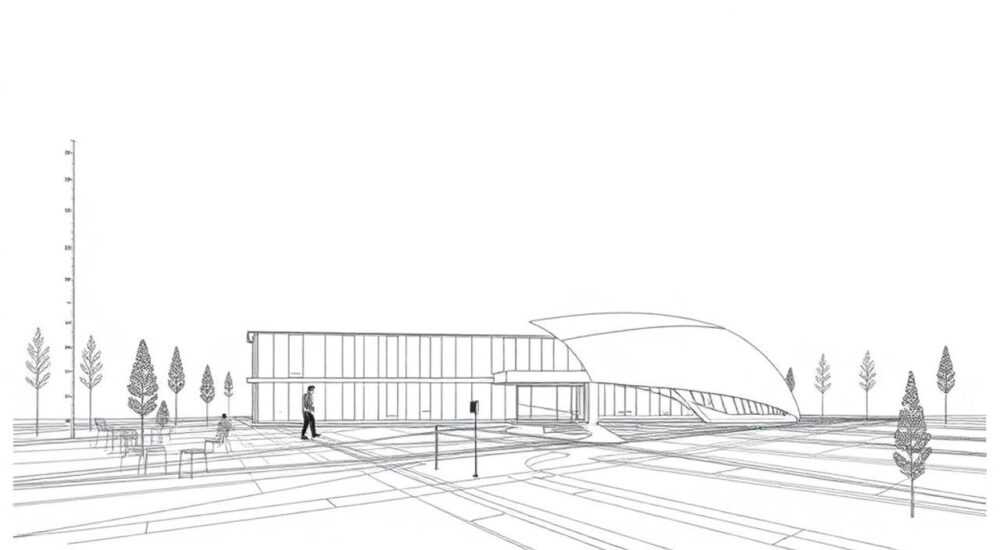
В AutoCAD точность — основа профессионального проектирования. Независимо от того, создаете ли вы чертежи для строительства, машиностроения или архитектуры, работа в масштабе напрямую влияет на качество и пригодность документации к использованию. Многие пользователи сталкиваются с трудностями при настройке масштабирования: неправильные размеры объектов, сложности с печатью, несоответствие между модельным пространством и видовыми экранами. Эти ошибки могут привести к серьезным последствиям на производстве или стройке.
Чтобы начертить в масштабе в AutoCAD, важно различать масштаб моделирования и масштаб вывода. Работайте в натуральную величину в пространстве модели, а масштабируйте при оформлении листа через видовые экраны. Это обеспечивает точность и гибкость при печати.
Содержание статьи:
- Масштаб моделирования vs масштаб печати: в чём разница?
- Как правильно чертить в пространстве модели
- Настройка масштаба на листе: видовые экраны и их параметры
- Фиксация масштаба видового экрана
- Распространённые ошибки и как их избежать
- Аннотативные объекты: текст, размеры, штриховки
- Настройка аннотативных масштабов
- Практический чек-лист: пошаговая инструкция
- Экспертное мнение
- Вопросы и ответы
- Заключение
Масштаб моделирования vs масштаб печати: в чём разница?
Одна из ключевых причин путаницы — непонимание разницы между двумя типами масштабирования в AutoCAD. Первый — это масштаб моделирования, который определяет, в каких единицах вы создаёте объекты. Второй — масштаб печати (вывода), который указывает, как чертёж будет представлен на бумаге или в PDF.
В AutoCAD все геометрические объекты должны создаваться в натуральную величину. Например, если стена имеет длину 5 метров, вы чертите отрезок длиной ровно 5000 мм (если работаете в миллиметрах). Это фундаментальное правило. Если вы начнёте чертить «в уменьшенном масштабе», например, линию длиной 50 мм вместо 5000, вся система размеров, аннотаций и экспортных данных окажется искажённой.
Масштаб печати применяется уже на этапе оформления листа. Вы переходите в пространство листа (Layout), создаёте видовой экран (Viewport) и задаёте ему нужный масштаб — например, 1:100. Таким образом, реальный объект размером 5000 мм будет отображаться на листе как 50 мм, что соответствует принятому масштабу чертежа.
«Никогда не чертите «в масштабе» в пространстве модели. Это ошибка, которая ведёт к проблемам с размерами, блоками и экспортом. Всегда работайте в натуральных единицах.» — Алексей Морозов, ведущий CAD-инженер, 14 лет опыта
Как правильно чертить в пространстве модели
Пространство модели (Model Space) — это рабочая зона, где вы создаёте геометрию. Здесь важно соблюдать несколько принципов:
- Используйте правильные единицы измерения: чаще всего это миллиметры для строительства и машиностроения, метры — для топографии.
- Убедитесь, что переменная DIMLFAC (коэффициент масштабирования размеров) установлена в значение 1. Изменение этого параметра может исказить размерные надписи.
- Не используйте команду SCALE для изменения всей геометрии после создания — это нарушает целостность проекта.
Если вы импортируете чертёж из другого источника, проверьте его единицы с помощью команды UNITS. Убедитесь, что установлены корректные типы длин, углов и коэффициенты преобразования. Часто проблемы возникают именно при работе с файлами от сторонних подрядчиков, где масштаб был нарушен.
Для контроля точности используйте команду DIST (измерение расстояния). Проверяйте ключевые размеры сразу после создания объектов. Также полезно включить сетку (GRID) и шаг привязки (SNAP) в соответствии с требуемой точностью — например, 100 мм для архитектурных планов.
Полезно знать: AutoCAD не хранит информацию о «масштабе чертежа» в пространстве модели. Все масштабные настройки применяются только при выводе на лист.
Настройка масштаба на листе: видовые экраны и их параметры
Когда геометрия готова, переходите в пространство листа (Layout). Здесь вы настраиваете оформление чертежа, включая рамку, основную надпись и видовые экраны.
Чтобы задать масштаб:
- Перейдите на вкладку Layout (например, «Лист1»).
- Создайте новый видовой экран с помощью команды MVIEW или выберите «Видовой экран» → «Новый» во вкладке «Вид».
- Задайте область отображения (прямоугольник или многоугольник).
- Дважды щёлкните внутри видового экрана, чтобы активировать его.
- В строке состояния найдите поле масштаба (обычно в правом нижнем углу) и выберите нужный масштаб из списка — например, «1:50» или «1:100».
Если нужного масштаба нет в списке, вы можете добавить его:
- Откройте диалоговое окно «Параметры масштаба» (через кнопку с шестерёнкой рядом с полем масштаба).
- Нажмите «Добавить», введите имя (например, «1:75») и соотношение (например, 1 мм = 75 единицам чертежа).
- Подтвердите и примените.
После установки масштаба объекты в видовом экране автоматически уменьшаются/увеличиваются. При этом сама геометрия в пространстве модели остаётся неизменной.
Фиксация масштаба видового экрана
Чтобы случайно не изменить масштаб при прокрутке или панорамировании, зафиксируйте его:
- Выделите видовой экран (вне его области).
- В Диспетчере свойств (Ctrl+1) найдите параметр «Масштаб заморожен» и установите значение «Да».
Теперь масштаб нельзя изменить без снятия фиксации.
Масштаб чертежа |
Где применяется |
Пример использования |
|---|---|---|
1:1 |
Детали, спецификации |
Чертёж болта с реальными размерами |
1:50 |
Архитектурные планы этажей |
План квартиры в жилом доме |
1:100 |
Общие планы, фасады |
Фасад здания высотой 10 м |
1:200 |
Генеральные планы |
План участка 50×50 м |
Распространённые ошибки и как их избежать
Несмотря на простоту концепции, пользователи часто допускают критические ошибки:
- Чертить в уменьшенном масштабе. Например, создают план 10×10 м как 100×100 мм. Это ведёт к невозможности использовать стандартные размеры и блоки.
- Изменять масштаб после создания чертежа. Масштаб должен быть частью процесса оформления, а не исправлением ошибки проектирования.
- Не фиксировать масштаб видовых экранов. Это приводит к случайным изменениям при работе.
- Игнорировать аннотативные масштабы. Текст и размеры могут оказаться слишком большими или маленькими при печати.
Особенно опасна ситуация, когда чертёж передаётся другому специалисту. Если он не знает, что масштаб был нарушен, дальнейшая работа становится невозможной без ручной коррекции всех размеров.
Полезно знать: Перед отправкой чертежа заказчику всегда проверяйте его с помощью команды PLOT в режиме предварительного просмотра. Убедитесь, что масштаб соответствует указанному в основной надписи.
Аннотативные объекты: текст, размеры, штриховки
AutoCAD предлагает мощный инструмент — аннотативные объекты, которые автоматически меняют свой размер в зависимости от масштаба видового экрана. Это особенно важно для текста, размеров и штриховок.
Чтобы сделать размер аннотативным:
- Выберите размерный стиль (DIMSTYLE).
- Откройте редактор стилей и перейдите на вкладку «Основные».
- Установите флажок «Аннотативный».
- Примените стиль к новым размерам.
Теперь, при создании размера в видовом экране, он будет отображаться в правильном размере для текущего масштаба. Если вы добавите второй видовой экран с другим масштабом (например, 1:20), размер автоматически увеличится, чтобы оставаться читаемым.
Аннотативные стили можно назначать не только размерам, но и тексту, мультилиниям, блокам и штриховкам. Это позволяет создавать универсальные чертежи, пригодные для нескольких масштабов вывода.
Настройка аннотативных масштабов
- В строке состояния включите отображение аннотативных масштабов.
- Щёлкните по текущему масштабу и выберите нужные (например, 1:50, 1:100).
- Объекты будут отображаться корректно в каждом видовом экране с соответствующим масштабом.
«Аннотативные объекты — это must-have для любого профессионала. Они экономят часы ручной настройки и исключают ошибки при выводе.» — Ольга Петрова, BIM-менеджер, опыт в AutoCAD 12 лет
Практический чек-лист: пошаговая инструкция
Вот пошаговый алгоритм, как начертить в масштабе в AutoCAD:
- Настройте единицы: команда UNITS → установите тип длин (миллиметры), углов (градусы), отключите преобразование.
- Чертите в натуральную величину: все объекты — в реальных размерах (например, стена 5 м = 5000 мм).
- Перейдите в пространство листа: кликните на вкладку Layout.
- Создайте видовой экран: MVIEW → прямоугольник → укажите область.
- Задайте масштаб: активируйте видовой экран, выберите масштаб (например, 1:100) в строке состояния.
- Зафиксируйте масштаб: в Диспетчере свойств установите «Масштаб заморожен = Да».
- Настройте аннотации: используйте аннотативные стили для текста и размеров.
- Проверьте вывод: выполните предварительный просмотр печати (PLOT → Предварительный просмотр).
Если вы работаете с несколькими масштабами на одном листе (например, общий план 1:100 и деталь 1:20), создайте отдельные видовые экраны для каждого фрагмента.
Полезно знать: Используйте слои для управления видимостью. Например, слой «Размеры_1_100» может быть виден только в видовом экране с масштабом 1:100, если использовать зависимые от масштаба настройки слоёв.
Экспертное мнение
«Сегодня многие переходят на BIM-платформы, но AutoCAD остаётся основой для точного 2D-проектирования. Главная ошибка — попытка «подогнать» чертёж под масштаб после создания. Проектирование должно начинаться с понимания единиц и структуры. Используйте шаблоны (DWT-файлы) с заранее настроенными стилями, слоями и масштабами — это экономит до 30% времени на каждом проекте.» — Дмитрий Кузнецов, руководитель отдела CAD-стандартизации в проектной компании «СтройИнжПроект», 18 лет опыта
Вопросы и ответы
Можно ли изменить масштаб уже созданного чертежа?
Да, но только если вы ещё не начинали оформление листов. Используйте команду SCALE, выделив всю геометрию, и укажите коэффициент (например, 10, если чертили в 10 раз меньше). Однако лучше пересоздать чертёж правильно. После создания видовых экранов менять масштаб модели нельзя.
Почему размеры выглядят слишком большими в видовом экране?
Скорее всего, они не являются аннотативными. Проверьте стиль размера: включён ли параметр «Аннотативный». Если нет — создайте новый стиль или измените существующий.
Как добавить пользовательский масштаб в список?
Откройте список масштабов в строке состояния → «Добавить». Введите имя (например, «1:75») и соотношение: 1 мм чертежа = 75 единицам модели. Сохраните — масштаб станет доступен во всех видовых экранах.
Нужно ли чертить в метрах или миллиметрах?
Для архитектуры и строительства рекомендуются миллиметры — это даёт максимальную точность. Для крупных объектов (генпланы, дороги) можно использовать метры. Главное — единообразие в рамках одного проекта.
Можно ли использовать один чертёж для нескольких масштабов?
Да. Создайте несколько листов или несколько видовых экранов на одном листе, каждый с разным масштабом. Аннотативные объекты обеспечат правильное отображение текста и размеров.
Заключение
Работа в масштабе в AutoCAD — это не просто техническая операция, а фундаментальный принцип качественного проектирования. Понимание разницы между масштабом моделирования и масштабом вывода позволяет избежать множества ошибок и значительно ускоряет процесс оформления чертежей. Ключевое правило — всегда чертить в натуральную величину, а масштабирование выполнять на этапе подготовки листа.
Правильное масштабирование — залог точности, совместимости и профессионализма. Освойте работу с видовыми экранами, аннотативными объектами и шаблонами, и вы сможете создавать чертежи, соответствующие самым строгим стандартам.
- Чертите в натуральных единицах — никогда не масштабируйте геометрию при создании.
- Масштаб применяется только при выводе на лист через видовые экраны.
- Используйте аннотативные стили для текста, размеров и штриховок.
- Фиксируйте масштаб видовых экранов, чтобы избежать случайных изменений.
- Настройте шаблон с правильными единицами, слоями и масштабами для повышения эффективности.
⚠️ Дисклеймер — нажмите, чтобы развернуть
Материалы, опубликованные в разделе «Блог» на сайте RU DESIGN SHOP (rudesignshop.ru), носят исключительно информационный и ознакомительный характер и не являются руководством к действию, финансовой рекомендацией, медицинской услугой, ветеринарным назначением либо рекламой товаров и услуг, включая азартные игры. Публикации не содержат призывов к участию в азартных играх и не направлены на продвижение соответствующих операторов.
Безопасность применения товаров и веществ: при использовании строительных материалов, бытовой химии, пестицидов и агрохимикатов необходимо строго следовать инструкциям производителя и действующему законодательству Российской Федерации, включая Федеральный закон РФ от 19.07.1997 № 109-ФЗ «О безопасном обращении с пестицидами и агрохимикатами».
Упоминание товарных знаков, брендов и организаций носит исключительно информационный характер и не означает наличие партнёрских отношений или одобрения со стороны правообладателей.
Материалы, содержащие сведения о медицинских, ветеринарных или косметических средствах, представлены в справочных целях и не являются медицинской консультацией или назначением. Перед применением рекомендуется обратиться к врачу, ветеринарному специалисту или иному сертифицированному профессионалу.
Возрастные ограничения: материалы, содержащие сведения о продукции категории 18+, включая алкоголь или азартные игры, предназначены исключительно для совершеннолетней аудитории и публикуются в информационных целях.
Правовая ответственность: решения, принятые на основе опубликованной информации, пользователь принимает самостоятельно и на свой риск; редакция и авторы несут ответственность в пределах, установленных законодательством Российской Федерации.
Редакция не допускает публикаций, содержащих пропаганду экстремизма, терроризма, наркотических средств или суицида; подобные материалы подлежат немедленному удалению.
Упоминание организаций с ограниченным статусом: компания Meta Platforms Inc. (социальные сети Facebook и Instagram) признана экстремистской организацией решением суда РФ, её деятельность запрещена на территории Российской Федерации; любые упоминания приводятся исключительно в информационных целях.
Авторские права и источники: информация собирается из открытых источников; её актуальность указывается на дату публикации и может изменяться.
Изображения и иллюстрации используются на условиях, разрешённых правообладателями. При возникновении претензий редакция готова оперативно рассмотреть обращение и внести необходимые изменения.
Персональные данные и cookies: сайт использует cookies и обрабатывает персональные данные пользователей в соответствии с Федеральным законом № 152-ФЗ «О персональных данных» и Политикой конфиденциальности RU DESIGN SHOP.
Мнения авторов могут не совпадать с позицией государственных органов или коммерческих организаций, упомянутых в материалах.
РЕКОМЕНДУЕМ
Товары от российских производителей




