Скидка 5% на первый заказ — RDS5




Как в автокаде нарисовать 3д модель
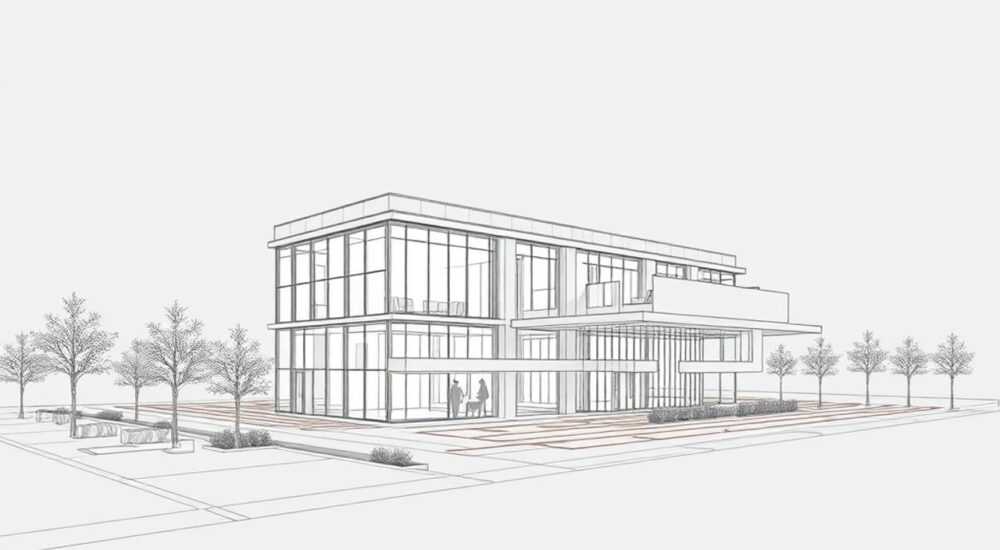
Создание 3D-модели в AutoCAD — это процесс преобразования двухмерных чертежей или эскизов в объёмные объекты с использованием специализированных инструментов моделирования. Основные методы включают каркасное, поверхностное и твёрдотельное 3D-моделирование, при этом наиболее популярным и практичным для большинства задач является работа с твёрдыми телами. Чтобы начать, необходимо переключиться в пространство модели и выбрать соответствующую рабочую среду, например «3D Моделирование».
Для создания 3D-модели в AutoCAD используйте режим «3D Моделирование», применяйте базовые примитивы (куб, цилиндр, сфера) и команды выдавливания, вращения и булевых операций. Начинайте с точного 2D-эскиза, чтобы обеспечить корректность последующего 3D-преобразования.
В современном проектировании трёхмерные модели играют ключевую роль — от архитектуры и машиностроения до промышленного дизайна. AutoCAD, несмотря на появление более специализированных программ, остаётся одним из самых универсальных и доступных решений для создания 3D-объектов. Его преимущество — в глубокой интеграции 2D и 3D инструментов, что позволяет проектировщикам быстро переходить от чертежа к модели. В этой статье мы детально разберём, как в AutoCAD нарисовать 3D модель, какие инструменты использовать, как избежать типичных ошибок и эффективно применять полученные знания на практике.
Содержание статьи:
- Принципы 3D-моделирования в AutoCAD
- Отличия между типами моделей
- Настройка рабочей среды для 3D
- Основные элементы интерфейса
- Создание базовых 3D-примитивов
- Выдавливание и вращение: от 2D к 3D
- Пошаговый пример: создание фланца
- Булевы операции: объединение, вычитание, пересечение
- Пример: создание детали с отверстиями
- Редактирование 3D-моделей
- Гибридное редактирование
- Визуализация и визуальные стили
- Типичные ошибки и как их избежать
- Чек-лист перед завершением модели
- Экспертное мнение
- Вопросы и ответы
- Заключение
Принципы 3D-моделирования в AutoCAD
AutoCAD поддерживает три основных типа 3D-моделирования: каркасное (wireframe), поверхностное (surface) и твёрдотельное (solid). Каркасное моделирование представляет собой набор линий и кривых, определяющих контур объекта без заполнения граней. Этот метод используется редко и в основном для вспомогательных построений.
Поверхностное моделирование создаёт замкнутые поверхности, которые могут имитировать сложные формы, такие как обшивка автомобиля или корпус электронного устройства. Однако такие модели не имеют физических свойств, таких как масса или плотность.
Твёрдотельное моделирование — наиболее распространённый подход. Оно позволяет создавать полноценные объёмные тела с чётко определёнными границами, объёмом и возможностью проведения расчётов. Именно этот метод рекомендуется новичкам и профессионалам для большинства проектов.
Полезно знать: Твёрдотельные модели можно экспортировать в форматы, пригодные для 3D-печати, такие как STL или OBJ, что делает их полезными не только для визуализации, но и для производства.
Отличия между типами моделей
- Каркасная модель: состоит из линий и дуг, не имеет граней, не поддерживает визуальные стили.
- Поверхностная модель: имеет грани, но не имеет объёма, подходит для сложных органических форм.
- Твёрдотельная модель: полностью объёмная, поддерживает физические свойства, идеальна для инженерных расчётов.
Выбор типа модели зависит от цели проекта. Для архитектурных визуализаций может хватить поверхностной модели, а для конструкторской документации — только твёрдотельная.
Настройка рабочей среды для 3D
Перед началом работы важно правильно настроить интерфейс AutoCAD. По умолчанию программа открывается в 2D-режиме, поэтому нужно переключиться в 3D-среду. Сделать это можно через выпадающее меню «Рабочие пространства» в правом верхнем углу.
Выберите «3D Моделирование». После этого интерфейс изменится: появятся новые вкладки — «Главная», «Создание», «Моделирование», «Вид» и «Визуализация». На панели «Создание» находятся все необходимые инструменты для построения 3D-объектов.
Важно также настроить систему координат (СК). В 3D-пространстве используется динамическая СК (ДСК), которая автоматически адаптируется под выбранную грань или плоскость. Это позволяет точно строить объекты в нужной ориентации.
Полезно знать: Используйте команду UCS (User Coordinate System) для ручной настройки системы координат. Это особенно полезно при работе с наклонными гранями или сложными сборками.
Основные элементы интерфейса
- Вкладка «Моделирование»: содержит команды для создания примитивов, выдавливания, вращения и булевых операций.
- Панель «Вид»: позволяет переключаться между стандартными видами (сверху, спереди, изометрия).
- Навигационный колесо: даёт быстрый доступ к орбитальному вращению, панорамированию и зуму.
- Палитра «Свойства»: отображает параметры выбранного объекта, включая объём, площадь и положение.
Создание базовых 3D-примитивов
AutoCAD предоставляет набор готовых 3D-примитивов, с которых можно начать построение любой модели. К ним относятся: параллелепипед, цилиндр, конус, сфера, пирамида, клин и тор.
Чтобы создать, например, параллелепипед, выберите команду «Ящик» на вкладке «Моделирование». Укажите первый угол, затем — противоположный угол в плоскости XY, и задайте высоту по оси Z. Аналогично создаются другие фигуры.
Эти примитивы — основа сложных моделей. Даже если вы проектируете двигатель или мебель, вы можете начать с комбинации кубов, цилиндров и сфер.
Примитив |
Команда |
Применение |
|---|---|---|
Параллелепипед |
BOX |
Корпуса, платы, мебель |
Цилиндр |
CYLINDER |
Валы, отверстия, трубы |
Сфера |
SPHERE |
Шарниры, головки болтов |
Конус |
CONE |
Наконечники, переходники |
Тор |
TORUS |
Уплотнительные кольца, ручки |
«Начинайте с примитивов — они позволяют быстро собрать прототип модели. Позже вы сможете его отредактировать или заменить на более точные формы.» — Алексей Петров, инженер-конструктор, 12 лет опыта в AutoCAD
Выдавливание и вращение: от 2D к 3D
Один из самых мощных инструментов AutoCAD — команда Выдавить (EXTRUDE). Она преобразует 2D-контур в 3D-тело, «вытягивая» его по заданному направлению. Например, круг можно выдавить в цилиндр, а прямоугольник — в параллелепипед.
Перед выдавливанием убедитесь, что 2D-эскиз замкнут. Линии должны образовывать полигон, а не просто набор отрезков. Если контур разомкнут, команда не сработает.
Команда Вращение (REVOLVE) создаёт тело вращения вокруг заданной оси. Она идеальна для создания симметричных деталей: валов, шкивов, чаш, бутылок. Выберите замкнутый контур и ось вращения (обычно линия), затем задайте угол — чаще всего 360°.
Пошаговый пример: создание фланца
- Нарисуйте два концентрических круга — внешний диаметром 100 мм, внутренний — 40 мм.
- Используйте команду REVOLVE.
- Укажите ось вращения (вертикальная линия через центр).
- Задайте угол 360°.
- Результат — полый цилиндр с фланцем.
Полезно знать: При использовании REVOLVE ось может быть отдельной линией, но она должна пересекать контур или находиться рядом. Ось не обязательно должна быть частью контура.
Булевы операции: объединение, вычитание, пересечение
Булевы операции — это способ комбинировать твёрдотельные объекты. Они работают по принципу математической логики и позволяют создавать сложные формы из простых.
Команда Объединить (UNION) соединяет несколько тел в одно. Например, вы можете объединить цилиндр и параллелепипед, чтобы получить форму буквы «Т».
Команда Вычесть (SUBTRACT) удаляет из одного тела часть, занимаемую другим. Это основной способ создания отверстий, пазов и выемок. Например, вычтите цилиндр из параллелепипеда — получится сквозное отверстие.
Команда Пересечение (INTERSECT) оставляет только ту часть, где тела перекрываются. Редко используется, но полезна при анализе совместимости деталей.
Пример: создание детали с отверстиями
- Создайте параллелепипед 80×50×20 мм.
- Нарисуйте цилиндр диаметром 10 мм, проходящий сквозь весь параллелепипед.
- Выберите команду SUBTRACT.
- Укажите параллелепипед как целевое тело, цилиндр — как вычитаемое.
- Повторите для других отверстий.
«Булевы операции — ваш главный инструмент для создания реальных деталей. Почти любая техническая деталь содержит вырезы, отверстия и соединения — всё это делается через вычитание и объединение.» — Марина Соколова, CAD-менеджер, производственное предприятие
Редактирование 3D-моделей
После создания базовой формы часто требуется её доработка. AutoCAD предлагает инструменты редактирования: смещение граней, перемещение вершин, закругление и фаски.
Команда Сместить грань (OFFSET FACE) позволяет увеличить или уменьшить толщину стенки. Например, можно сделать полый корпус из сплошного блока.
Команда Закругление (FILLET) скругляет рёбра. Укажите ребро и радиус — AutoCAD построит плавный переход. Это важно для снижения концентрации напряжений в деталях.
Команда Фаска (CHAMFER) создаёт скошенные кромки. Часто используется для облегчения сборки и удаления острых углов.
Гибридное редактирование
AutoCAD позволяет смешивать 2D и 3D редактирование. Например, вы можете войти в сечение модели, нарисовать новый контур и выдавить его внутрь. Это удобно для добавления приливов, рёбер жёсткости или маркировки.
Полезно знать: Используйте команду SECTIONPLANE для создания сечения в реальном времени. Это помогает контролировать внутреннюю структуру модели.
Визуализация и визуальные стили
После построения модели важно её визуализировать. AutoCAD предлагает несколько визуальных стилей: каркасный, затенённый, реалистичный, рендеринг.
Переключайтесь между стилями через панель «Вид» → «Визуальные стили». Для презентации лучше использовать «Реалистичный» или «Рендеринг» режим.
Добавьте материалы через вкладку «Визуализация». Вы можете назначить металл, пластик, дерево или стекло. Настройте текстуры, отражение и прозрачность.
Освещение также влияет на восприятие. Используйте источники света: направленные, точечные, глобальные. Команда RENDER запускает финальный рендер.
«Хорошая визуализация повышает доверие к проекту. Даже простая тень и материал делают модель живой.» — Дмитрий Козлов, архитектор, студия 3D-визуализаций
Типичные ошибки и как их избежать
Одна из частых ошибок — попытка выдавить разомкнутый контур. AutoCAD не создаст тело, если линии не образуют замкнутую область. Решение — использовать команду PEDIT для соединения отрезков в полилинию.
Другая ошибка — неправильная ориентация ДСК. Если вы работаете на наклонной грани, но система координат остаётся глобальной, построения будут неточными. Всегда проверяйте положение ДСК.
Также пользователи забывают использовать слои. Все 3D-объекты должны быть на отдельных слоях — так легче управлять видимостью и редактированием.
Чек-лист перед завершением модели
- Проверьте замкнутость всех 2D-контуров.
- Убедитесь, что ДСК установлена правильно.
- Примените булевы операции аккуратно — избегайте пересечений с ошибками.
- Назначьте слои и цвета объектам.
- Проверьте объём и массу (через палитру «Свойства»).
Полезно знать: Используйте команду MASSPROP для получения информации о массе, центре тяжести и моменте инерции — это критично для инженерных расчётов.
Экспертное мнение
Современные проекты требуют не только умения строить 3D-модели, но и понимания технологического цикла. AutoCAD — это не просто графический редактор, а инструмент интеграции данных.
«Не стремитесь делать всё в AutoCAD. Для сложных форм лучше использовать Fusion 360 или Inventor, а в AutoCAD оставлять только документацию и базовые модели.» — Сергей Новиков, руководитель CAD-отдела
Главный принцип — проектируйте с учётом дальнейшего использования. Если модель пойдёт в производство, учитывайте допуски, шероховатость и технологичность. Если это визуализация — сосредоточьтесь на материалах и свете.
Автоматизация — ещё один важный аспект. Используйте блоки, массивы и параметрические зависимости. Например, можно создать параметрический болт, который меняет размеры при изменении переменных.
Вопросы и ответы
Можно ли в AutoCAD создавать сложные органические формы?
Да, но с ограничениями. AutoCAD поддерживает NURBS-поверхности, но для сложных форм, таких как человеческое тело или автомобили, лучше использовать специализированные программы вроде Maya или Rhino.
Как экспортировать 3D-модель для 3D-печати?
Используйте команду EXPORT → выберите формат STL. Убедитесь, что модель водонепроницаема (watertight), иначе принтер не сможет её обработать.
Почему не работает команда вычитания?
Чаще всего это происходит из-за того, что тела не пересекаются или имеют ошибки геометрии. Проверьте, чтобы объекты действительно перекрывались в пространстве.
Можно ли анимировать 3D-модель в AutoCAD?
Да, AutoCAD поддерживает простую анимацию через камеры и траектории движения. Однако для сложных движений рекомендуется использовать 3ds Max.
Нужно ли знать программирование для работы в AutoCAD?
Не обязательно, но знание AutoLISP или .NET API позволяет автоматизировать рутинные задачи и значительно повысить продуктивность.
Заключение
Создание 3D-модели в AutoCAD — это систематический процесс, требующий понимания инструментов, логики построения и внимания к деталям. Начав с базовых примитивов и простых операций, вы постепенно освоите сложные техники моделирования. Главное — практиковаться, использовать правильные методы и избегать типичных ошибок.
AutoCAD остаётся мощным инструментом для 3D-моделирования, особенно в сочетании с другими продуктами Autodesk. Освоив его возможности, вы сможете создавать не только визуально точные, но и технически корректные модели.
- Всегда начинайте с выбора правильного рабочего пространства — «3D Моделирование».
- Используйте замкнутые 2D-контуры для выдавливания и вращения.
- Применяйте булевы операции для создания реальных деталей с отверстиями и вырезами.
- Настройте визуализацию для презентации: материалы, свет, рендер.
- Проверяйте геометрию и физические свойства модели перед финализацией.
⚠️ Дисклеймер — нажмите, чтобы развернуть
Материалы, опубликованные в разделе «Блог» на сайте RU DESIGN SHOP (rudesignshop.ru), носят исключительно информационный и ознакомительный характер и не являются руководством к действию, финансовой рекомендацией, медицинской услугой, ветеринарным назначением либо рекламой товаров и услуг, включая азартные игры. Публикации не содержат призывов к участию в азартных играх и не направлены на продвижение соответствующих операторов.
Безопасность применения товаров и веществ: при использовании строительных материалов, бытовой химии, пестицидов и агрохимикатов необходимо строго следовать инструкциям производителя и действующему законодательству Российской Федерации, включая Федеральный закон РФ от 19.07.1997 № 109-ФЗ «О безопасном обращении с пестицидами и агрохимикатами».
Упоминание товарных знаков, брендов и организаций носит исключительно информационный характер и не означает наличие партнёрских отношений или одобрения со стороны правообладателей.
Материалы, содержащие сведения о медицинских, ветеринарных или косметических средствах, представлены в справочных целях и не являются медицинской консультацией или назначением. Перед применением рекомендуется обратиться к врачу, ветеринарному специалисту или иному сертифицированному профессионалу.
Возрастные ограничения: материалы, содержащие сведения о продукции категории 18+, включая алкоголь или азартные игры, предназначены исключительно для совершеннолетней аудитории и публикуются в информационных целях.
Правовая ответственность: решения, принятые на основе опубликованной информации, пользователь принимает самостоятельно и на свой риск; редакция и авторы несут ответственность в пределах, установленных законодательством Российской Федерации.
Редакция не допускает публикаций, содержащих пропаганду экстремизма, терроризма, наркотических средств или суицида; подобные материалы подлежат немедленному удалению.
Упоминание организаций с ограниченным статусом: компания Meta Platforms Inc. (социальные сети Facebook и Instagram) признана экстремистской организацией решением суда РФ, её деятельность запрещена на территории Российской Федерации; любые упоминания приводятся исключительно в информационных целях.
Авторские права и источники: информация собирается из открытых источников; её актуальность указывается на дату публикации и может изменяться.
Изображения и иллюстрации используются на условиях, разрешённых правообладателями. При возникновении претензий редакция готова оперативно рассмотреть обращение и внести необходимые изменения.
Персональные данные и cookies: сайт использует cookies и обрабатывает персональные данные пользователей в соответствии с Федеральным законом № 152-ФЗ «О персональных данных» и Политикой конфиденциальности RU DESIGN SHOP.
Мнения авторов могут не совпадать с позицией государственных органов или коммерческих организаций, упомянутых в материалах.
РЕКОМЕНДУЕМ
Товары от российских производителей




