Скидка 5% на первый заказ — RDS5




Как в автокаде нарисовать дугу
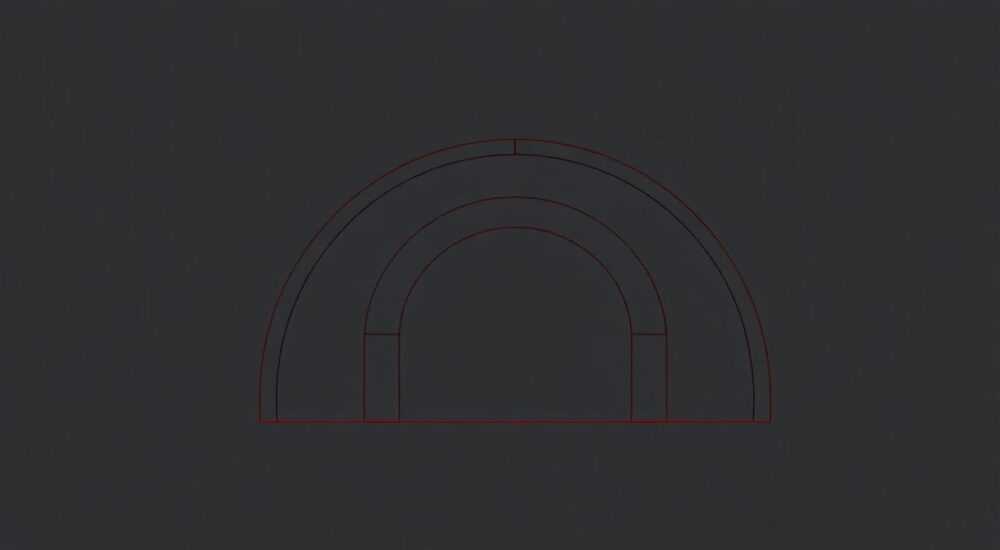
В AutoCAD дуга — это фундаментальный элемент чертежа, используемый в проектировании деталей, архитектурных форм, дорог и механизмов. Её можно построить множеством способов: по двум или трём точкам, по центру и радиусу, с заданным углом или длиной хорды. Главное — понимать логику команды «Дуга» и выбирать подходящий метод в зависимости от исходных данных.
Чтобы нарисовать дугу в AutoCAD, воспользуйтесь командой _ARC_ через панель инструментов, контекстное меню или горячую клавишу A+Enter. Выберите метод построения — по трем точкам, центру и радиусу, начальному и конечному углу — в зависимости от доступных параметров. Уточнение требуемых значений в командной строке обеспечит точность.
Содержание статьи:
- Основные понятия: что такое дуга в AutoCAD
- Методы построения дуги: полный обзор режимов
- Пошаговые инструкции: как нарисовать дугу разными способами
- Метод 1: Три точки
- Метод 2: Центр, Начало, Угол
- Метод 3: Продолжение предыдущего объекта
- Метод 4: Начало, Конец, Радиус
- Типичные ошибки и как их избежать
- Экспертные рекомендации по работе с дугами
- Вопросы и ответы
- Заключение
Основные понятия: что такое дуга в AutoCAD
Дуга в AutoCAD — это часть окружности, ограниченная двумя точками и направлением (по часовой или против часовой стрелки). В отличие от полной окружности, дуга имеет начало, конец и определённый центральный угол. Она является примитивом, который можно использовать как самостоятельный элемент или как часть сложного контура, например, при создании фланцев, колес, арок или фасонных кромок.
Каждая дуга характеризуется несколькими параметрами: центром, радиусом, начальным и конечным углами, длиной хорды и направлением вычерчивания. Понимание этих характеристик позволяет точно контролировать форму и положение дуги на чертеже. AutoCAD автоматически рассчитывает недостающие данные, если заданы три ключевых параметра, например, центр, начальная точка и угол.
При работе с дугами важно помнить, что система координат и текущий масштаб влияют на точность ввода. Использование объектной привязки (OSNAP), полярного отслеживания и динамического ввода повышает точность и ускоряет процесс. Дуга может быть частью полилинии или существовать как отдельный объект — выбор зависит от задачи.
Полезно знать: По умолчанию AutoCAD строит дуги против часовой стрелки. Если нужно изменить направление, укажите отрицательное значение угла или используйте режим «Угол» с явным указанием направления.
Методы построения дуги: полный обзор режимов
AutoCAD предлагает более десяти способов построения дуги, каждый из которых активируется в зависимости от последовательности ввода. Все они доступны через команду _ARC, вызываемую с ленты, панели «Рисование», контекстного меню или клавиатурой. Основные методы различаются по набору входных данных и удобству применения в конкретной ситуации.
Наиболее универсальный и часто используемый — метод «Три точки». Он прост и интуитивен: пользователь указывает начало, промежуточную точку и конец дуги. Система автоматически вычисляет центр и радиус. Этот способ идеален, когда известны геометрические точки на контуре, но не заданы числовые параметры.
Альтернативные методы включают «Центр, Начало, Конец», «Центр, Начало, Угол», «Центр, Начало, Длина», а также «Начало, Центр, Конец» и другие комбинации. Они применяются, когда есть точные данные о центре окружности или требуется строгое соответствие проектным размерам. Например, при проектировании зубчатых колес часто используется метод с заданным углом поворота.
Метод построения |
Требуемые параметры |
Область применения |
|---|---|---|
Три точки |
Начало, промежуточная точка, конец |
Быстрое моделирование, эскизы |
Центр, Начало, Конец |
Центр, начальная и конечная точки |
Точные конструкции с известным центром |
Центр, Начало, Угол |
Центр, начало, величина угла |
Сектора, сегменты, повороты |
Начало, Конец, Направление |
Начало, конец, касательное направление |
Сопряжения с другими элементами |
Продолжение предыдущего объекта |
Автоматическое продолжение линии или дуги |
Плавные переходы в контурах |
Выбор метода зависит от доступной информации и требуемой точности. Например, при создании фасонной детали с радиусом закругления 25 мм логично использовать метод «Центр, Начало, Угол». Если же необходимо соединить две линии плавной кривой без жёстких размеров — подойдёт «Три точки».
«Всегда смотрите на подсказки в командной строке — они показывают, какой параметр ожидает система. Это ключ к эффективному использованию всех режимов команды ARC.» — Максим Лебедев, ведущий CAD-инженер
Пошаговые инструкции: как нарисовать дугу разными способами
Для успешного выполнения построения важно следовать чёткой последовательности действий. Ниже приведены подробные алгоритмы для наиболее востребованных методов.
Метод 1: Три точки
- Введите в командной строке ARC или нажмите кнопку «Дуга» на панели «Рисование».
- Укажите первую точку — начало дуги (например, щелчком мыши).
- Укажите вторую точку — любую точку на дуге между началом и концом.
- Укажите третью точку — конец дуги. AutoCAD автоматически построит кривую.
Метод 2: Центр, Начало, Угол
- Вызовите команду ARC.
- Нажмите C (Centre) и укажите центральную точку дуги.
- Укажите начальную точку (на расстоянии радиуса от центра).
- Введите значение угла, например, 90 для четверти окружности. Для направления по часовой стрелке укажите отрицательное значение, например, -45.
Метод 3: Продолжение предыдущего объекта
- Нарисуйте отрезок прямой линии с помощью команды LINE.
- Повторно вызовите ARC — система автоматически предложит продолжить с конца линии.
- Укажите конечную точку дуги. Направление будет касательным к предыдущему отрезку.
- При необходимости задайте радиус через опцию R (Radius).
Метод 4: Начало, Конец, Радиус
- Запустите команду ARC.
- Укажите начальную точку.
- Введите E (End) и укажите конечную точку.
- Введите R (Radius) и задайте числовое значение. Обратите внимание: при малом радиусе дуга может не построиться — система выдаст ошибку.
Полезно знать: При использовании метода «Начало, Конец, Радиус» AutoCAD строит две возможные дуги — выпуклую и вогнутую. Чтобы выбрать нужную, переместите курсор в требуемую сторону перед подтверждением.
Типичные ошибки и как их избежать
Даже опытные пользователи сталкиваются с неточностями при построении дуг. Наиболее частая ошибка — неверное направление дуги. Это происходит, когда угол вводится без учёта знака. Например, значение +60° строит дугу против часовой стрелки, а –60° — по часовой. Неучёт этого приводит к зеркальному отображению элемента.
Ещё одна распространённая проблема — попытка построить дугу с слишком малым радиусом между двумя удалёнными точками. Если длина хорды больше диаметра, заданного радиуса, AutoCAD не сможет построить дугу и выдаст сообщение об ошибке. Решение — перепроверить исходные данные или выбрать другой метод.
Отсутствие точности часто связано с отключённой привязкой. Без OSNAP невозможно точно указать центр окружности или касательную точку. Рекомендуется всегда иметь включёнными режимы «Центр», «Конечная точка» и «Пересечение» при работе с дугами.
- Ошибка: Дуга получается слишком большой или маленькой.
Решение: Проверьте единицы измерения и масштаб чертежа. Убедитесь, что вводятся правильные значения в командной строке. - Ошибка: Дуга не строится после ввода радиуса.
Решение: Увеличьте радиус или измените положение конечных точек. Расстояние между точками не должно превышать удвоенный радиус. - Ошибка: Дуга не совпадает с другими элементами.
Решение: Используйте объектную привязку и проверьте, включено ли динамическое отслеживание.
Полезно знать: Перед построением дуги сохраните вид с помощью команды ZOOM или создайте точку привязки — это поможет вернуться к исходной ориентации при ошибках.
Экспертные рекомендации по работе с дугами
Для повышения эффективности работы с дугами следует использовать сочетание клавиш и настроек интерфейса. Например, включение режима динамического ввода (DYNMODE = 3) позволяет вводить параметры прямо около курсора, не глядя в командную строку. Это ускоряет процесс и снижает количество ошибок.
Используйте шаблоны чертежей (.DWT), в которых уже настроены слои, стили и привязки. При регулярной работе с дугами такие шаблоны экономят до 30% времени на каждом проекте. Также полезно создать пользовательские команды или панели быстрого доступа для часто используемых методов построения.
При создании симметричных деталей рационально построить одну дугу, а затем использовать команду MIRROR или ARRAY. Это гарантирует идентичность элементов и избавляет от необходимости повторного ввода параметров. Аналогично, при наличии нескольких одинаковых радиусов применяйте инструмент «Копировать с привязкой».
Особое внимание уделяйте управлению свойствами объектов. После построения дуги проверьте её радиус, угол и длину через палитру «Свойства» (Ctrl+1). Это позволяет быстро корректировать размеры без перерисовки. Также можно использовать параметрические зависимости, чтобы дуга автоматически изменялась при изменении других элементов.
«Если вы часто работаете с типовыми радиусами, создайте блоки или динамические блоки с параметрами. Это превращает рутину в одну операцию клика.» — Анна Ковалёва, BIM-координатор
Вопросы и ответы
Как сделать дугу касательной к прямой?
Начните построение дуги сразу после завершения прямой линии. AutoCAD автоматически установит касательное направление. Альтернативно — используйте метод «Начало, Конец, Направление» и укажите касательную через объектную привязку «Касательная».
Можно ли изменить направление уже построенной дуги?
Напрямую — нет. Но можно зеркально отразить дугу командой MIRROR или перерисовать её с отрицательным углом. Также подойдёт поворот на 180° с последующей коррекцией.
Почему дуга отображается как ломаная?
Это связано с настройками визуальной разрядки. Увеличьте значение переменной VIEWRES (рекомендуется 1000–2000) для плавного отображения кривых. Также проверьте настройки REGEN.
Как измерить длину дуги?
Используйте команду LIST или MEASUREGEOM. Выберите дугу — в командной строке появится её длина, радиус и угол. Информация также доступна в палитре «Свойства».
Можно ли объединить дугу и линию в полилинию?
Да. Используйте команду PEDIT, выберите линию или дугу, затем опцию «Присоединить». Убедитесь, что объекты соединены в одной точке без зазоров.
Заключение
Построение дуг в AutoCAD — это не просто технический навык, а важный элемент проектировочного мышления. Владение различными методами позволяет решать задачи любой сложности: от простых закруглений до точных геометрических конструкций. Ключ к успеху — понимание логики команды ARC и умение выбирать оптимальный способ ввода.
Современные версии AutoCAD (включая 2025–2026) предлагают расширенные инструменты, такие как динамические блоки, параметрические зависимости и интеграция с Civil 3D, которые делают работу с дугами ещё более гибкой. Однако базовые принципы остаются неизменными: точность, контроль и внимание к деталям.
Овладение построением дуг открывает путь к созданию качественных, профессиональных чертежей. Независимо от отрасли — машиностроение, архитектура или дизайн — умение работать с кривыми линиями критически важно.
- Используйте команду ARC с учётом доступных исходных данных.
- Выбирайте метод построения (три точки, центр+угол и др.) в зависимости от задачи.
- Всегда включайте объектную привязку и динамический ввод для точности.
- Контролируйте направление дуги через знак угла или положение курсора.
- Применяйте шаблоны и блоки для ускорения рутинных операций.
⚠️ Дисклеймер — нажмите, чтобы развернуть
Материалы, опубликованные в разделе «Блог» на сайте RU DESIGN SHOP (rudesignshop.ru), носят исключительно информационный и ознакомительный характер и не являются руководством к действию, финансовой рекомендацией, медицинской услугой, ветеринарным назначением либо рекламой товаров и услуг, включая азартные игры. Публикации не содержат призывов к участию в азартных играх и не направлены на продвижение соответствующих операторов.
Безопасность применения товаров и веществ: при использовании строительных материалов, бытовой химии, пестицидов и агрохимикатов необходимо строго следовать инструкциям производителя и действующему законодательству Российской Федерации, включая Федеральный закон РФ от 19.07.1997 № 109-ФЗ «О безопасном обращении с пестицидами и агрохимикатами».
Упоминание товарных знаков, брендов и организаций носит исключительно информационный характер и не означает наличие партнёрских отношений или одобрения со стороны правообладателей.
Материалы, содержащие сведения о медицинских, ветеринарных или косметических средствах, представлены в справочных целях и не являются медицинской консультацией или назначением. Перед применением рекомендуется обратиться к врачу, ветеринарному специалисту или иному сертифицированному профессионалу.
Возрастные ограничения: материалы, содержащие сведения о продукции категории 18+, включая алкоголь или азартные игры, предназначены исключительно для совершеннолетней аудитории и публикуются в информационных целях.
Правовая ответственность: решения, принятые на основе опубликованной информации, пользователь принимает самостоятельно и на свой риск; редакция и авторы несут ответственность в пределах, установленных законодательством Российской Федерации.
Редакция не допускает публикаций, содержащих пропаганду экстремизма, терроризма, наркотических средств или суицида; подобные материалы подлежат немедленному удалению.
Упоминание организаций с ограниченным статусом: компания Meta Platforms Inc. (социальные сети Facebook и Instagram) признана экстремистской организацией решением суда РФ, её деятельность запрещена на территории Российской Федерации; любые упоминания приводятся исключительно в информационных целях.
Авторские права и источники: информация собирается из открытых источников; её актуальность указывается на дату публикации и может изменяться.
Изображения и иллюстрации используются на условиях, разрешённых правообладателями. При возникновении претензий редакция готова оперативно рассмотреть обращение и внести необходимые изменения.
Персональные данные и cookies: сайт использует cookies и обрабатывает персональные данные пользователей в соответствии с Федеральным законом № 152-ФЗ «О персональных данных» и Политикой конфиденциальности RU DESIGN SHOP.
Мнения авторов могут не совпадать с позицией государственных органов или коммерческих организаций, упомянутых в материалах.
РЕКОМЕНДУЕМ
Товары от российских производителей

Гипсовый светильник SGS26
5656 руб.


