Скидка 5% на первый заказ — RDS5




Как в автокаде нарисовать радиус
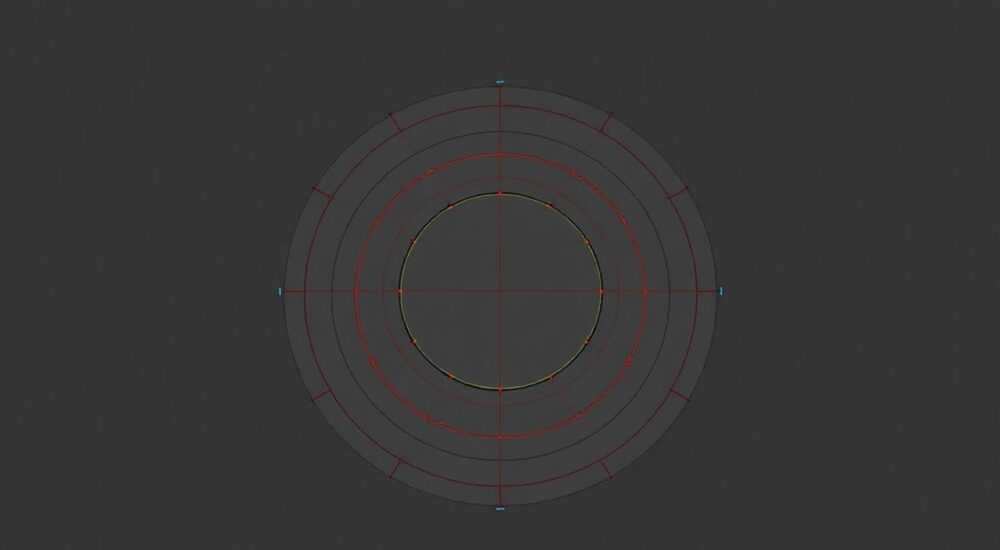
В AutoCAD построение радиуса — это базовый, но чрезвычайно важный навык, необходимый для точного проектирования криволинейных элементов. Радиус можно создать как на дуге, окружности, так и при скруглении углов между линиями или полилиниями. В зависимости от задачи используются разные команды: ARC, FILLET, CHAMFER, CIRCLE, а также специальные опции привязки и размерные инструменты. Главное — понимать, какой именно тип объекта вы хотите получить и какие параметры заданы изначально.
Чтобы нарисовать радиус в AutoCAD, чаще всего используют команды FILLET для скругления углов или ARC и CIRCLE для создания дуг и окружностей с заданным радиусом. Убедитесь, что заранее задали нужное значение радиуса в настройках команды.
AutoCAD предоставляет гибкие инструменты для работы с радиусами, позволяя строить как простые дуги, так и сложные фасонные поверхности. Владение этими функциями особенно важно в машиностроении, архитектуре и строительстве, где плавные переходы и закругления — неотъемлемая часть чертежей. Независимо от уровня подготовки, пользователь должен уметь точно контролировать радиус, чтобы избежать ошибок при дальнейшем моделировании или изготовлении деталей.
Содержание статьи:
- Основные понятия: что такое радиус в AutoCAD
- Типы объектов, где применяется радиус
- Как нарисовать дугу с заданным радиусом
- Альтернативные способы построения дуги
- Команда FILLET: скругление углов с указанием радиуса
- Особенности работы с FILLET
- Построение окружности по радиусу
- Расширенные возможности CIRCLE
- Практические примеры и типовые задачи
- Распространённые ошибки и как их избежать
- Экспертное мнение
- Вопросы и ответы
- Заключение
Основные понятия: что такое радиус в AutoCAD
Радиус — это расстояние от центра окружности или дуги до любой точки на её кривой. В AutoCAD этот параметр используется для построения дуг, окружностей, а также для скругления углов между двумя линиями, полилиниями или сплайнами. Понимание того, как работает радиус, критически важно для точного проектирования.
В системе AutoCAD нет отдельного инструмента «нарисовать радиус» — вместо этого используются команды, которые принимают радиус как один из параметров. Например, при использовании команды CIRCLE вы можете выбрать опцию «Радиус», чтобы задать его вручную. То же самое касается команды ARC, где радиус может быть указан после выбора начальной и конечной точек.
Работа с радиусом тесно связана с системой привязок (OSNAP), такими как Центр, Квадрант, Касательная. Без правильной настройки привязок легко допустить неточность, особенно при соединении дуг с другими объектами. Также важно помнить, что радиус всегда положительный — отрицательные значения система игнорирует или интерпретирует как ошибку.
Полезно знать: Значение радиуса можно вводить как с клавиатуры, так и указывать мышью. При ручном вводе повышается точность, особенно при работе с техническими чертежами.
Типы объектов, где применяется радиус
- Дуги (ARC) — кривые сегменты, ограниченные двумя точками и радиусом.
- Окружности (CIRCLE) — замкнутые кривые, полностью определяемые центром и радиусом.
- Скругления (FILLET) — автоматическое создание дуги между двумя пересекающимися или непересекающимися объектами.
- Полилинии (PLINE) — могут содержать сегменты с радиусом при использовании опции дуги.
Как нарисовать дугу с заданным радиусом
Команда ARC — одна из основных для создания дуг с конкретным радиусом. Она предлагает несколько методов построения, но не все напрямую позволяют задать радиус сразу. Однако через опцию «Начальная точка, Конечная точка, Радиус» (НКР) можно точно контролировать форму дуги.
Чтобы использовать этот метод:
- Введите в командной строке
ARCили найдите кнопку на ленте «Главная» → «Рисование». - Укажите начальную точку дуги.
- Выберите опцию «Конечная точка».
- Программа предложит ввести радиус — введите нужное значение и нажмите Enter.
AutoCAD автоматически рассчитает центр дуги и построит кривую. Обратите внимание: если радиус слишком мал для расстояния между точками, дуга не будет создана — система выдаст ошибку. Это связано с геометрическими ограничениями: минимальный возможный радиус равен половине расстояния между начальной и конечной точками.
«Используйте опцию «НКР», когда нужно точно задать форму дуги между двумя точками. Это особенно полезно при проектировании трубопроводов или арочных конструкций.» — Алексей Миронов, инженер-проектировщик, 12 лет опыта
Альтернативные способы построения дуги
- Центр, Начало, Радиус — сначала выбирается центр, затем начальная точка, далее — радиус.
- Начало, Центр, Длина хорды — позволяет задать длину, но радиус рассчитывается автоматически.
- 3 точки — наиболее гибкий способ, но радиус придётся измерять отдельно.
Метод построения |
Можно задать радиус? |
Точность |
Область применения |
|---|---|---|---|
Начало, Конец, Радиус |
Да |
Высокая |
Технические чертежи, арки |
Центр, Начало, Конец |
Косвенно |
Средняя |
Круговые детали |
3 точки |
Нет |
Низкая |
Произвольные формы |
Команда FILLET: скругление углов с указанием радиуса
Одно из самых частых применений радиуса — скругление острых углов между двумя линиями. Команда FILLET автоматически создаёт дугу заданного радиуса, стыкуясь с обеими сторонами. Это незаменимо при проектировании корпусных деталей, фасадов зданий, мебели.
Алгоритм действий:
- Введите команду
FILLET. - Выберите опцию «Радиус» (R).
- Введите желаемое значение радиуса (например, 10 мм).
- Щёлкните по двум линиям, которые нужно скруглить.
Если линии не пересекаются, AutoCAD продлит их до пересечения или создаст дугу по касательной. Важно: если радиус слишком велик, команда не выполнится — система не сможет построить геометрически корректную дугу.
Полезно знать: После установки радиуса в команде FILLET он сохраняется до следующего изменения. Это удобно при множественных скруглениях одного размера.
Особенности работы с FILLET
- Команда работает с линиями, полилиниями, сплайнами, лучами и отрезками.
- Если задать радиус = 0, линии будут просто обрезаны до точки пересечения.
- Для скругления всех углов полилинии используйте опцию «Множественный».
Построение окружности по радиусу
Создание окружности — самый прямой способ использования радиуса. Команда CIRCLE предлагает несколько методов, но стандартный — «Центр, Радиус». Этот подход идеален, когда известны координаты центра и требуемый размер.
Шаги:
- Введите
CIRCLEили выберите инструмент на панели. - Укажите центральную точку (можно с помощью привязки).
- В командной строке введите «Р» (для выбора радиуса) или сразу число.
- Подтвердите ввод — окружность будет построена.
Дополнительно можно использовать диаметр: после указания центра введите «D», затем значение диаметра. Система автоматически разделит его пополам.
«При массовом создании отверстий используйте блоки с привязкой по центру. Это ускоряет работу и снижает риск ошибки при указании радиуса.» — Екатерина Лебедева, CAD-менеджер, 9 лет в BIM
Расширенные возможности CIRCLE
- 2 точки (2P) — окружность строится по двум диаметрально противоположным точкам.
- 3 точки (3P) — проходит через три заданные точки; радиус рассчитывается автоматически.
- Касательная, Касательная, Радиус (ККР) — мощный инструмент для создания окружности, касающейся двух объектов с заданным радиусом.
Последний метод особенно полезен в механике — например, при проектировании шкивов или роликов. AutoCAD предлагает несколько вариантов касания (внутреннее/внешнее), и выбор зависит от направления построения.
Практические примеры и типовые задачи
Представьте, что вы проектируете крышку с отверстиями под болты и скруглёнными краями. Вам нужно:
- Нарисовать внешний контур с закруглениями R=15 мм.
- Разместить 4 отверстия диаметром 8 мм (радиус 4 мм).
Решение:
- Постройте прямоугольник с помощью команды RECTANG.
- Используйте FILLET с радиусом 15 мм для всех углов.
- Через CIRCLE нарисуйте отверстия, указав центр и радиус 4 мм.
- Проверьте размеры с помощью DIMRADIUS.
Второй пример — проектирование дорожного поворота. Здесь нужно построить дугу между двумя прямыми участками дороги с радиусом 25 метров. Используйте ARC с опцией «Начало, Конец, Радиус». Убедитесь, что масштаб чертежа установлен правильно (например, 1 единица = 1 метр).
Полезно знать: Для проверки правильности радиуса используйте команду DIMRADIUS — она покажет фактическое значение на чертеже.
Распространённые ошибки и как их избежать
Одна из самых частых ошибок — неверное значение радиуса, из-за которого дуга не строится. Это происходит, когда радиус меньше, чем половина расстояния между двумя точками. AutoCAD не может создать такую геометрию — это математически невозможно.
Другая ошибка — неправильный порядок выбора объектов в команде FILLET. Если линии находятся на разных слоях или имеют разный тип, команда может не сработать. Убедитесь, что объекты совместимы и пересекаются (или могут быть продлены).
Также распространена путаница между радиусом и диаметром. Особенно часто это случается при чтении чертежей, где размер обозначен как Ø. Не забывайте делить диаметр на два при вводе радиуса.
Ошибка |
Причина |
Решение |
|---|---|---|
Дуга не строится |
Радиус слишком мал |
Увеличьте значение или проверьте расстояние между точками |
FILLET не работает |
Линии не пересекаются или несовместимы |
Используйте EXTEND или проверьте типы объектов |
Неверный размер |
Перепутан диаметр и радиус |
Всегда сверяйтесь с обозначением: R или Ø |
Экспертное мнение
«Современные версии AutoCAD (2024–2026) активно используют динамические входные данные. Включите режим ввода с подсказками — это позволяет видеть текущий радиус в реальном времени при построении дуг. Экономит время и снижает количество переделок.» — Дмитрий Ковалёв, руководитель CAD-студии, 15 лет в проектировании
По словам эксперта, ключевой тренд — интеграция параметрических ограничений. Теперь можно зафиксировать радиус как параметр, и при изменении одного элемента вся геометрия обновится автоматически. Это особенно полезно при итеративном проектировании.
Вопросы и ответы
Можно ли изменить радиус уже построенной дуги?
Да. Выделите дугу, откройте палитру свойств (Ctrl+1) и измените значение в поле «Радиус». Однако не все дуги поддерживают прямое редактирование — в некоторых случаях проще перестроить объект.
Как построить дугу с радиусом, касающуюся двух линий?
Используйте команду ARC → опция «Касательная, Касательная, Радиус». Укажите две линии, затем введите радиус. AutoCAD предложит несколько вариантов — выберите нужный щелчком мыши.
Почему FILLET создаёт дугу не того размера?
Возможно, вы забыли задать радиус перед выбором объектов. Проверьте командную строку — значение радиуса должно быть указано до выбора линий.
Можно ли использовать переменные для радиуса?
Да, в AutoCAD можно задавать параметрические размеры. Создайте размер радиуса, сделайте его параметром и назначьте имя (например, R_ corner). Затем используйте это имя в других операциях.
Как быстро скруглить все углы детали?
Используйте команду FILLET → опция «Множественный». Задайте радиус, затем последовательно выберите все пары линий. Альтернатива — написать простой скрипт или LISP-код для автоматизации.
Заключение
Работа с радиусом в AutoCAD — это сочетание геометрической точности и знания инструментов. Независимо от того, рисуете ли вы дугу, окружность или скругляете угол, важно понимать, какие команды использовать и как правильно задавать параметры. Освоение команд ARC, CIRCLE и FILLET с опцией радиуса — обязательный этап для любого проектировщика.
Главное — практиковаться на реальных задачах, использовать привязки и параметрические инструменты, а также всегда проверять результат с помощью размерных обозначений. Точность в радиусах напрямую влияет на качество чертежа и возможность его дальнейшего использования в производстве.
- Для построения радиуса чаще всего используются команды ARC, CIRCLE и FILLET.
- Задавайте радиус до выбора объектов, особенно в FILLET.
- Используйте динамический ввод и привязки для повышения точности.
- Проверяйте результат с помощью DIMRADIUS и свойств объектов.
- Освойте параметрические ограничения для гибкого управления радиусами.
⚠️ Дисклеймер — нажмите, чтобы развернуть
Материалы, опубликованные в разделе «Блог» на сайте RU DESIGN SHOP (rudesignshop.ru), носят исключительно информационный и ознакомительный характер и не являются руководством к действию, финансовой рекомендацией, медицинской услугой, ветеринарным назначением либо рекламой товаров и услуг, включая азартные игры. Публикации не содержат призывов к участию в азартных играх и не направлены на продвижение соответствующих операторов.
Безопасность применения товаров и веществ: при использовании строительных материалов, бытовой химии, пестицидов и агрохимикатов необходимо строго следовать инструкциям производителя и действующему законодательству Российской Федерации, включая Федеральный закон РФ от 19.07.1997 № 109-ФЗ «О безопасном обращении с пестицидами и агрохимикатами».
Упоминание товарных знаков, брендов и организаций носит исключительно информационный характер и не означает наличие партнёрских отношений или одобрения со стороны правообладателей.
Материалы, содержащие сведения о медицинских, ветеринарных или косметических средствах, представлены в справочных целях и не являются медицинской консультацией или назначением. Перед применением рекомендуется обратиться к врачу, ветеринарному специалисту или иному сертифицированному профессионалу.
Возрастные ограничения: материалы, содержащие сведения о продукции категории 18+, включая алкоголь или азартные игры, предназначены исключительно для совершеннолетней аудитории и публикуются в информационных целях.
Правовая ответственность: решения, принятые на основе опубликованной информации, пользователь принимает самостоятельно и на свой риск; редакция и авторы несут ответственность в пределах, установленных законодательством Российской Федерации.
Редакция не допускает публикаций, содержащих пропаганду экстремизма, терроризма, наркотических средств или суицида; подобные материалы подлежат немедленному удалению.
Упоминание организаций с ограниченным статусом: компания Meta Platforms Inc. (социальные сети Facebook и Instagram) признана экстремистской организацией решением суда РФ, её деятельность запрещена на территории Российской Федерации; любые упоминания приводятся исключительно в информационных целях.
Авторские права и источники: информация собирается из открытых источников; её актуальность указывается на дату публикации и может изменяться.
Изображения и иллюстрации используются на условиях, разрешённых правообладателями. При возникновении претензий редакция готова оперативно рассмотреть обращение и внести необходимые изменения.
Персональные данные и cookies: сайт использует cookies и обрабатывает персональные данные пользователей в соответствии с Федеральным законом № 152-ФЗ «О персональных данных» и Политикой конфиденциальности RU DESIGN SHOP.
Мнения авторов могут не совпадать с позицией государственных органов или коммерческих организаций, упомянутых в материалах.
РЕКОМЕНДУЕМ
Товары от российских производителей



