Скидка 5% на первый заказ — RDS5




Как в автокаде нарисовать стрелочку
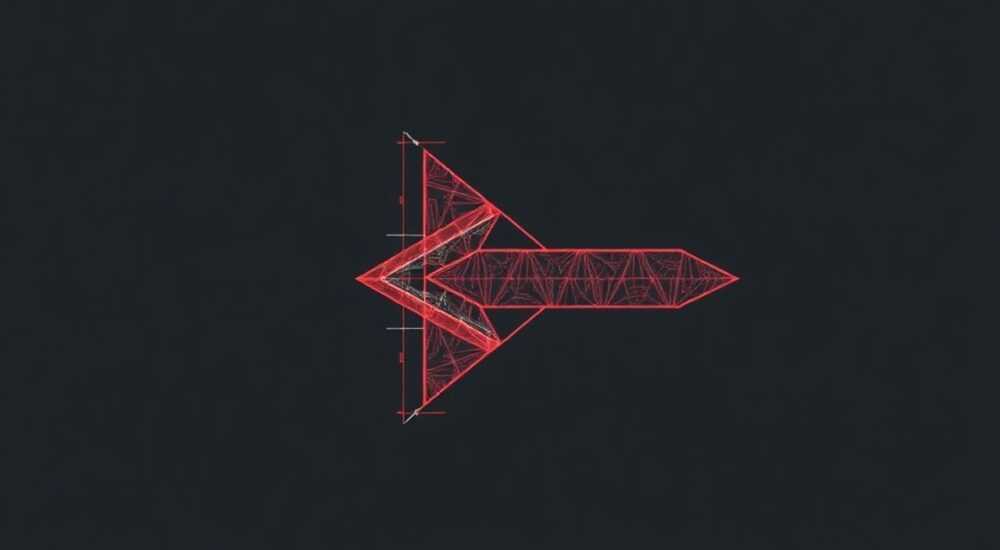
В AutoCAD стрелки используются повсеместно: при создании размерных линий, выносок, схем, обозначений направлений и пояснительных элементов. Умение правильно и эффективно рисовать стрелку — базовый, но крайне важный навык для любого проектировщика, чертёжника или инженера. От точности оформления зависит не только внешний вид чертежа, но и его соответствие стандартам ГОСТ и ISO.
Чтобы нарисовать стрелку в AutoCAD, можно использовать размерные стили, команду «Полилиния» с параметрами окончания, блоки или ручное построение. Наиболее гибкий способ — настройка формы стрелки через стиль размеров или создание пользовательского блока.
Содержание статьи:
- Использование размерных стилей для стрелок
- Как вставить стрелку без размера
- Рисование стрелки с помощью полилинии
- Пример: стрелка длиной 20 мм с хвостовиком 15 мм
- Создание стрелки через блоки и штриховку
- Совет: использование штриховки для заполнения
- Применение Express Tools и сторонних решений
- Альтернатива: LISP-скрипты и сторонние плагины
- Типичные ошибки и как их избежать
- Ошибка 1: Несоответствие ГОСТ или стандарту предприятия
- Ошибка 2: Разрыв объектов после EXPLODE
- Ошибка 3: Использование текстовых символов вместо графики
- Ошибка 4: Забытые слои и стили
- Экспертное мнение
- Вопросы и ответы
- Заключение
Использование размерных стилей для стрелок
Один из самых простых и стандартизированных способов добавить стрелку в чертёж — воспользоваться системой размерных стилей AutoCAD. Даже если вы не планируете указывать размеры, сами маркеры концов (стрелки) можно использовать автономно.
Когда вы создаёте линейный размер, AutoCAD автоматически применяет стрелки, заданные в текущем размерном стиле. Вы можете изменить тип стрелки: от классической закрашенной до точки, косой черты или пользовательской формы. Чтобы настроить стрелку:
- Откройте диалоговое окно «Управление размерными стилями» (команда DIMSTYLE).
- Выберите активный стиль и нажмите «Изменить».
- Перейдите на вкладку «Символы и стрелки».
- В выпадающем списке «Стрелка» выберите нужный тип: «Закрашенная стрелка», «Стрелка», «Точка», «Меч» и другие.
После настройки вы можете создать размерную линию, а затем удалить текст и саму размерную привязку, оставив только стрелки. Это удобно при оформлении схем потоков, направлений или обозначений движения.
Как вставить стрелку без размера
Если вам нужна только стрелка, но не размер, используйте следующий приём:
- Выполните команду DIMLINEAR.
- Укажите начальную и конечную точки.
- Нажмите Enter, чтобы пропустить размещение текста.
- Нажмите правой кнопкой мыши → «Редактировать размер» → «Переместить текст вручную» → выберите опцию «Над размерной линией».
- Введите команду EXPLODE, выберите размер — он распадётся на примитивы: линии, текст, стрелки.
- Удалите ненужные элементы, оставив только стрелки.
Полезно знать: После выполнения EXPLODE стрелки становятся отдельными объектами (часто — блоками), которые можно масштабировать, поворачивать и перемещать.
Рисование стрелки с помощью полилинии
Более гибкий и контролируемый способ — использование команды POLYLINE (Полилиния). Этот метод позволяет создать стрелку любой формы и размера вручную, с полным контролем над геометрией.
Начните с создания полилинии с утолщением. Стрелка формируется за счёт разной толщины начала и конца сегмента:
- Введите команду PLINE (или ПОЛИЛИНИЯ).
- Укажите начальную точку.
- Введите W (Width — ширина).
- Задайте начальную ширину, например, 0.
- Задайте конечную ширину, например, 5.
- Укажите конечную точку — получится треугольник, похожий на стрелку.
Чтобы сделать полноценную стрелку с хвостовиком:
- Нарисуйте сначала линию хвостовика с постоянной шириной (например, 0.5).
- Затем переключитесь на ширину 0 → 5 и нарисуйте наконечник.
- Завершите команду.
Такая стрелка остаётся одним объектом, что удобно для редактирования. Вы можете изменить её форму с помощью команды EDITPOLY (или PEDIT), регулируя ширину сегментов.
Пример: стрелка длиной 20 мм с хвостовиком 15 мм
Действие |
Команда / Параметр |
Значение |
|---|---|---|
Запуск полилинии |
PLINE |
— |
Начальная точка |
Курсор |
Выбрать на чертеже |
Ширина хвостовика |
W |
0.5 → 0.5 |
Длина хвостовика |
Курсор |
15 мм по оси |
Ширина наконечника |
W |
0 → 5 |
Длина наконечника |
Курсор |
5 мм |
«Полилиния с переменной шириной — самый универсальный способ создания стрелок в AutoCAD. Он даёт полный контроль над формой и подходит для любых технических чертежей.» — Алексей Миронов, инженер-проектировщик, 12 лет опыта работы в AutoCAD
Создание стрелки через блоки и штриховку
Если вы часто используете стрелки одного типа, имеет смысл создать блок — переиспользуемый объект. Блок можно вставлять, масштабировать, поворачивать и даже назначать атрибуты.
Процесс создания блока-стрелки:
- Нарисуйте стрелку любым способом (через полилинию, многоугольник или линии).
- Выделите объекты, образующие стрелку.
- Выполните команду BLOCK (или БЛОК).
- Задайте имя блока, например, «Стрелка_тип1».
- Укажите базовую точку — желательно в начале хвостовика (будет точкой вставки).
- Подтвердите создание.
После этого блок можно вставлять командой INSERT или через палитру инструментов (если добавить в Tool Palette).
Совет: использование штриховки для заполнения
Если стрелка должна быть закрашена (например, по ГОСТ 2.303–68), используйте штриховку:
- Нарисуйте контур стрелки с помощью линий или полилинии (замкнутый контур).
- Выполните команду HATCH.
- Выберите тип штриховки «SOLID» (сплошная заливка).
- Щёлкните внутри контура.
Теперь стрелка будет выглядеть как единый закрашенный символ.
Полезно знать: Для стандартизации оформления сохраните блоки стрелок в отдельном файле .dwg и подключайте их через внешние ссылки (XREF) или библиотеку блоков.
Применение Express Tools и сторонних решений
AutoCAD предлагает дополнительные инструменты через Express Tools — набор утилит, упрощающих повседневную работу. Если они установлены, вы можете использовать специальные команды для быстрого создания стрелок.
Одна из полезных команд — ARROW. Да, в некоторых версиях AutoCAD (особенно с Express Tools) доступна именно эта команда:
- Введите в командной строке ARROW.
- Укажите начальную точку (основание стрелки).
- Укажите конечную точку (кончик).
- Задайте ширину наконечника и хвостовика.
Команда автоматически создаёт стрелку как полилинию с переменной шириной. Это экономит время и исключает ошибки при ручном вводе параметров.
Если команда ARROW недоступна, проверьте установку Express Tools:
- На вкладке «Инструменты» (Tools) должно быть меню «Express».
- Если его нет — установите через установщик AutoCAD (Custom Install → дополнительные компоненты).
Альтернатива: LISP-скрипты и сторонние плагины
Для продвинутых пользователей существуют LISP-рутинки, позволяющие создавать стрелки одной командой. Например, простой LISP-код может генерировать стрелку по двум точкам с заданным соотношением размеров.
Также популярны плагины вроде Autodesk App Store, где можно найти бесплатные и платные решения: «Arrow Creator», «Smart Symbols» и другие. Они интегрируются в ленту AutoCAD и предлагают графический интерфейс для выбора типа стрелки, цвета, слоя и ориентации.
«Express Tools — недооценённый ресурс. Команда ARROW экономит до 15 минут в день при активной работе с чертежами. Установите их сразу после основного ПО.» — Екатерина Лебедева, BIM-координатор, Autodesk Certified Professional
Типичные ошибки и как их избежать
Даже опытные пользователи допускают ошибки при создании стрелок. Вот самые распространённые:
Ошибка 1: Несоответствие ГОСТ или стандарту предприятия
Многие рисуют стрелки «на глаз», что приводит к несоответствию чертежей требованиям. Например, в ГОСТ 2.303–68 указано, что угол при вершине стрелки должен быть 30°, а длина — пропорциональна толщине линий.
- Решение: создайте шаблон (.dwt) с преднастроенными стрелками и размерными стилями.
- Используйте блоки с фиксированной геометрией.
Ошибка 2: Разрыв объектов после EXPLODE
После разрушения размера (EXPLODE) стрелки становятся отдельными блоками. При масштабировании они могут деформироваться, если масштаб не унифицирован.
- Решение: перед вставкой блока установите масштаб вставки 1:1:1.
- Или используйте команду SCALE с опцией «Uniform».
Ошибка 3: Использование текстовых символов вместо графики
Некоторые заменяют стрелки символами из шрифтов (например, → из Wingdings). Это неправильно: такие символы не масштабируются корректно и теряют качество при печати.
- Решение: всегда используйте векторные объекты — полилинии, блоки или штриховку.
Ошибка 4: Забытые слои и стили
Стрелки, нарисованные на слое «0» или с цветом «ByBlock», могут некорректно отображаться при импорте.
- Решение: создавайте стрелки на отдельном слое (например, «ANNOT_ARROW»), с чёткими свойствами цвета и толщины линии.
Ошибка |
Последствия |
Как исправить |
|---|---|---|
Несоответствие ГОСТ |
Отклонение чертежа при проверке |
Использовать шаблоны и блоки |
Разные масштабы блоков |
Неконсистентность на листе |
Единые настройки вставки |
Шрифтовые стрелки |
Плохое качество при выводе |
Только векторные объекты |
Неправильный слой |
Проблемы при экспорте и печати |
Выделить отдельный слой |
Полезно знать: Перед сдачей чертежа выполните проверку: все ли стрелки одинаковы по размеру, ориентации и стилю? Используйте команду QSELECT, чтобы выбрать все объекты типа «Block» с именем «Стрелка».
Экспертное мнение
«За 15 лет работы в проектных институтах я видел, как простая стрелка становилась причиной доработки всего чертежа. Клиенты и экспертиза обращают внимание даже на мелочи. Я рекомендую: создайте библиотеку из 3–4 типов стрелок — для размеров, направлений, потоков и примечаний. Автоматизируйте их вставку через быстрые команды или палитры. Это сэкономит сотни часов за карьеру.» — Дмитрий Ковалёв, главный конструктор, Лауреат премии «Лучший проект года»
Он также делится практическим чек-листом:
- Все стрелки одного типа должны быть созданы одинаково — через блоки или стиль.
- Храните библиотеку стрелок в централизованном месте (сервер или облачное хранилище).
- Настройте быстрые клавиши (например, Ctrl+Shift+A для вставки стрелки).
- Проверяйте масштаб и ориентацию перед печатью.
- Обучайте команду единому подходу — это снижает количество ошибок.
Вопросы и ответы
Можно ли сделать стрелку с закруглённым наконечником?
Да, с помощью полилинии и команды FILLET. Нарисуйте обычную стрелку, затем скруглите вершину. Можно также использовать штриховку с округлыми краями.
Как повернуть стрелку на 45 градусов?
Если стрелка — блок, используйте команду ROTATE. Укажите базовую точку и угол поворота. Если это полилиния — тоже применима ROTATE, но убедитесь, что форма сохраняется.
Почему после EXPLODE стрелка исчезает или становится невидимой?
Возможно, стрелка была частью динамического блока или имела нулевую толщину. Проверьте слой, цвет и масштаб. Также убедитесь, что вы не в режиме аннотативных объектов с неправильным масштабом представления.
Как сделать стрелку, которая масштабируется с чертежом?
Используйте аннотативные блоки. При создании блока включите опцию «Аннотативный». Тогда при смене масштаба листа стрелка будет автоматически подстраиваться.
Где скачать готовые стрелки для AutoCAD?
Готовые блоки можно найти на сайтах: cadforum.ru, blocksCAD.com, autodesk.com/forums. Ищите по запросу «arrow block dwg». Всегда проверяйте лицензию и совместимость с вашей версией AutoCAD.
Заключение
Рисование стрелки в AutoCAD — простая на первый взгляд задача, но требующая понимания инструментов, стандартов и лучших практик. От выбранного метода зависит не только скорость работы, но и качество, единообразие и соответствие документации.
Существует несколько эффективных подходов: использование размерных стилей, полилинии с переменной шириной, пользовательские блоки и специализированные команды вроде ARROW. Каждый из них имеет свои преимущества в зависимости от контекста — будь то массовое оформление чертежей или одноразовая метка.
Главное — быть последовательным. Определите для себя стандартный способ создания стрелок, создайте библиотеку и придерживайтесь его во всех проектах. Это повысит профессионализм, сократит время на правки и улучшит восприятие ваших чертежей.
- Для стандартных задач используйте размерные стили и команду EXPLODE.
- Для гибкости и контроля — полилиния с переменной шириной.
- Для повторного использования — создавайте аннотативные блоки.
- Автоматизируйте процесс через Express Tools или LISP-скрипты.
- Следите за соответствием ГОСТ и единообразием на чертеже.
⚠️ Дисклеймер — нажмите, чтобы развернуть
Материалы, опубликованные в разделе «Блог» на сайте RU DESIGN SHOP (rudesignshop.ru), носят исключительно информационный и ознакомительный характер и не являются руководством к действию, финансовой рекомендацией, медицинской услугой, ветеринарным назначением либо рекламой товаров и услуг, включая азартные игры. Публикации не содержат призывов к участию в азартных играх и не направлены на продвижение соответствующих операторов.
Безопасность применения товаров и веществ: при использовании строительных материалов, бытовой химии, пестицидов и агрохимикатов необходимо строго следовать инструкциям производителя и действующему законодательству Российской Федерации, включая Федеральный закон РФ от 19.07.1997 № 109-ФЗ «О безопасном обращении с пестицидами и агрохимикатами».
Упоминание товарных знаков, брендов и организаций носит исключительно информационный характер и не означает наличие партнёрских отношений или одобрения со стороны правообладателей.
Материалы, содержащие сведения о медицинских, ветеринарных или косметических средствах, представлены в справочных целях и не являются медицинской консультацией или назначением. Перед применением рекомендуется обратиться к врачу, ветеринарному специалисту или иному сертифицированному профессионалу.
Возрастные ограничения: материалы, содержащие сведения о продукции категории 18+, включая алкоголь или азартные игры, предназначены исключительно для совершеннолетней аудитории и публикуются в информационных целях.
Правовая ответственность: решения, принятые на основе опубликованной информации, пользователь принимает самостоятельно и на свой риск; редакция и авторы несут ответственность в пределах, установленных законодательством Российской Федерации.
Редакция не допускает публикаций, содержащих пропаганду экстремизма, терроризма, наркотических средств или суицида; подобные материалы подлежат немедленному удалению.
Упоминание организаций с ограниченным статусом: компания Meta Platforms Inc. (социальные сети Facebook и Instagram) признана экстремистской организацией решением суда РФ, её деятельность запрещена на территории Российской Федерации; любые упоминания приводятся исключительно в информационных целях.
Авторские права и источники: информация собирается из открытых источников; её актуальность указывается на дату публикации и может изменяться.
Изображения и иллюстрации используются на условиях, разрешённых правообладателями. При возникновении претензий редакция готова оперативно рассмотреть обращение и внести необходимые изменения.
Персональные данные и cookies: сайт использует cookies и обрабатывает персональные данные пользователей в соответствии с Федеральным законом № 152-ФЗ «О персональных данных» и Политикой конфиденциальности RU DESIGN SHOP.
Мнения авторов могут не совпадать с позицией государственных органов или коммерческих организаций, упомянутых в материалах.
РЕКОМЕНДУЕМ
Товары от российских производителей




