Скидка 5% на первый заказ — RDS5




Как в автокаде нарисовать
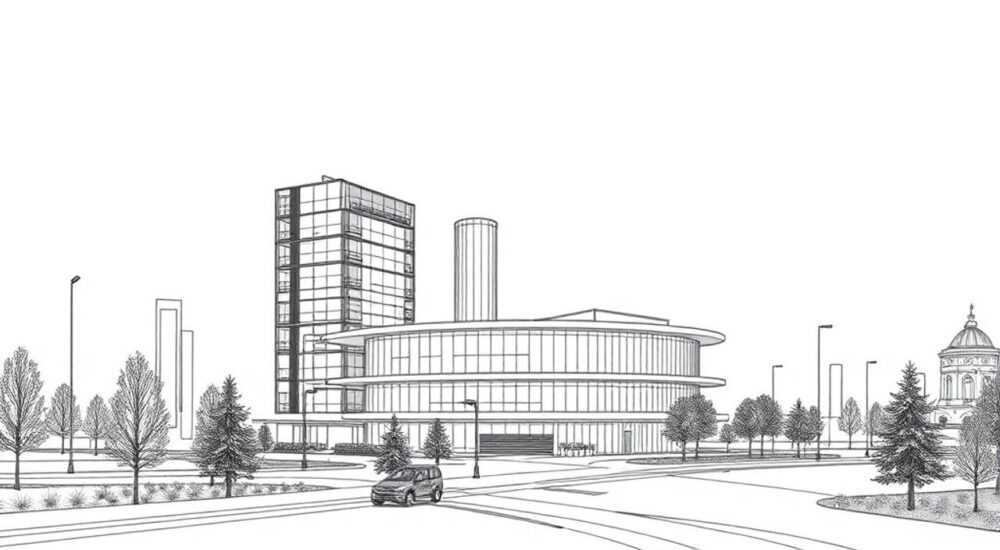
В AutoCAD рисование — это основа работы с программой, будь вы проектируете здание, деталь или план участка. Владение инструментами построения позволяет создавать точные чертежи, соответствующие стандартам и готовые к дальнейшему редактированию, печати или передаче в CAM-системы. Основные способы включают использование команд линий, окружностей, прямоугольников, полилиний, а также работу с координатами, привязками и слоями.
Чтобы нарисовать в AutoCAD, используйте панель «Рисование» на ленте или командную строку. Главное — включить объектные привязки, задать масштаб и работать с правильными слоями для структурирования чертежа.
Содержание статьи:
- Основные инструменты рисования
- Пошаговое построение простой фигуры
- Работа с координатами и привязками
- Настройка привязок: практический пример
- Создание сложных фигур через полилинии и штриховку
- Штриховка: как заполнить область
- Советы по эффективному рисованию
- Горячие клавиши и команды
- Типичные ошибки и как их избежать
- Проблемы с привязками и координатами
- Экспертное мнение
- Вопросы и ответы
- Заключение
Основные инструменты рисования
AutoCAD предоставляет широкий набор инструментов для создания геометрических примитивов. Они доступны как на вкладке «Главная» в группе «Рисование», так и через командную строку. Знание этих инструментов — первый шаг к профессиональному владению программой.
Наиболее часто используемые команды: ЛИНИЯ (LINE), ОКРУЖНОСТЬ (CIRCLE), ПРЯМОУГОЛЬНИК (RECTANG), ДУГА (ARC) и МНОГОУГОЛЬНИК (POLYGON). Каждая команда активируется либо щелчком мыши, либо вводом названия в командной строке. Например, введите «ЛИНИЯ» — появится подсказка с запросом первой точки.
Командная строка — мощный инструмент. Она не только выполняет команды, но и показывает последующие действия, параметры и варианты ввода. Например, при построении окружности можно выбрать способ: по центру и радиусу, по трем точкам, по двум касательным и радиусу.
Полезно знать: Нажмите F1, чтобы вызвать справку по текущей команде. Это особенно полезно при освоении новых функций.
Пошаговое построение простой фигуры
Допустим, нужно нарисовать прямоугольник 100×50 мм.
- Активируйте команду «ПРЯМОУГОЛЬНИК» (или введите RECTANG).
- Укажите первую угловую точку (например, 0,0).
- Переместите курсор и введите размер: @100,50.
- Нажмите Enter — прямоугольник создан.
Использование символа @ означает относительные координаты — от последней точки. Это удобно для точного позиционирования без расчета абсолютных значений.
Работа с координатами и привязками
Точность — ключевое преимущество AutoCAD перед ручным черчением. Чтобы добиться её, необходимо понимать системы координат и настройки привязок.
AutoCAD использует три типа координат: абсолютные (X,Y), относительные (@ΔX,ΔY) и полярные (@длина<угол). Например, запись @50<45 означает: отложить 50 единиц под углом 45° от предыдущей точки.
Привязки помогают точно указывать точки на чертеже. Наиболее важные режимы:
- КОНТЕЙНЕР (OSNAP) — привязка к конечным точкам, центрам, пересечениям и другим характерным точкам объектов.
- ОРТО (ORTHO) — ограничивает движение курсора по горизонтали и вертикали.
- ШАГ (SNAP) — курсор перемещается с фиксированным шагом.
- ДИНАМИЧЕСКИЙ ВВОД (DYN) — показывает параметры рядом с курсором.
«Всегда включайте объектные привязки. Это экономит до 30% времени при работе с чертежами средней сложности.» — Алексей Миронов, ведущий инженер-проектировщик, 12 лет опыта в AutoCAD
Настройка привязок: практический пример
Представьте, что вы чертите стену толщиной 200 мм и хотите соединить её с другой стеной под прямым углом.
- Включите режим ОРТО (F8) и КОНТЕЙНЕР (F3).
- Активируйте команду ЛИНИЯ.
- Щелкните в начальной точке стены.
- Переместите курсор вверх — благодаря ОРТО линия будет строго вертикальной.
- Введите длину, например, 3000, и нажмите Enter.
- От верхнего конца проведите горизонтальную линию длиной 5000 — получится угол.
- Чтобы продолжить стену под 90°, используйте привязку «Перпендикуляр».
Полезно знать: Нажмите Shift + ПКМ, чтобы вызвать контекстное меню привязок и выбрать нужный тип временной привязки (например, «середина», «точка на объекте»).
Создание сложных фигур через полилинии и штриховку
Для создания контуров, фасадов, сечений и других составных элементов используются полилинии и штриховка. Эти инструменты позволяют объединять несколько сегментов в один объект и заполнять области.
Полилиния (PLINE) — это непрерывная последовательность прямых и дуговых сегментов, рассматриваемая как единый объект. Это удобно при редактировании: изменение ширины, разрыв или удлинение затрагивает всю линию.
Чтобы нарисовать полилинию:
- Введите команду «ПЛИНИЯ» (или PLINE).
- Укажите начальную точку.
- Выберите опции: ширина (W), дуга (A), замкнуть (C).
- Продолжайте добавлять точки, переходя от прямых к дугам по необходимости.
- Завершите команду нажатием Enter.
Штриховка: как заполнить область
Штриховка (HATCH) применяется для обозначения материалов, сечений, зон. Чтобы её создать:
- Вызовите команду «ШТРИХОВКА» (или HATCH).
- Выберите образец (например, ANSI31 для металла).
- Укажите точку внутри замкнутого контура или выберите границы вручную.
- Настройте масштаб и угол наклона.
- Подтвердите создание.
Тип штриховки |
Область применения |
Рекомендуемый масштаб |
|---|---|---|
ANSI31 |
Металл, сечение |
1–2 |
SOLID |
Заливка цветом |
— |
AR-CONC |
Бетон |
0.5–1 |
DASH |
Стекло, прозрачные материалы |
1–3 |
Полезно знать: Если штриховка не создаётся, проверьте, замкнута ли область. Иногда зазоры в тысячные доли единицы мешают автоматическому распознаванию контура.
Советы по эффективному рисованию
Профессиональный подход к рисованию в AutoCAD включает не только знание команд, но и соблюдение методологии проектирования. Это ускоряет работу и снижает количество ошибок.
Один из ключевых принципов — работа со слоями. Каждый тип объекта (стены, мебель, электропроводка) должен находиться на отдельном слое. Это позволяет управлять видимостью, цветом, печатью и блокировкой.
- Создайте слои до начала черчения: ИСПОЛНИТЕЛЬНЫЙ_СЛОЙ, ОСИ, РАЗМЕРЫ, ТЕКСТ, ШТРИХОВКА.
- Назначьте каждому слою цвет и тип линии (например, пунктир для осей).
- Используйте команду «СЛОЙ» (LAYER) для быстрого переключения.
«Я начинаю каждый проект с настройки слоёв и шаблона. Это занимает 10 минут, но экономит часы на доработках.» — Екатерина Соколова, архитектор BIM-проектов, Autodesk Certified Professional
Ещё один способ ускорить работу — использование блоков и динамических блоков. Блок — это группа объектов, сохранённая под именем (например, «ОКНО_1500»). Его можно вставлять многократно, что особенно полезно при оформлении планов.
Горячие клавиши и команды
Запоминание сочетаний клавиш повышает производительность. Вот основные:
Клавиша / Комбинация |
Функция |
Команда |
|---|---|---|
L |
Линия |
LINE |
C |
Окружность |
CIRCLE |
REC |
Прямоугольник |
RECTANG |
PL |
Полилиния |
PLINE |
H |
Штриховка |
HATCH |
F3 |
Вкл/выкл объектные привязки |
OSNAP |
F8 |
Вкл/выкл ортогональный режим |
ORTHO |
Полезно знать: Вы можете настроить свои горячие клавиши через «Параметры» → «Пользовательские настройки» → «Клавиатурные сокращения».
Типичные ошибки и как их избежать
Даже опытные пользователи допускают ошибки, которые ведут к неточностям, проблемам при печати или трудностям при передаче файлов.
Одна из самых распространённых — отсутствие использования слоёв. Все объекты рисуются на слое 0, что делает чертёж неструктурированным. Это затрудняет редактирование и увеличивает риск случайного удаления важных элементов.
Ещё одна ошибка — игнорирование масштаба. Некоторые пользователи рисуют в произвольных единицах, а потом сталкиваются с проблемами при экспорте в PDF или передаче в Revit. Всегда работайте в реальных единицах: миллиметрах, метрах или дюймах — в зависимости от стандарта.
Проблемы с привязками и координатами
Часто чертёж «разъезжается», потому что пользователь забыл включить привязки или случайно ввёл неверные координаты. Например, вместо @100,0 ввели 100,0 — это абсолютная, а не относительная точка.
- Всегда проверяйте, включены ли F3 (привязки) и F8 (ортогональность).
- Используйте динамический ввод (F12), чтобы видеть значения рядом с курсором.
- После построения проверьте размеры с помощью команды «РАЗМЕР».
Полезно знать: Если объект не там, где должен быть, используйте команду «ПЕРЕМЕСТИТЬ» (MOVE) с привязкой к характерным точкам, а не «перетаскивание» мышью.
Экспертное мнение
«Сегодня многие начинающие чертят «на глаз», полагаясь на визуальное восприятие. Но настоящий профессионал — это тот, кто работает с числами, привязками и слоями. AutoCAD создан для точности, а не для художественных зарисовок.» — Дмитрий Костин, руководитель учебного центра CADsoft, 15 лет преподавания AutoCAD
По его словам, главное, чему стоит учиться — это системный подход: шаблоны, стили, слои, блоки. «Я вижу, как студенты, освоившие базовые принципы, за месяц выходят на уровень, который другие достигают за год. Разница в дисциплине, а не в таланте.»
Он также отмечает важность обновления навыков: «Сейчас AutoCAD активно развивается в сторону совместимости с BIM, поддержкой DWG в облаке и интеграцией с мобильными устройствами. Те, кто продолжает работать только с лентой и мышью, теряют конкурентоспособность.»
Вопросы и ответы
Как нарисовать дугу заданного радиуса и длины?
Используйте команду ДУГА → Центр → Начальная точка → Длина хорды. Либо: ДУГА → Начало → Центр → Угол. При этом радиус задаётся при выборе центра, а длина — через параметр «Длина».
Почему не работает штриховка?
Чаще всего причина — незамкнутый контур. Используйте команду «ЗАМКНУТЬ» (JOIN) или «ГРАНИЦА» (BOUNDARY), чтобы создать замкнутый полигон. Также проверьте масштаб штриховки — слишком маленький или большой может сделать её невидимой.
Как быстро нарисовать множество одинаковых объектов?
Используйте команду «МАССИВ» (ARRAY). Для прямоугольных массивов — ARRAYRECT, для круговых — ARRAYPOLAR. Это позволяет создать сетку окон, отверстий или стоек за несколько кликов.
Можно ли рисовать по изображению-подложке?
Да. Вставьте растровое изображение (команда «ПОДЛОЖКА»), затем откалибруйте его с помощью команды «МАСШТАБ» по известному размеру. После этого можно обводить контуры с привязкой к точкам изображения.
Как сохранить свой стиль рисования для будущих проектов?
Создайте шаблон (.dwt). Настройте слои, текстовые стили, размерные стили, единицы и интерфейс. Сохраните как шаблон — и каждый новый чертёж будет начинаться с нужной структуры.
Заключение
Рисование в AutoCAD — это не просто процесс создания линий и фигур, а системная работа с точностью, структурой и стандартами. Владение командами, привязками, слоями и шаблонами превращает чертёж из хаотичного набора линий в профессиональный документ, готовый к использованию в производстве, строительстве или проектировании.
Главное — не стремиться нарисовать «быстро», а научиться рисовать «правильно». Каждая привязка, каждый слой, каждая команда — это шаг к надёжному, редактируемому и понятному чертежу.
Независимо от того, начинаете вы с нуля или совершенствуете навыки, помните: AutoCAD — это инструмент, который работает на вас, когда вы знаете его законы. Чем глубже понимание, тем выше качество результата.
- Используйте командную строку и горячие клавиши для ускорения работы.
- Всегда включайте привязки и работайте с реальными координатами.
- Разделяйте объекты по слоям для структурирования чертежа.
- Применяйте полилинии и штриховку для создания сложных контуров и заполнений.
- Создавайте шаблоны и блоки, чтобы повторно использовать типовые решения.
⚠️ Дисклеймер — нажмите, чтобы развернуть
Материалы, опубликованные в разделе «Блог» на сайте RU DESIGN SHOP (rudesignshop.ru), носят исключительно информационный и ознакомительный характер и не являются руководством к действию, финансовой рекомендацией, медицинской услугой, ветеринарным назначением либо рекламой товаров и услуг, включая азартные игры. Публикации не содержат призывов к участию в азартных играх и не направлены на продвижение соответствующих операторов.
Безопасность применения товаров и веществ: при использовании строительных материалов, бытовой химии, пестицидов и агрохимикатов необходимо строго следовать инструкциям производителя и действующему законодательству Российской Федерации, включая Федеральный закон РФ от 19.07.1997 № 109-ФЗ «О безопасном обращении с пестицидами и агрохимикатами».
Упоминание товарных знаков, брендов и организаций носит исключительно информационный характер и не означает наличие партнёрских отношений или одобрения со стороны правообладателей.
Материалы, содержащие сведения о медицинских, ветеринарных или косметических средствах, представлены в справочных целях и не являются медицинской консультацией или назначением. Перед применением рекомендуется обратиться к врачу, ветеринарному специалисту или иному сертифицированному профессионалу.
Возрастные ограничения: материалы, содержащие сведения о продукции категории 18+, включая алкоголь или азартные игры, предназначены исключительно для совершеннолетней аудитории и публикуются в информационных целях.
Правовая ответственность: решения, принятые на основе опубликованной информации, пользователь принимает самостоятельно и на свой риск; редакция и авторы несут ответственность в пределах, установленных законодательством Российской Федерации.
Редакция не допускает публикаций, содержащих пропаганду экстремизма, терроризма, наркотических средств или суицида; подобные материалы подлежат немедленному удалению.
Упоминание организаций с ограниченным статусом: компания Meta Platforms Inc. (социальные сети Facebook и Instagram) признана экстремистской организацией решением суда РФ, её деятельность запрещена на территории Российской Федерации; любые упоминания приводятся исключительно в информационных целях.
Авторские права и источники: информация собирается из открытых источников; её актуальность указывается на дату публикации и может изменяться.
Изображения и иллюстрации используются на условиях, разрешённых правообладателями. При возникновении претензий редакция готова оперативно рассмотреть обращение и внести необходимые изменения.
Персональные данные и cookies: сайт использует cookies и обрабатывает персональные данные пользователей в соответствии с Федеральным законом № 152-ФЗ «О персональных данных» и Политикой конфиденциальности RU DESIGN SHOP.
Мнения авторов могут не совпадать с позицией государственных органов или коммерческих организаций, упомянутых в материалах.
РЕКОМЕНДУЕМ
Товары от российских производителей

Светильник RING DOT Forstlight
Диапазон цен: 42440 руб. – 128730 руб.


