Скидка 5% на первый заказ — RDS5




Как в автокаде настроить масштаб размеров
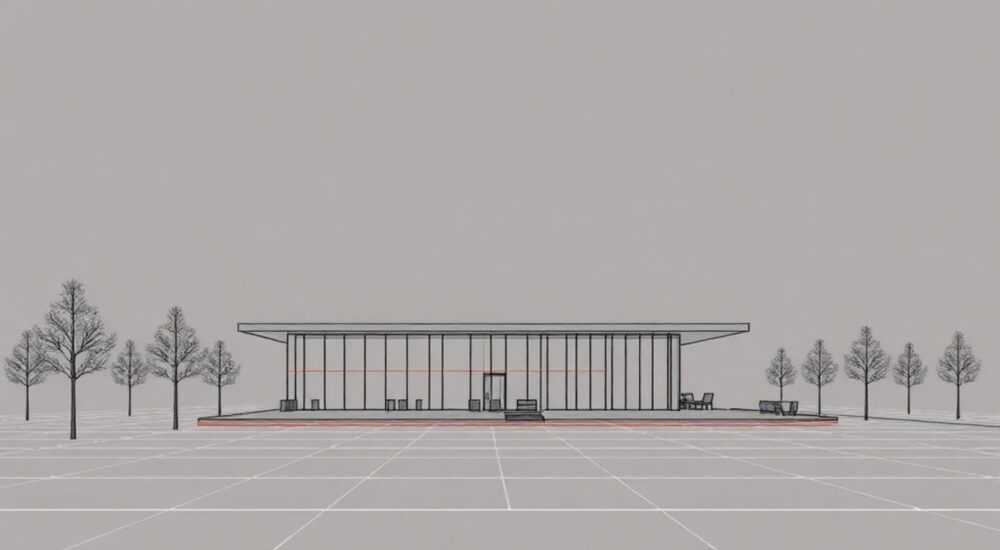
Настройка масштаба размеров в AutoCAD — критически важный этап при подготовке чертежей для печати или публикации. Неправильные настройки могут привести к тому, что размеры будут выглядеть слишком мелкими, размытыми или несоответствующими действительности. Проблема решается через параметры аннотативности, масштаб представления и настройки стилей размеров.
Чтобы корректно настроить масштаб размеров в AutoCAD, используйте аннотативные размеры и задайте нужные масштабы в стиле размеров. Это обеспечит правильное отображение при любом масштабе вида.
Содержание статьи:
- Что такое масштаб размеров в AutoCAD
- Основные настройки стиля размеров
- Аннотативные размеры — ключевой инструмент
- Шаг за шагом: как настроить масштаб размеров
- Шаг 1: Создание аннотативного стиля размеров
- Шаг 2: Нанесение размеров в модели
- Шаг 3: Настройка масштаба в пространстве листа
- Шаг 4: Проверка и коррекция
- Типичные ошибки и как их избежать
- Практические примеры использования
- Пример 1: Архитектурный план этажа (1:100)
- Пример 2: Конструкторская документация (несколько масштабов на листе)
- Экспертное мнение
- Вопросы и ответы
- Заключение
Что такое масштаб размеров в AutoCAD
Масштаб размеров в AutoCAD определяет, как текст, стрелки и другие элементы размерной линии отображаются на чертеже относительно его масштаба вывода. При работе с чертежами, предназначенными для разных форматов печати (например, А1, А3), важно, чтобы размеры оставались читаемыми и одинакового размера независимо от масштаба вида.
Проблема возникает, когда чертёж создаётся в модели 1:1, но при переходе в пространство листа используется масштаб 1:50, 1:100 и т.д. Без правильной настройки размеры либо становятся слишком маленькими, либо «разъезжаются» по чертежу. Решение — использование аннотативных свойств и грамотная настройка размерного стиля.
AutoCAD позволяет управлять масштабом размеров как глобально, так и на уровне отдельных объектов. Это особенно важно при работе с многостраничными проектами, где используются разные масштабы видов. Современные версии AutoCAD (с 2008 года) активно поддерживают аннотативность, которая автоматизирует процесс адаптации размеров под текущий масштаб.
Полезно знать: Масштаб размеров не влияет на фактическое значение измерения, только на его визуальное отображение — высоту текста, длину выносок, размер стрелок.
Основные настройки стиля размеров
Стиль размеров (DIMSTYLE) — это шаблон, определяющий внешний вид всех размерных элементов. Он задаёт такие параметры, как высота текста, тип стрелок, смещение от линии, единицы измерения и, что особенно важно, масштаб.
Для настройки перейдите в «Аннотации» → «Размер» → «Стили». Откроется диалоговое окно «Диспетчер стилей размеров». Выберите нужный стиль и нажмите «Изменить», чтобы настроить параметры.
Ключевые вкладки в настройках:
- Линии — настройка размерных и выносных линий, цвет, тип линии, смещение.
- Символы и стрелки — выбор типа стрелок, их размер, добавление обозначений (±, диаметр и др.).
- Текст — шрифт, высота текста, цвет, привязка, фон.
- Размещение — управление положением текста, масштабирование размеров.
- Основные единицы — формат чисел, точность, множитель масштабирования.
- Аннотативность — включение аннотативного режима для автоматического масштабирования.
Особое внимание уделите параметру «Масштаб для размеров» во вкладке «Размещение». Здесь можно задать общий масштаб отображения всех элементов размера. Например, если установить значение 2, все стрелки, текст и линии увеличатся вдвое.
Параметр |
Рекомендуемое значение (для A1, масштаб 1:100) |
Примечание |
|---|---|---|
Высота текста |
2.5 мм |
Минимальная читаемая высота при печати |
Размер стрелки |
3 мм |
Соотношение 1:1 с высотой текста |
Масштаб размеров |
1.0 |
Если используется аннотативность — оставить 1.0 |
Смещение выноски |
1 мм |
Отступ от объекта |
Аннотативные размеры — ключевой инструмент
Аннотативные размеры — основа современного подхода к масштабированию в AutoCAD. Они автоматически изменяют своё отображение в зависимости от текущего масштаба вида в пространстве листа. Это исключает необходимость вручную подгонять размеры под каждый масштаб.
Чтобы создать аннотативный размер, нужно:
- Открыть «Диспетчер стилей размеров».
- Выбрать стиль или создать новый.
- Перейти на вкладку «Аннотативность».
- Установить флажок «Аннотативный».
- Нажать «ОК» и применить стиль.
После этого все новые размеры, созданные этим стилем, будут аннотативными. При добавлении нового масштаба в вид (например, 1:50) AutoCAD автоматически покажет размеры в правильном размере.
«Аннотативные размеры — это must-have при работе с несколькими масштабами. Они экономят до 70% времени на оформление чертежей.» — Алексей Ковалёв, ведущий проектировщик BIM-группы, 12 лет опыта
Важно понимать, что аннотативный объект содержит несколько «представлений» — по одному на каждый добавленный масштаб. Если вы переключите вид на другой масштаб, AutoCAD покажет соответствующее представление. Это особенно удобно при создании фрагментов с разным масштабом на одном листе.
Полезно знать: Аннотативные размеры несовместимы со старыми версиями AutoCAD (до 2008). При экспорте в DWG 2004 и ниже они теряют свои свойства.
Шаг за шагом: как настроить масштаб размеров
Рассмотрим пошаговый алгоритм настройки масштаба размеров с использованием аннотативности.
Шаг 1: Создание аннотативного стиля размеров
- Введите команду DIMSTYLE или откройте «Диспетчер стилей размеров».
- Нажмите «Создать», задайте имя, например, «A-RZM-ANNO».
- В разделе «Аннотативность» выберите «Да».
- На вкладке «Текст» установите высоту 2.5 мм.
- На вкладке «Символы и стрелки» задайте размер стрелки 3 мм.
- Подтвердите изменения.
Шаг 2: Нанесение размеров в модели
- Перейдите в пространство модели.
- Выберите созданный аннотативный стиль.
- Нанесите размеры на объекты.
- Убедитесь, что в строке состояния выбран текущий масштаб (например, 1:1).
Шаг 3: Настройка масштаба в пространстве листа
- Перейдите в пространство листа.
- Создайте видовое окно или выберите существующее.
- В контекстной вкладке «Видовое окно» установите нужный масштаб (например, 1:100).
- Проверьте, что аннотативный масштаб активирован (панель «Аннотативный масштаб» внизу).
Шаг 4: Проверка и коррекция
- Щёлкните правой кнопкой мыши по размеру → «Аннотативные объекты» → «Добавить масштаб».
- Выберите нужный масштаб из списка.
- Повторите для всех масштабов, используемых на листе.
- Проверьте отображение при переключении масштабов.
Полезно знать: Если размер не отображается, проверьте, включён ли нужный аннотативный масштаб в нижней панели. Часто проблема решается одним кликом.
Типичные ошибки и как их избежать
Даже опытные пользователи AutoCAD сталкиваются с ошибками при настройке масштаба размеров. Знание типичных проблем помогает избежать потери времени и доработок.
- Размеры не меняют размер при смене масштаба — чаще всего причина в том, что стиль не аннотативный или в видовом окне не установлен правильный масштаб. Проверьте свойства размера и вида.
- Размеры пропадают при переключении масштаба — значит, для текущего масштаба нет аннотативного представления. Добавьте масштаб через контекстное меню.
- Текст размера слишком большой или маленький — проверьте высоту текста в стиле. Убедитесь, что общий масштаб размеров не изменён случайно.
- Размеры дублируются при нескольких масштабах — это может происходить при некорректном копировании аннотативных объектов. Используйте команду COPY с опцией «Режим аннотаций».
Ещё одна распространённая ошибка — смешение аннотативных и неаннотативных стилей в одном чертеже. Это ведёт к хаосу в оформлении. Рекомендуется использовать единый подход: либо все размеры аннотативные, либо все — обычные (что актуально только для простых проектов).
«Если вы работаете в команде, обязательно создайте стандартный аннотативный стиль и загрузите его в шаблон DWT. Это гарантирует единообразие всех чертежей.» — Марина Петрова, руководитель отдела стандартизации, инжиниринговая компания «Проект-Сервис»
Практические примеры использования
Рассмотрим два реальных кейса, где правильная настройка масштаба размеров играет ключевую роль.
Пример 1: Архитектурный план этажа (1:100)
Архитектор готовит план в масштабе 1:100. Размеры должны быть читаемыми при печати на А1. Создаётся аннотативный стиль с высотой текста 2.5 мм. В пространстве листа создаётся видовое окно с масштабом 1:100. Все размеры автоматически принимают нужный размер. При добавлении детализации в масштабе 1:20 — создаётся второе видовое окно, и те же размеры корректно отображаются в увеличенном виде.
Пример 2: Конструкторская документация (несколько масштабов на листе)
Инженер-конструктор оформляет сборочный чертёж. На одном листе представлен общий вид в масштабе 1:5 и детали в масштабах 1:1, 2:1. Все размеры — аннотативные. При переключении масштаба в каждом видовом окне размеры автоматически адаптируются. Это исключает ошибки и ускоряет выпуск документации.
Полезно знать: Для деталей в увеличенном масштабе можно использовать специальные аннотативные стили с меньшей высотой текста, чтобы сохранить эстетику чертежа.
Экспертное мнение
«За последние годы я видел сотни чертежей с неправильно настроенными размерами. Основная причина — нежелание изучать аннотативность. Но стоит потратить пару часов на настройку шаблона, и выгода будет ощутима уже на втором проекте.» — Дмитрий Смирнов, CAD-менеджер международной компании, 15 лет в проектировании
По словам эксперта, ключ к успеху — стандартизация. Компания должна иметь:
- Единый набор аннотативных стилей (размеры, тексты, отметки).
- Шаблон DWT с предустановленными масштабами.
- Обучение новых сотрудников перед началом работы.
Также Дмитрий отмечает, что AutoCAD сейчас активно интегрируется с BIM-решениями, где аннотативность становится обязательным требованием. Переход к цифровым двойникам и совместной работе делает ручные исправления недопустимыми.
Вопросы и ответы
Можно ли сделать неаннотативный размер аннотативным?
Да, но напрямую — нельзя. Нужно изменить стиль размера на аннотативный, затем перенести объекты в новом стиле или использовать команду DIMREASSOCIATE для повторной ассоциации. Однако лучше заранее использовать аннотативные стили.
Какие масштабы нужно добавлять в аннотативный объект?
Только те, которые используются в текущем пространстве листа. Обычно это 1:1, 1:2, 1:5, 1:10, 1:20, 1:50, 1:100, 1:200. Можно создать пользовательские, например, 1:75. Список масштабов настраивается в «Формат» → «Масштаб».
Почему размеры выглядят нормально в модели, но нечитаемы в листе?
Потому что в пространстве модели нет привязки к масштабу вывода. В листе нужно использовать видовые окна с указанием масштаба и аннотативные размеры. Иначе AutoCAD не знает, как адаптировать отображение.
Влияет ли масштаб размеров на экспорт в PDF?
Да, но корректно настроенные аннотативные размеры экспортируются с учётом текущего масштаба видового окна. При печати или экспорте в PDF убедитесь, что выбран правильный вид и масштаб.
Заключение
Настройка масштаба размеров в AutoCAD — не просто техническая задача, а важный элемент профессионального подхода к проектированию. Использование аннотативных размеров и правильно настроенных стилей позволяет значительно повысить качество чертежей и сократить время на их оформление.
Главное — начать с создания единого стандарта: аннотативного стиля размеров, шаблона чертежа и набора масштабов. Это заложит основу для быстрой, точной и согласованной работы как в одиночку, так и в команде.
- Всегда используйте аннотативные размеры при работе с несколькими масштабами.
- Настройте единый стиль размеров с правильной высотой текста и стрелок.
- Добавляйте масштабы в аннотативные объекты через контекстное меню.
- Стандартизируйте настройки в шаблоне DWT для всей команды.
- Проверяйте отображение размеров при переключении масштабов в листе.
⚠️ Дисклеймер — нажмите, чтобы развернуть
Материалы, опубликованные в разделе «Блог» на сайте RU DESIGN SHOP (rudesignshop.ru), носят исключительно информационный и ознакомительный характер и не являются руководством к действию, финансовой рекомендацией, медицинской услугой, ветеринарным назначением либо рекламой товаров и услуг, включая азартные игры. Публикации не содержат призывов к участию в азартных играх и не направлены на продвижение соответствующих операторов.
Безопасность применения товаров и веществ: при использовании строительных материалов, бытовой химии, пестицидов и агрохимикатов необходимо строго следовать инструкциям производителя и действующему законодательству Российской Федерации, включая Федеральный закон РФ от 19.07.1997 № 109-ФЗ «О безопасном обращении с пестицидами и агрохимикатами».
Упоминание товарных знаков, брендов и организаций носит исключительно информационный характер и не означает наличие партнёрских отношений или одобрения со стороны правообладателей.
Материалы, содержащие сведения о медицинских, ветеринарных или косметических средствах, представлены в справочных целях и не являются медицинской консультацией или назначением. Перед применением рекомендуется обратиться к врачу, ветеринарному специалисту или иному сертифицированному профессионалу.
Возрастные ограничения: материалы, содержащие сведения о продукции категории 18+, включая алкоголь или азартные игры, предназначены исключительно для совершеннолетней аудитории и публикуются в информационных целях.
Правовая ответственность: решения, принятые на основе опубликованной информации, пользователь принимает самостоятельно и на свой риск; редакция и авторы несут ответственность в пределах, установленных законодательством Российской Федерации.
Редакция не допускает публикаций, содержащих пропаганду экстремизма, терроризма, наркотических средств или суицида; подобные материалы подлежат немедленному удалению.
Упоминание организаций с ограниченным статусом: компания Meta Platforms Inc. (социальные сети Facebook и Instagram) признана экстремистской организацией решением суда РФ, её деятельность запрещена на территории Российской Федерации; любые упоминания приводятся исключительно в информационных целях.
Авторские права и источники: информация собирается из открытых источников; её актуальность указывается на дату публикации и может изменяться.
Изображения и иллюстрации используются на условиях, разрешённых правообладателями. При возникновении претензий редакция готова оперативно рассмотреть обращение и внести необходимые изменения.
Персональные данные и cookies: сайт использует cookies и обрабатывает персональные данные пользователей в соответствии с Федеральным законом № 152-ФЗ «О персональных данных» и Политикой конфиденциальности RU DESIGN SHOP.
Мнения авторов могут не совпадать с позицией государственных органов или коммерческих организаций, упомянутых в материалах.
РЕКОМЕНДУЕМ
Товары от российских производителей




