Скидка 5% на первый заказ — RDS5




Как в автокаде настроить привязки
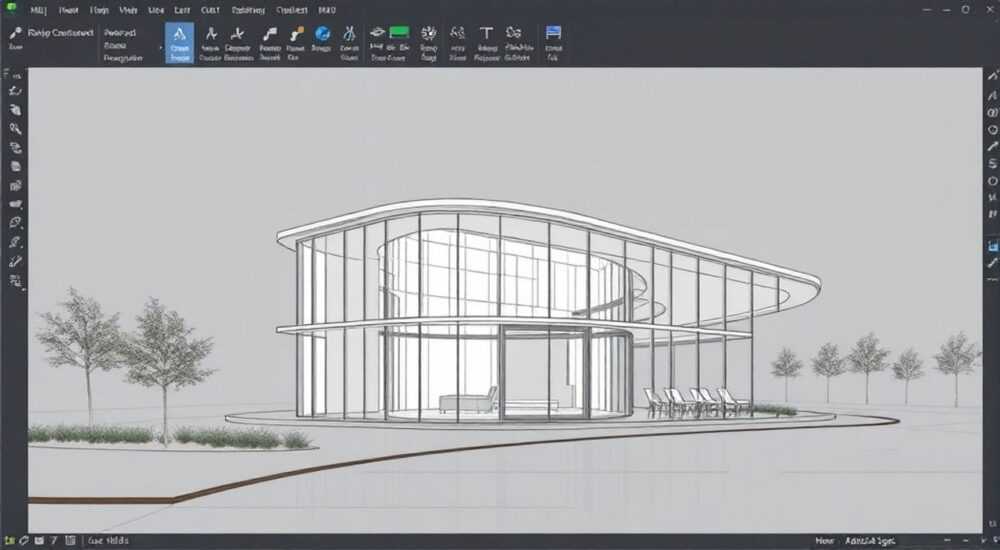
В AutoCAD привязки — это ключевой инструмент для точного черчения, позволяющий быстро и корректно позиционировать объекты относительно других элементов чертежа. Настройка привязок включает выбор режимов (например, конечные точки, центры, пересечения), управление их активностью через строку состояния или командную строку, а также тонкую настройку через диалоговое окно «Чертивание параметров». Главная рекомендация: используйте сочетание автоматических и временных привязок, чтобы сохранить баланс между скоростью работы и контролем над точностью.
Привязки в AutoCAD обеспечивают высокую точность чертежей. Основной способ настройки — через команду ПАРАМЕТРЫ ЧЕРТИЖА (DSETTINGS). Включайте только необходимые режимы, чтобы не перегружать интерфейс.
Автоматизированное проектирование невозможно представить без точного позиционирования объектов. В среде AutoCAD пользователи сталкиваются с задачей создания геометрии, где каждый узел, линия и окружность должны быть строго выверены. Привязки — это механизм, который помогает точно указывать точки на чертеже, опираясь на уже существующие элементы. Они работают как «магниты», притягивающие курсор к характерным точкам: концам отрезков, центрам окружностей, углам полилиний и другим значимым местам. Без правильно настроенных привязок даже простой чертёж может занять в разы больше времени, а вероятность ошибки возрастает многократно.
Современные версии AutoCAD (включая 2023–2026) предлагают расширенные возможности управления привязками, включая динамическое отображение подсказок, фильтрацию типов привязок и использование временных привязок по запросу. Эти функции позволяют адаптировать поведение программы под конкретный тип задачи — будь то архитектурное проектирование, машиностроительные чертежи или схемы КИПиА. При этом важно понимать, что чрезмерное количество активных привязок может замедлить работу и вызвать путаницу. Поэтому настройка должна быть осознанной и целенаправленной.
Содержание статьи:
- Типы привязок в AutoCAD: что доступно и когда использовать
- Когда какую привязку выбирать: практические примеры
- Как включить и настроить привязки: пошаговая инструкция
- Временные привязки: как использовать по требованию
- Глубокая настройка: параметры ОСНАП и тонкая регулировка
- Управление отображением и производительностью
- Распространённые ошибки и как их избежать
- Проверочный чек-лист: почему привязки не срабатывают
- Экспертное мнение
- Вопросы и ответы
- Заключение
Типы привязок в AutoCAD: что доступно и когда использовать
В AutoCAD реализовано несколько видов привязок, каждая из которых решает свою задачу. Основная группа — это объектные привязки (ОСНАП), которые привязывают курсор к определённым геометрическим точкам уже существующих объектов. Другая важная категория — полярные привязки, работающие по заранее заданным углам и расстояниям. Также существует привязка к сетке и ортогональный режим, но они относятся к глобальным настройкам черчения, а не к точечным привязкам.
Наиболее часто используемые ОСНАП-привязки включают:
- Конечная точка — привязывается к началу или концу линии, полилинии, дуги.
- Середина — определяет центральную точку отрезка или дуги.
- Центр — используется для окружностей, дуг, эллипсов.
- Пересечение — позволяет выбрать точку, где пересекаются два объекта.
- Квадрант — привязка к точкам окружности под углами 0°, 90°, 180°, 270°.
- Касание — применяется при построении касательных линий к окружностям или дугам.
- Вертикаль / Горизонталь — привязка по направлению от предыдущей указанной точки.
- Ближайшая точка — выбирает точку на объекте, ближайшую к положению курсора.
Выбор нужных привязок зависит от типа проекта. Например, при работе с архитектурными планами особенно полезны «Конечная точка» и «Пересечение», так как стены и перегородки часто соединяются под прямыми углами. В машиностроении важны «Центр», «Касание» и «Квадрант» — они необходимы при создании деталей с отверстиями и фланцами.
Полезно знать: Некоторые привязки, такие как «Пересечение», могут работать и с воображаемыми точками — например, если два объекта ещё не пересекаются, но линии их продолжения пересекаются. Это называется «расширенное пересечение» и включается отдельно.
Когда какую привязку выбирать: практические примеры
Представьте, что вы чертите фланец с отверстиями по окружности. Вам нужно провести линию от центра одного отверстия к центру другого. В этом случае необходимо включить привязку «Центр». Если же вы строите рамку вокруг детали, важно использовать «Конечная точка» и «Перпендикуляр», чтобы линии точно соединялись с краями.
Другой пример: вы добавляете размерную линию к середине стены. Чтобы быстро найти середину, достаточно активировать привязку «Середина». Это сэкономит время по сравнению с ручным измерением или использованием вспомогательных линий.
Тип задачи |
Рекомендуемые привязки |
Цель использования |
|---|---|---|
Архитектурные планы |
Конечная точка, Пересечение, Середина |
Точное соединение стен, дверей, окон |
Машиностроительные чертежи |
Центр, Касание, Квадрант |
Построение валов, шестерён, отверстий |
Электрические схемы |
Пересечение, Ближайшая точка |
Подключение проводов к контактам |
Ландшафтное проектирование |
Середина, Центр, Вертикаль |
Размещение объектов по осям симметрии |
«Не включайте все привязки сразу — это создаёт «информационный шум». Лучше настроить набор по умолчанию и использовать контекстное меню для быстрого переключения при необходимости.» — Алексей Миронов, ведущий CAD-инженер, 12 лет опыта
Как включить и настроить привязки: пошаговая инструкция
Настройка привязок начинается с доступа к диалоговому окну «Параметры чертежа». Самый быстрый способ — ввести в командной строке команду ПАРАМЕТРЫ ЧЕРТИЖА (или английская версия DSETTINGS) и нажать Enter. Откроется окно с несколькими вкладками, но нас интересует вкладка «Привязка к объектам (ОСНАП)».
- Откройте команду ПАРАМЕТРЫ ЧЕРТИЖА.
- Перейдите на вкладку «Привязка к объектам (ОСНАП)».
- Убедитесь, что флажок «Объектная привязка вкл.» установлен.
- В списке ниже выберите нужные типы привязок: например, «Конечная точка», «Середина», «Центр».
- Нажмите «ОК», чтобы применить изменения.
После этого привязки начнут работать автоматически при перемещении курсора около объектов. Вы будете видеть маленькие значки (например, квадратик для конечной точки, кружок для центра) и подсказки рядом с курсором.
Альтернативный способ — использование строки состояния внизу интерфейса AutoCAD. Там есть кнопка «Объектная привязка» (значок магнита). Щелчок правой кнопкой мыши по этой кнопке открывает контекстное меню, где можно быстро включить или отключить любую привязку. Это удобно, если вам нужно временно использовать «Касание» или «Параллельность».
Временные привязки: как использовать по требованию
Иногда нужно выполнить одну операцию с привязкой, которая не включена по умолчанию. Для этого используется команда _OSNAP. Во время выполнения любой команды (например, ЧЕРТИТЬ ОТРЕЗОК) нажмите клавишу Shift и щелкните правой кнопкой мыши. Откроется меню временных привязок. Выберите нужный тип — например, «Точка на расстоянии» или «Средняя точка 2 объектов».
Этот метод особенно полезен при сложных построениях, где требуется уникальная точка, недоступная стандартными средствами. Например, чтобы провести линию от середины между двумя точками, выберите «Средняя точка 2 объектов», укажите первую и вторую точку — и получите нужную позицию.
Полезно знать: Временные привязки работают только один раз. После выполнения действия они автоматически отключаются, не влияя на основные настройки.
Глубокая настройка: параметры ОСНАП и тонкая регулировка
За базовым включением привязок скрывается множество тонких настроек, которые значительно улучшают опыт работы. Например, в том же окне «Параметры чертежа» на вкладке «Привязка к объектам» можно установить флажок «Искать везде», который заставляет AutoCAD искать привязки не только у видимых объектов, но и у тех, что находятся под другими элементами.
Также важна настройка приоритетов. Если одновременно активированы «Конечная точка» и «Середина», а курсор находится близко к обоим типам, AutoCAD покажет маркер выбора — вы сможете кликнуть, чтобы выбрать нужную привязку. Однако при частом возникновении таких ситуаций лучше ограничить список активных привязок.
Ещё одна мощная функция — фильтры привязок. Например, если вы работаете в 3D, можно использовать фильтр @X, чтобы привязаться только по координате X от предыдущей точки. Это полезно при построении объектов с заданным смещением.
Управление отображением и производительностью
AutoCAD позволяет настраивать внешний вид маркеров привязки: их размер, цвет и форму. Это делается в разделе «Инструментальные параметры» → «Параметры отображения» → «Цвета маркеров». Увеличение размера маркера помогает при работе на экранах с высоким разрешением.
Кроме того, можно настроить задержку поиска привязок. Если чертёж содержит тысячи объектов, постоянный поиск всех возможных точек может замедлять работу. В этом случае стоит отключить редко используемые привязки, такие как «Ближайшая точка» или «Определённая точка».
«Я всегда отключаю «Ближайшую точку» — она мешает, когда нужно попасть в реальную характерную точку. Вместо этого использую временные привязки по необходимости.» — Екатерина Соколова, CAD-менеджер в строительной компании
Распространённые ошибки и как их избежать
Одна из самых частых проблем — привязки «не работают». На самом деле, они работают, но пользователь не видит маркеры. Причины могут быть следующими:
- Привязки отключены в строке состояния.
- Курсор слишком далеко от объекта — увеличьте масштаб.
- Активна ортогональная привязка, которая блокирует свободное движение.
- Объект находится на заблокированном или замороженном слое.
Если привязки «перехватывают» не те точки, проверьте, не включено ли слишком много режимов. Например, при наличии «Середины», «Конца» и «Пересечения» система может показывать несколько маркеров одновременно, что вызывает путаницу.
Проверочный чек-лист: почему привязки не срабатывают
- Проверьте, включена ли кнопка «Объектная привязка» в строке состояния.
- Убедитесь, что в настройках ОСНАП выбраны нужные типы привязок.
- Попробуйте приблизить область — возможно, вы слишком далеко от объекта.
- Проверьте, не находится ли объект на замороженном слое (команда СЛОЙ).
- Убедитесь, что вы не находитесь в режиме «динамического ввода», который иногда конфликтует с привязками.
Полезно знать: Иногда помогает перезагрузка настроек: введите команду REGEN (или РЕГЕН) — это обновляет отображение и может восстановить работу привязок.
Экспертное мнение
«Сегодня многие новички полагаются на автоматические подсказки и динамический ввод, забывая о силе ручных привязок. Но именно грамотное использование ОСНАП позволяет создавать чертежи, которые легко читать и редактировать. Я рекомендую настроить свой шаблон .dwt с предустановленными привязками под типовые задачи.» — Дмитрий Фёдоров, главный технолог в проектном бюро, 15 лет в CAD-сфере
По его словам, крупные компании используют стандартизированные настройки привязок для всех сотрудников. Это обеспечивает единообразие чертежей и снижает количество ошибок при передаче проектов между отделами. Например, в шаблоне для архитекторов включены только «Конечная точка», «Пересечение» и «Середина», тогда как для механиков добавляются «Центр» и «Касание».
Вопросы и ответы
Почему привязки работают только в одном файле, а в другом — нет?
Возможно, в одном из чертежей отключена объектная привязка или изменены настройки слоёв. Также проверьте, не заданы ли глобальные параметры в переменной системной переменной OSNAP. Используйте команду ПАРАМЕТРЫ ЧЕРТИЖА, чтобы сравнить настройки между файлами.
Можно ли настроить горячие клавиши для привязок?
Да. Через редактор пользовательских настроек (CUI) можно назначить клавиши для включения/выключения конкретных привязок. Например, F3 — стандартная клавиша для включения/отключения всех ОСНАП.
Как отключить надоедливые подсказки, но оставить привязки?
В AutoCAD 2024+ можно отключить всплывающие подсказки в разделе «Параметры» → «Отображение» → «Подсказки». Привязки при этом продолжат работать, но без текстовых окон.
Работают ли привязки в 3D-режиме?
Да, но с оговорками. В 3D лучше использовать дополнительные инструменты, такие как 3D-ОРТО, привязка к граням и вершинам. Обычные ОСНАП работают только в текущей плоскости XY.
Заключение
Настройка привязок в AutoCAD — это не просто техническая процедура, а важнейший элемент эффективной работы с чертежами. Правильно выбранные и настроенные привязки экономят время, снижают количество ошибок и повышают качество проектов. Главное — понимать разницу между постоянными и временными привязками, уметь быстро их включать и отключать, а также адаптировать настройки под конкретный тип задачи.
Используйте минимально необходимый набор привязок, настраивайте шаблоны под свои нужды и регулярно проверяйте актуальность настроек в новых версиях AutoCAD.
- Всегда включайте только те привязки, которые реально нужны в текущем проекте.
- Используйте команду ПАРАМЕТРЫ ЧЕРТИЖА для точной настройки.
- Освойте временные привязки — они дают гибкость при сложных построениях.
- Проверяйте слои и масштаб, если привязки перестали работать.
- Создайте шаблон .dwt с оптимальными настройками привязок для вашего типа работ.
⚠️ Дисклеймер — нажмите, чтобы развернуть
Материалы, опубликованные в разделе «Блог» на сайте RU DESIGN SHOP (rudesignshop.ru), носят исключительно информационный и ознакомительный характер и не являются руководством к действию, финансовой рекомендацией, медицинской услугой, ветеринарным назначением либо рекламой товаров и услуг, включая азартные игры. Публикации не содержат призывов к участию в азартных играх и не направлены на продвижение соответствующих операторов.
Безопасность применения товаров и веществ: при использовании строительных материалов, бытовой химии, пестицидов и агрохимикатов необходимо строго следовать инструкциям производителя и действующему законодательству Российской Федерации, включая Федеральный закон РФ от 19.07.1997 № 109-ФЗ «О безопасном обращении с пестицидами и агрохимикатами».
Упоминание товарных знаков, брендов и организаций носит исключительно информационный характер и не означает наличие партнёрских отношений или одобрения со стороны правообладателей.
Материалы, содержащие сведения о медицинских, ветеринарных или косметических средствах, представлены в справочных целях и не являются медицинской консультацией или назначением. Перед применением рекомендуется обратиться к врачу, ветеринарному специалисту или иному сертифицированному профессионалу.
Возрастные ограничения: материалы, содержащие сведения о продукции категории 18+, включая алкоголь или азартные игры, предназначены исключительно для совершеннолетней аудитории и публикуются в информационных целях.
Правовая ответственность: решения, принятые на основе опубликованной информации, пользователь принимает самостоятельно и на свой риск; редакция и авторы несут ответственность в пределах, установленных законодательством Российской Федерации.
Редакция не допускает публикаций, содержащих пропаганду экстремизма, терроризма, наркотических средств или суицида; подобные материалы подлежат немедленному удалению.
Упоминание организаций с ограниченным статусом: компания Meta Platforms Inc. (социальные сети Facebook и Instagram) признана экстремистской организацией решением суда РФ, её деятельность запрещена на территории Российской Федерации; любые упоминания приводятся исключительно в информационных целях.
Авторские права и источники: информация собирается из открытых источников; её актуальность указывается на дату публикации и может изменяться.
Изображения и иллюстрации используются на условиях, разрешённых правообладателями. При возникновении претензий редакция готова оперативно рассмотреть обращение и внести необходимые изменения.
Персональные данные и cookies: сайт использует cookies и обрабатывает персональные данные пользователей в соответствии с Федеральным законом № 152-ФЗ «О персональных данных» и Политикой конфиденциальности RU DESIGN SHOP.
Мнения авторов могут не совпадать с позицией государственных органов или коммерческих организаций, упомянутых в материалах.
РЕКОМЕНДУЕМ
Товары от российских производителей


