Скидка 5% на первый заказ — RDS5




Как в автокаде настроить размерный стиль
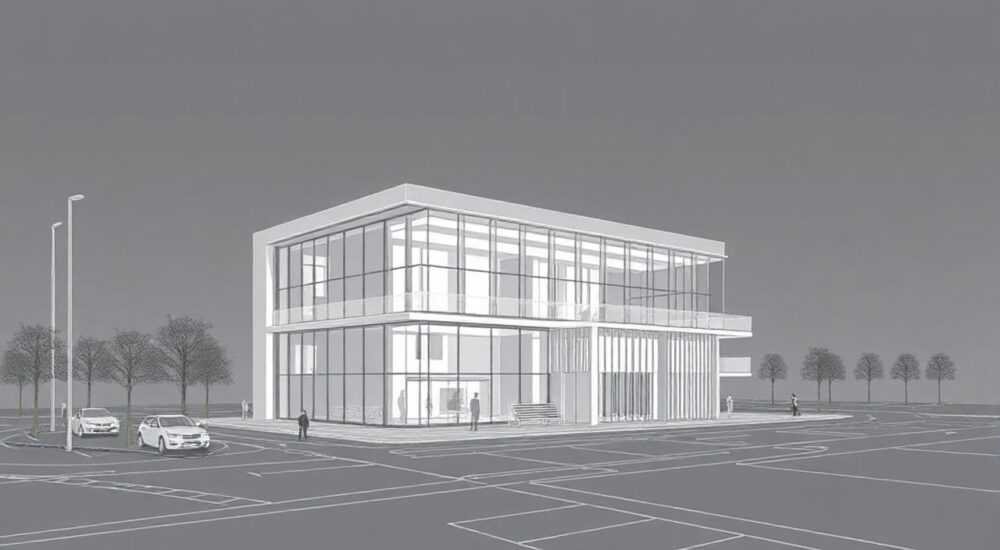
Настройка размерного стиля в AutoCAD — ключевой этап подготовки чертежей, отвечающий за единообразие, точность и соответствие стандартам оформления. Неправильно настроенные размеры могут привести к недопониманию при чтении проекта, увеличению времени на согласование и ошибкам при изготовлении. Главное правило: перед началом нанесения размеров необходимо создать или адаптировать размерный стиль под конкретные требования — будь то ГОСТ, ISO или внутренние стандарты предприятия.
Чтобы настроить размерный стиль в AutoCAD, откройте диалоговое окно «Управление размерными стилями», создайте новый стиль на основе существующего, затем настройте параметры через вкладки: «Линии», «Символы и стрелки», «Текст», «Размерные элементы» и «Основные единицы». Сохраните стиль как текущий, чтобы все новые размеры автоматически его использовали.
Содержание статьи:
- Что такое размерный стиль в AutoCAD
- Как открыть и создать размерный стиль
- Пошаговое создание стиля
- Основные вкладки настройки размерного стиля
- 1. Линии (Lines)
- 2. Символы и стрелки (Symbols and Arrows)
- Форматирование текста размеров
- Добавление префиксов и суффиксов
- Единицы измерения и точность
- Пример настройки для ГОСТ
- Стрелки, линии и выноски
- Масштабирование и использование в разных видовых экранах
- Типичные ошибки и как их избежать
- Экспертное мнение
- Вопросы и ответы
- Заключение
Что такое размерный стиль в AutoCAD
Размерный стиль — это набор правил, определяющих внешний вид всех размерных обозначений на чертеже. Он влияет на начертание размерных и выносных линий, тип стрелок, высоту и шрифт текста, формат числовых значений, масштаб и дополнительные символы. Использование единого стиля гарантирует, что все размеры на чертеже будут выглядеть одинаково, вне зависимости от того, кто их проставил.
Без правильно настроенного стиля даже идеально выполненный чертёж может быть отклонён на экспертизе. Например, по ГОСТ 2.307–68 толщина размерной линии должна быть от 0.6 до 1.5 мм, а высота цифр — не менее 3.5 мм. AutoCAD позволяет задать эти параметры заранее, чтобы они применялись автоматически.
Каждый чертёж может содержать несколько размерных стилей, но активным (текущим) является только один. Это означает, что все новые размеры будут использовать именно его. При необходимости можно переключаться между стилями или назначать их индивидуально для отдельных размеров.
Полезно знать: Размерный стиль хранится в файле чертежа (.dwg), поэтому при переносе чертежа на другой компьютер настройки сохраняются. Однако при работе в команде рекомендуется использовать шаблоны (.dwt) с преднастроенными стилями.
Как открыть и создать размерный стиль
Для доступа к настройкам размерных стилей используется централизованное диалоговое окно «Управление размерными стилями». Открыть его можно несколькими способами:
- Через ленту: вкладка «Аннотации» → панель «Размеры» → кнопка «Стиль» (иконка с двумя стрелками и шестерёнкой);
- Через командную строку: введите
DIMSTYLEи нажмите Enter; - Через контекстное меню: кликните правой кнопкой мыши по любому размеру и выберите «Размерный стиль».
После открытия окна вы увидите список всех доступных стилей в текущем чертеже. Стили, помеченные как «ISO-25», «Standard» или «Annotative», являются системными или стандартными. Чтобы создать собственный, нажмите кнопку «Создать».
В появившемся окне укажите имя нового стиля, например «ГОСТ-3_5». В поле «Основан на» выберите базовый стиль — обычно это «ISO-25» или «Standard». Затем определите, будет ли стиль аннотативным (Annotative). Аннотативный стиль автоматически масштабируется в зависимости от масштаба видового экрана — это важно при работе с листовыми видами.
Пошаговое создание стиля
- Вызовите команду
DIMSTYLE. - Нажмите «Создать» и введите имя стиля.
- Выберите базовый стиль (например, «ISO-25»).
- Установите флажок «Аннотативный», если требуется масштабируемость.
- Нажмите «Продолжить» для перехода к настройке параметров.
- Настройте вкладки по очереди: линии, стрелки, текст, единицы.
- Нажмите «ОК», затем «Установить текущим».
«Всегда создавайте новый стиль на основе существующего, а не редактируйте стандартный. Это защитит вас от случайного повреждения базовых настроек.» — Алексей Миронов, ведущий инженер-конструктор, Autodesk Certified Professional
Основные вкладки настройки размерного стиля
Окно настройки размерного стиля содержит пять основных вкладок. Каждая отвечает за свою группу параметров. Рассмотрим их подробно.
1. Линии (Lines)
Здесь настраиваются размерные и выносные линии. Основные параметры:
- Цвет и тип линии — можно задать отдельно для размерных и выносных линий. Рекомендуется оставлять цвет «По слою» для гибкости управления.
- Ширина линии — устанавливается в миллиметрах. Для ГОСТа подходит значение 0.25–0.35 мм.
- Смещение от объекта — расстояние между объектом и началом выносной линии. Обычно 1–2 мм.
- Разрыв выносной линии — опция «Не показывать 1-ю» или «Не показывать 2-ю» полезна при совмещении с другими элементами.
2. Символы и стрелки (Symbols and Arrows)
Отвечает за внешний вид концов размерных линий. Доступные типы стрелок:
- Закрашенная стрелка (Closed filled) — соответствует ГОСТ;
- Штрих, точка, отметка;
- Пользовательские блоки — можно загрузить собственные.
Размер стрелки должен быть пропорционален высоте текста. Обычно он составляет 2–3 мм. Также здесь задаётся символ для диаметра (⌀), радиуса (R) и других префиксов.
Тип стрелки |
Где используется |
Соответствие ГОСТ |
|---|---|---|
Закрашенная стрелка |
Общее применение, машиностроение |
Да |
Штрих |
Архитектурные чертежи |
Частично |
Точка |
Планы помещений, плотность линий |
Нет |
Форматирование текста размеров
Вкладка «Текст» (Text) — одна из самых важных. От неё зависит читаемость и соответствие стандартам.
- Текстовый стиль — выберите шрифт, соответствующий ГОСТу (например, «GOST type A» или «ISOCPEUR»). Избегайте TrueType-шрифтов типа Arial, если не уверены в требованиях.
- Высота текста — установите 3.5 мм для основных размеров. Для мелких деталей допускается 2.5 мм.
- Цвет и фон — текст должен контрастировать с фоном. Чёрный на белом — оптимальный вариант.
- Выравнивание — «По центру, над размерной линией» — стандарт для большинства случаев.
Также можно задать смещение текста от размерной линии (обычно 1 мм), а также включить опцию «Рисовать рамку вокруг текста», если это требуется по стандарту.
Полезно знать: Если текст пересекает размерную линию, AutoCAD автоматически делает разрыв линии. Эту функцию можно отключить в настройках, но лучше оставить включённой для соответствия ГОСТ.
Добавление префиксов и суффиксов
Иногда нужно, чтобы все размеры имели общий префикс, например «≈» для приблизительных значений, или суффикс «±0.1» для допусков. Это делается в разделе «Текст» → «Префикс/Суффикс». Например, для диаметров можно указать префикс %%C, который отобразится как символ ⌀.
Единицы измерения и точность
Вкладка «Основные единицы» (Primary Units) определяет, как будут отображаться числовые значения размеров.
- Тип единиц — выберите «Десятичные» для общего применения или «Научные» для высокой точности.
- Точность — количество знаков после запятой. Для ГОСТа по машиностроению — 0.1 мм (один знак), для архитектуры — 0 мм (целые числа).
- Масштаб размеров — если чертёж выполнен в масштабе 1:100, установите масштаб 100, чтобы размеры отображались в натуральную величину.
- Делитель десятичной дроби — точка или запятая. В России используется запятая.
Для специальных требований (например, дюймы) используйте вкладку «Альтернативные единицы». Она позволяет отображать второй ряд значений рядом с основными.
Пример настройки для ГОСТ
- Тип единиц: Десятичные
- Точность: 0.1
- Масштаб: 1
- Делитель: запятая
- Префикс: (пусто)
- Суффикс: (пусто)
«Никогда не оставляйте точность по умолчанию (4 знака). Это перегружает чертёж лишними цифрами и нарушает стандарты. Устанавливайте точность строго по техническим требованиям изделия.» — Екатерина Швец, главный технолог проектного бюро
Стрелки, линии и выноски
Качественная настройка стрелок и линий повышает профессиональный уровень чертежа. Помимо формы стрелок, обратите внимание на:
- Длина выносных линий — на вкладке «Выносные линии» задаётся, на сколько они выходят за размерную линию. Обычно 1.5–2 мм.
- Смещение начала — если нужно, чтобы выносная линия начиналась не от края объекта, а с отступом.
- Радиальные размеры — для окружностей важно выбрать, где размещать текст: ближе к центру или снаружи.
Для угловых размеров можно включить отображение символа градуса автоматически. Также доступна опция «Показывать полную размерную линию», полезная при проверке геометрии.
Масштабирование и использование в разных видовых экранах
Одна из самых частых проблем — размеры, которые выглядят нормально в модели, но становятся слишком большими или маленькими на листе. Решение — аннотативные размерные стили.
Аннотативный стиль автоматически подстраивается под масштаб видового экрана. Например, если в одном окне масштаб 1:50, а в другом — 1:10, размеры в обоих случаях будут одинаково читаемыми.
Чтобы включить аннотативность:
- При создании стиля отметьте «Аннотативный».
- Или откройте существующий стиль и добавьте нужные масштабы вручную.
- Убедитесь, что в каждом видовом экране установлен корректный масштаб.
Полезно знать: Если размер не отображается в нужном масштабе, проверьте, включён ли у него нужный аннотативный масштаб. Его можно задать через палитру свойств (Ctrl+1).
Типичные ошибки и как их избежать
Даже опытные пользователи допускают ошибки при настройке размерных стилей. Вот самые распространённые:
- Редактирование стандартного стиля — вместо создания нового, пользователи меняют «Standard». Это может нарушить другие чертежи. Всегда создавайте копию.
- Несоответствие ГОСТ по шрифту — использование Arial или Calibri вместо ГОСТовского. Это нарушает стандарты.
- Забытый масштаб — размеры в модели 1:1, но на листе масштаб 1:100, а масштаб размеров не изменён. Результат — неверные значения.
- Смешивание стилей — использование нескольких стилей без необходимости. Это делает чертёж неединообразным.
Ошибка |
Последствие |
Решение |
|---|---|---|
Неправильная высота текста |
Текст нечитаем при печати |
Установить 3.5 мм для основных размеров |
Отсутствие аннотативности |
Размеры «плавают» при смене масштаба |
Включить аннотативный стиль |
Нет разрыва линии под текстом |
Нарушение ГОСТ 2.307–68 |
Включить опцию «Разрыв выносной линии» |
Экспертное мнение
Профессионалы рекомендуют подходить к настройке размерных стилей системно. Это не просто формальность, а часть процесса проектирования.
«Настройте шаблон .dwt с вашим фирменным размерным стилем. Это сэкономит часы работы и обеспечит единообразие всех чертежей.» — Дмитрий Ковалёв, BIM-менеджер, крупная проектная организация
Также важно проводить регулярный аудит стилей в чертежах. Удалите неиспользуемые, переименуйте нестандартные, проверьте соответствие текста и стрелок. Это особенно актуально при передаче проектов между отделами.
Для коллективной работы используйте централизованные шаблоны и библиотеки стилей. Это исключает расхождения и ускоряет согласование.
Вопросы и ответы
Как изменить уже проставленные размеры под новый стиль?
Выберите все размеры, откройте палитру свойств (Ctrl+1) и в поле «Размерный стиль» укажите нужный. Или используйте команду
DIMREGEN для обновления аннотаций.Почему размеры отображаются в дюймах, хотя я работаю в метрической системе?
Проверьте настройки «Основные единицы» в размерном стиле. Убедитесь, что выбран тип «Десятичные» и масштаб 1. Также проверьте системную переменную
DIMLUNIT.Можно ли сделать разные стили для диаметров и радиусов?
Да. Создайте отдельные стили или используйте переопределения. Например, стиль «Диаметр» с префиксом
%%C и стрелками с одной стороны.Как экспортировать размерный стиль в другой чертёж?
Используйте команду
DESIGNCENTER (Ctrl+2), найдите нужный чертёж, перетащите стиль в текущий. Или сохраните как часть шаблона.Что делать, если текст размера не помещается между стрелками?
AutoCAD автоматически перемещает текст наружу. Можно включить опцию «Размещать текст вручную», но лучше увеличить расстояние между выносными линиями или изменить масштаб.
Заключение
Настройка размерного стиля в AutoCAD — это не просто техническая операция, а важнейший элемент качества проектной документации. Правильно настроенный стиль экономит время, минимизирует ошибки и обеспечивает соответствие стандартам. Независимо от отрасли — машиностроение, архитектура или строительство — единые правила оформления размеров повышают доверие к чертежу.
Используйте шаблоны, настраивайте стили до начала черчения и регулярно проверяйте их соответствие требованиям. Это залог профессионального результата.
- Всегда создавайте новые стили, не редактируя стандартные.
- Соблюдайте ГОСТ по шрифту, высоте текста и типу стрелок.
- Используйте аннотативные стили при работе с листами и разными масштабами.
- Храните настройки в шаблонах .dwt для командной работы.
- Проверяйте точность и формат единиц перед финальной выдачей чертежа.
⚠️ Дисклеймер — нажмите, чтобы развернуть
Материалы, опубликованные в разделе «Блог» на сайте RU DESIGN SHOP (rudesignshop.ru), носят исключительно информационный и ознакомительный характер и не являются руководством к действию, финансовой рекомендацией, медицинской услугой, ветеринарным назначением либо рекламой товаров и услуг, включая азартные игры. Публикации не содержат призывов к участию в азартных играх и не направлены на продвижение соответствующих операторов.
Безопасность применения товаров и веществ: при использовании строительных материалов, бытовой химии, пестицидов и агрохимикатов необходимо строго следовать инструкциям производителя и действующему законодательству Российской Федерации, включая Федеральный закон РФ от 19.07.1997 № 109-ФЗ «О безопасном обращении с пестицидами и агрохимикатами».
Упоминание товарных знаков, брендов и организаций носит исключительно информационный характер и не означает наличие партнёрских отношений или одобрения со стороны правообладателей.
Материалы, содержащие сведения о медицинских, ветеринарных или косметических средствах, представлены в справочных целях и не являются медицинской консультацией или назначением. Перед применением рекомендуется обратиться к врачу, ветеринарному специалисту или иному сертифицированному профессионалу.
Возрастные ограничения: материалы, содержащие сведения о продукции категории 18+, включая алкоголь или азартные игры, предназначены исключительно для совершеннолетней аудитории и публикуются в информационных целях.
Правовая ответственность: решения, принятые на основе опубликованной информации, пользователь принимает самостоятельно и на свой риск; редакция и авторы несут ответственность в пределах, установленных законодательством Российской Федерации.
Редакция не допускает публикаций, содержащих пропаганду экстремизма, терроризма, наркотических средств или суицида; подобные материалы подлежат немедленному удалению.
Упоминание организаций с ограниченным статусом: компания Meta Platforms Inc. (социальные сети Facebook и Instagram) признана экстремистской организацией решением суда РФ, её деятельность запрещена на территории Российской Федерации; любые упоминания приводятся исключительно в информационных целях.
Авторские права и источники: информация собирается из открытых источников; её актуальность указывается на дату публикации и может изменяться.
Изображения и иллюстрации используются на условиях, разрешённых правообладателями. При возникновении претензий редакция готова оперативно рассмотреть обращение и внести необходимые изменения.
Персональные данные и cookies: сайт использует cookies и обрабатывает персональные данные пользователей в соответствии с Федеральным законом № 152-ФЗ «О персональных данных» и Политикой конфиденциальности RU DESIGN SHOP.
Мнения авторов могут не совпадать с позицией государственных органов или коммерческих организаций, упомянутых в материалах.
Читайте также

РЕКОМЕНДУЕМ
Товары от российских производителей

-7%
Торшер ArcOsmo GLODE
Первоначальная цена составляла 30310 руб..28200 руб.Текущая цена: 28200 руб..