Скидка 5% на первый заказ — RDS5




Как в автокаде настроить размеры
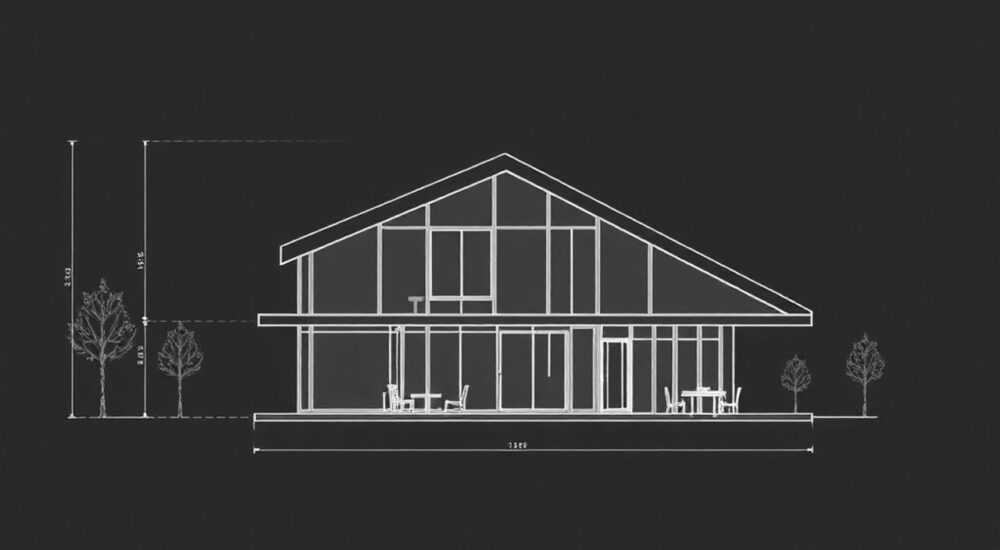
В AutoCAD настройка размеров — это ключевой этап подготовки чертежей к печати и передаче в производство. От корректности оформления зависит не только внешний вид проекта, но и его соответствие стандартам ГОСТ, а также точность при дальнейшем использовании. Многие пользователи сталкиваются с проблемами: размерные линии выглядят слишком мелкими, текст накладывается друг на друга, стрелки не соответствуют масштабу или размеры не обновляются при изменении объектов.
Для точной настройки размеров в AutoCAD необходимо создать или отредактировать стиль размеров через диалоговое окно «Быстрый доступ к стилю» или панель «Аннотации». Главное — задать правильный масштаб аннотаций, выбрать тип стрелок, размер текста и единицы измерения в соответствии с требованиями ГОСТ.
Содержание статьи:
- Что такое стиль размеров в AutoCAD и зачем он нужен
- Как открыть и использовать диспетчер стилей размеров
- Основные параметры стиля размеров: пошаговая настройка
- Оформление текста размеров: шрифт, высота, положение
- Стрелки, линии и выноски: как настроить внешний вид
- Единицы измерения и точность: выбор формата и округления
- Масштабирование размеров: глобальный и аннотативный подход
- Практические примеры настройки под ГОСТ 2.307-68
- Экспертное мнение
- Вопросы и ответы
- Заключение
Что такое стиль размеров в AutoCAD и зачем он нужен
Стиль размеров (DIMSTYLE) — это набор параметров, определяющих внешний вид всех размерных элементов на чертеже: линий, стрелок, текста, выносок, единиц измерения и масштаба. Без правильно настроенного стиля невозможно добиться единообразия и соответствия нормативным требованиям. При создании нового чертежа AutoCAD использует стиль по умолчанию — «Standard», который редко подходит для реальных задач.
Применение стиля позволяет быстро применять единые правила ко всем размерам в проекте. Если вы измените стиль, все связанные с ним размеры автоматически обновятся. Это особенно важно при работе с большими проектами, где тысячи размеров должны выглядеть одинаково. Кроме того, использование стилей экономит время и снижает риск ошибок при оформлении.
Каждый стиль хранится в чертеже и может быть экспортирован в другие файлы через инструмент «Менеджер чертежей» или команду «-DIMSTYLE». Это удобно при стандартизации рабочих процессов в команде. Также стили можно сохранять в DWT-файлах шаблонов, чтобы каждый новый чертёж начинался с готовых настроек.
Полезно знать: Стиль размеров влияет не только на линейные размеры, но и на угловые, диаметральные, радиусные и ординатные. Все они наследуют общие параметры, но могут иметь индивидуальные переопределения.
Как открыть и использовать диспетчер стилей размеров
Для управления стилями используется Диспетчер стилей размеров — центральный инструмент настройки. Открыть его можно несколькими способами:
- Через ленту: вкладка «Аннотации» → группа «Размеры» → кнопка «Стиль»;
- Через командную строку: введите
DIMSTYLEилиD; - Через контекстное меню: кликните правой кнопкой мыши по любому размеру → «Свойства стиля».
Окно диспетчера содержит список всех доступных стилей в текущем чертеже. Вы можете установить активный стиль, создать новый, изменить существующий или удалить неиспользуемые. Рекомендуется не редактировать стиль «Standard» напрямую, а создавать собственный на его основе.
При создании нового стиля выберите «Создать», укажите имя (например, «ГОСТ_5мм»), выберите базовый стиль и нажмите «Продолжить». После этого откроется окно с вкладками: «Линии», «Символы и стрелки», «Текст», «Размещение», «Основные единицы» и другими. Каждая вкладка отвечает за свою группу параметров.
«Всегда создавайте копию стандартного стиля под конкретный проект. Это позволяет легко вернуться к исходным настройкам, если что-то пойдёт не так.» — Алексей Миронов, ведущий CAD-инженер, 12 лет опыта
Основные параметры стиля размеров: пошаговая настройка
Настройка стиля начинается с определения целей: какой стандарт применяется (ГОСТ, ISO, ANSI), в каком масштабе будет печататься чертёж и какие единицы измерения используются. Ниже приведён пошаговый алгоритм настройки под типовой проект.
- Откройте Диспетчер стилей и создайте новый стиль на основе «Standard».
- Перейдите на вкладку «Линии»: задайте цвет, тип и толщину размерных и выносных линий. Для ГОСТ рекомендуется сплошная тонкая линия (цвет 253, толщина 0.18 мм).
- На вкладке «Символы и стрелки» выберите тип стрелки — «Закрашенная закрытая стрелка» (соответствует ГОСТ 2.307-68). Размер стрелки — 3 мм.
- На вкладке «Текст» установите шрифт (например, «GOST type A»), высоту текста — 3.5 мм, цвет — по слою.
- На вкладке «Размещение» задайте смещение текста от размерной линии — 1 мм, выравнивание — «По центру».
- На вкладке «Основные единицы» выберите тип размеров — десятичные, точность — 0.0 (для миллиметров без дробной части).
После завершения настройки нажмите «ОК» и установите новый стиль как текущий. Проверьте результат, проставив тестовый размер.
Параметр |
Рекомендуемое значение (ГОСТ) |
Где настраивается |
|---|---|---|
Высота текста |
3.5 мм |
Текст → Высота |
Размер стрелки |
3 мм |
Символы и стрелки → Размер |
Цвет линий |
По слою или 253 |
Линии → Цвет |
Точность |
0 |
Основные единицы → Точность |
Масштаб аннотаций |
1:100, 1:50 и т.д. |
Аннотации → Масштаб |
Оформление текста размеров: шрифт, высота, положение
Текст размера — один из самых заметных элементов. Его читаемость напрямую влияет на восприятие чертежа. В AutoCAD можно гибко управлять начертанием, цветом, рамкой, смещением и ориентацией.
Шрифт должен соответствовать стандарту. Для ГОСТ подходит «GOST type A» или «ISOCPEUR». Если такого шрифта нет в системе, его нужно установить вручную. Высота текста указывается в миллиметрах и должна соответствовать масштабу печати. Например, при масштабе 1:50 текст 3.5 мм на бумаге будет читаемым.
Положение текста можно задать автоматически («Над размерной линией») или вручную при простановке. Также доступны опции: «Выравнивание по размерной линии», «В центре между выносками», «Над линией со смещением». При пересечении с другими элементами текст можно переместить, не теряя связи с размером.
Полезно знать: Если текст размера перекрывается другими объектами, используйте опцию «Рамка вокруг текста» во вкладке «Текст» — она делает надпись более читаемой.
Стрелки, линии и выноски: как настроить внешний вид
Внешний вид стрелок регулируется во вкладке «Символы и стрелки». Доступны различные типы: закрытые, открытые, точки, косы, отметки. Для технических чертежей по ГОСТ предпочтительны «закрашенные закрытые стрелки».
Длина выносных линий задаётся в разделе «Выносные линии»: обычно 1.5–2 мм выходят за размерную линию. Можно включить отступ от объекта (0.5–1 мм), чтобы линия не касалась контура детали. Размерные линии могут быть разорваны при пересечении с объектами — полезная функция для плотных чертежей.
Если стрелки не помещаются между выносками, AutoCAD автоматически перемещает их наружу. Эту опцию можно настроить: «Стрелки снаружи, если не хватает места» — рекомендуется включить.
Единицы измерения и точность: выбор формата и округления
Формат размеров зависит от типа проектирования. В машиностроении используются миллиметры с точностью до целого числа (0 мм), в строительстве — до одного знака после запятой (0.0 м). Настройка выполняется во вкладке «Основные единицы».
Здесь же задаётся множитель масштабирования. Например, если вы работаете в метрах, но хотите отображать значения в миллиметрах, установите множитель 1000. Также можно добавлять префиксы и суффиксы: например, «Ø» для диаметров или «R» для радиусов.
Округление значений помогает избежать избыточной точности. При точности 0.1 система будет показывать 100.1, при 0 — только 100. Это важно при согласовании с технологами и конструкторами.
«Не оставляйте точность по умолчанию (4 знака). Это создаёт впечатление непрофессионализма и затрудняет чтение чертежа.» — Екатерина Смирнова, главный конструктор НИИ «Проекттехника»
Масштабирование размеров: глобальный и аннотативный подход
Одна из самых частых проблем — размеры выглядят слишком большими или маленькими при изменении масштаба вида. Решение — использование аннотативных размеров.
Аннотативный стиль позволяет размерам автоматически подстраиваться под масштаб области просмотра. Чтобы включить эту функцию, активируйте опцию «Аннотативный» при создании стиля и укажите нужные масштабы (1:1, 1:50, 1:100 и т.д.).
При переходе между видами с разным масштабом текст и стрелки будут отображаться корректно. Это особенно полезно в листовых пространствах (Layout), где один чертёж может содержать несколько видов в разных масштабах.
Полезно знать: Аннотативные объекты занимают больше памяти. Используйте их осознанно — только там, где действительно нужна адаптация под масштаб.
Практические примеры настройки под ГОСТ 2.307-68
Рассмотрим два кейса: машиностроительный чертёж и архитектурный план.
Кейс 1: Деталь в масштабе 1:2
- Стиль: «Маш_ГОСТ»
- Высота текста: 3.5 мм
- Стрелки: 3 мм, закрашенные
- Единицы: мм, точность 0
- Масштаб: аннотативный 1:2
Кейс 2: Архитектурный план 1:100
- Стиль: «Арх_100»
- Высота текста: 2.5 мм
- Стрелки: точки, размер 1.5 мм
- Единицы: м, точность 0.00
- Масштаб: аннотативный 1:100
В обоих случаях стиль сохраняется в шаблоне .DWT, чтобы использоваться в новых проектах.
Экспертное мнение
«Сегодня многие компании переходят на BIM-процессы, но AutoCAD остаётся основой для многих специалистов. Главная ошибка — отсутствие стандартизации стилей. Я рекомендую создать единый набор стилей для всей организации и внедрить проверку через проверочные скрипты или AutoCAD Standards Checker. Это снижает количество доработок на 40%.» — Дмитрий Ковалёв, CAD-менеджер международной инжиниринговой компании, 15 лет в отрасли
Вопросы и ответы
Как изменить стиль уже проставленных размеров?
Выберите все нужные размеры, откройте палитру свойств (Ctrl+1) и в поле «Стиль» выберите новый стиль. Все объекты мгновенно обновятся.
Почему текст размера стал серым или невидимым?
Возможно, включен режим аннотаций, и текущий масштаб не входит в список разрешённых. Проверьте свойства размера и добавьте нужный масштаб в «Аннотативные масштабы».
Можно ли сделать разные стили для диаметров и радиусов?
Да, можно создать отдельные стили или использовать переопределения. Например, стиль «R_радиус» с префиксом «R» и меньшей высотой текста.
Как быстро переключаться между стилями?
Добавьте панель «Стили» на ленту или создайте быструю команду через CUI. Также можно использовать выпадающий список на вкладке «Аннотации».
Заключение
Настройка размеров в AutoCAD — не просто формальность, а необходимый этап подготовки качественного чертежа. Правильно настроенный стиль обеспечивает соответствие стандартам, повышает читаемость и ускоряет выпуск документации. Ключевые аспекты — выбор шрифта, высоты текста, типа стрелок, точности и масштаба аннотаций.
Автоматизация через стили размеров позволяет избежать рутинных исправлений и гарантирует единообразие всех чертежей в проекте. Особенно важно это при работе в команде или передаче файлов заказчику.
- Всегда создавайте отдельный стиль под каждый тип проекта.
- Используйте аннотативные размеры при работе с разными масштабами.
- Сохраняйте стили в шаблонах .DWT для повторного использования.
- Проверяйте соответствие ГОСТ 2.307-68 по высоте текста и типу стрелок.
- Обновляйте стили централизованно через менеджер стандартов.
⚠️ Дисклеймер — нажмите, чтобы развернуть
Материалы, опубликованные в разделе «Блог» на сайте RU DESIGN SHOP (rudesignshop.ru), носят исключительно информационный и ознакомительный характер и не являются руководством к действию, финансовой рекомендацией, медицинской услугой, ветеринарным назначением либо рекламой товаров и услуг, включая азартные игры. Публикации не содержат призывов к участию в азартных играх и не направлены на продвижение соответствующих операторов.
Безопасность применения товаров и веществ: при использовании строительных материалов, бытовой химии, пестицидов и агрохимикатов необходимо строго следовать инструкциям производителя и действующему законодательству Российской Федерации, включая Федеральный закон РФ от 19.07.1997 № 109-ФЗ «О безопасном обращении с пестицидами и агрохимикатами».
Упоминание товарных знаков, брендов и организаций носит исключительно информационный характер и не означает наличие партнёрских отношений или одобрения со стороны правообладателей.
Материалы, содержащие сведения о медицинских, ветеринарных или косметических средствах, представлены в справочных целях и не являются медицинской консультацией или назначением. Перед применением рекомендуется обратиться к врачу, ветеринарному специалисту или иному сертифицированному профессионалу.
Возрастные ограничения: материалы, содержащие сведения о продукции категории 18+, включая алкоголь или азартные игры, предназначены исключительно для совершеннолетней аудитории и публикуются в информационных целях.
Правовая ответственность: решения, принятые на основе опубликованной информации, пользователь принимает самостоятельно и на свой риск; редакция и авторы несут ответственность в пределах, установленных законодательством Российской Федерации.
Редакция не допускает публикаций, содержащих пропаганду экстремизма, терроризма, наркотических средств или суицида; подобные материалы подлежат немедленному удалению.
Упоминание организаций с ограниченным статусом: компания Meta Platforms Inc. (социальные сети Facebook и Instagram) признана экстремистской организацией решением суда РФ, её деятельность запрещена на территории Российской Федерации; любые упоминания приводятся исключительно в информационных целях.
Авторские права и источники: информация собирается из открытых источников; её актуальность указывается на дату публикации и может изменяться.
Изображения и иллюстрации используются на условиях, разрешённых правообладателями. При возникновении претензий редакция готова оперативно рассмотреть обращение и внести необходимые изменения.
Персональные данные и cookies: сайт использует cookies и обрабатывает персональные данные пользователей в соответствии с Федеральным законом № 152-ФЗ «О персональных данных» и Политикой конфиденциальности RU DESIGN SHOP.
Мнения авторов могут не совпадать с позицией государственных органов или коммерческих организаций, упомянутых в материалах.
РЕКОМЕНДУЕМ
Товары от российских производителей




