Скидка 5% на первый заказ — RDS5




Как в автокаде найти координаты точки
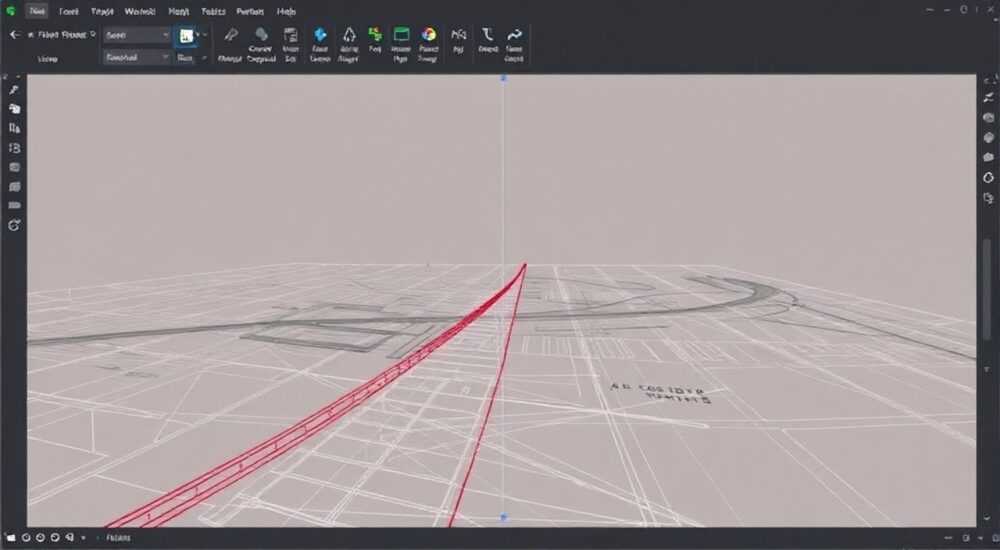
В AutoCAD определение координат точки — базовая, но критически важная операция для точного проектирования. Знание текущих координат позволяет контролировать расположение объектов, выполнять привязки и избегать ошибок при построении чертежей. Это необходимо как новичкам, так и опытным пользователям.
Чтобы быстро узнать координаты точки в AutoCAD, используйте команду ID или инструмент «Запрос» на вкладке «Главная». Самый простой способ — кликнуть по точке с активированной командой ID, после чего координаты отобразятся в командной строке.
Содержание статьи:
- Методы поиска координат точки в AutoCAD
- Основные источники координат
- Работа с командой ID: пошаговое руководство
- Пошаговый алгоритм использования команды ID
- Альтернативные вызовы команды
- Использование динамического ввода и строки состояния
- Как интерпретировать данные динамического ввода
- Точная фиксация точек с помощью объектных привязок
- Практический пример точного измерения
- Создание списка координат: экспорт и анализ данных
- Экспорт координат в Excel
- Типичные ошибки и как их избежать
- Чек-лист для точного определения координат
- Экспертное мнение
- Вопросы и ответы
- Заключение
Методы поиска координат точки в AutoCAD
AutoCAD предоставляет несколько инструментов для определения координат точек. Выбор метода зависит от задачи: нужно ли получить данные разово, создать список всех узлов или экспортировать информацию в другое ПО. Наиболее распространённые способы — использование команды ID, динамического ввода, палитры свойств и специализированных инструментов запросов.
Каждый метод имеет свои преимущества. Например, команда ID подходит для быстрого получения XYZ-координат, тогда как палитра свойств полезна при работе с уже существующими объектами. Динамический ввод удобен в процессе черчения, когда важно видеть положение курсора в реальном времени.
Для сложных проектов, особенно в геодезии и строительстве, может потребоваться массовый сбор координат. В таких случаях используются LISP-скрипты или сторонние надстройки, позволяющие автоматизировать процесс. Однако даже стандартный функционал AutoCAD достаточен для большинства повседневных задач.
Полезно знать: Координаты в AutoCAD могут быть абсолютными (относительно начала системы координат) или относительными (относительно предыдущей точки). Убедитесь, что вы понимаете, какой тип используется в вашем случае.
Основные источники координат
- Командная строка — основное место вывода информации при использовании команды ID.
- Строка состояния — показывает текущие X, Y, Z координаты мыши при включённом динамическом вводе.
- Палитра «Свойства» — отображает координаты базовой точки объекта, если он выделен.
- Палитра «Инструментальные запросы» — позволяет получать не только координаты, но и расстояния, углы, площади.
Работа с командой ID: пошаговое руководство
Команда ID — один из самых простых и надёжных способов определить координаты точки. Она доступна во всех версиях AutoCAD, начиная с самых ранних. Чтобы использовать её, достаточно ввести команду в командной строке и указать интересующую точку.
Процесс занимает всего несколько секунд, но требует точности при выборе точки, особенно если рядом находятся другие объекты. Рекомендуется заранее включить нужные режимы объектной привязки (например, КОН, СЕР, КВАД).
«ID — это must-have команда для любого чертёжника. Я использую её каждый день, особенно при проверке совпадения узлов в сложных конструкциях.» — Алексей Морозов, инженер-проектировщик, 12 лет опыта
Пошаговый алгоритм использования команды ID
- На вкладке «Главная» в группе «Утилиты» нажмите кнопку «Координаты» или введите в командной строке
ID. - Курсор изменит вид на перекрестие с символом вопроса.
- Наведите курсор на нужную точку и щёлкните левой кнопкой мыши.
- В командной строке отобразятся значения X, Y и Z в формате:
X = 150.25, Y = 200.78, Z = 0.00.
Если точка находится вне плоскости XY, значение Z будет отличным от нуля. Это важно учитывать при работе с 3D-моделями. Также можно скопировать полученные координаты в буфер обмена, выделив текст в командной строке и нажав Ctrl+C.
Альтернативные вызовы команды
- Через контекстное меню: щелчок правой кнопкой → «Вызвать» → «ID».
- Через панель «Утилиты» на ленте.
- С помощью сочетания клавиш, если назначено пользовательское горячее сочетание.
Метод вызова |
Скорость |
Удобство |
Примечание |
|---|---|---|---|
Командная строка (ID) |
Высокая |
Высокое |
Универсальный способ, работает всегда |
Лента (вкладка «Главная») |
Средняя |
Среднее |
Подходит новичкам, но требует больше движений мышью |
Горячая клавиша |
Очень высокая |
Очень высокое |
Рекомендуется настроить самостоятельно |
Использование динамического ввода и строки состояния
Динамический ввод — мощная функция, которая отображает координаты, расстояния и углы прямо около курсора. Это позволяет видеть положение точки в реальном времени, не отрывая взгляда от рабочей области. Функция особенно полезна при точном позиционировании объектов.
Чтобы активировать динамический ввод, найдите значок «DYN» на строке состояния внизу окна AutoCAD и нажмите его, чтобы включить (статус станет синим). После этого при перемещении курсора вы увидите всплывающую метку с текущими X и Y координатами.
Полезно знать: Динамический ввод можно настроить: зайдите в «Настройки чертежа» → вкладка «Пользователь», чтобы выбрать формат отображения координат — абсолютный, относительный или полярный.
Как интерпретировать данные динамического ввода
- При обычном перемещении курсора отображаются абсолютные координаты (относительно начала UCS).
- Если начать чертить линию, покажутся относительные координаты от первой точки.
- При включённом полярном отслеживании добавляются угловые метки.
Для получения точных данных важно, чтобы масштаб отображения был достаточным. При сильном приближении можно зафиксировать положение с точностью до тысячных долей единицы измерения — например, миллиметров в метрической системе.
Точная фиксация точек с помощью объектных привязок
Без правильных настроек объектных привязок (OSNAP) даже самая точная команда ID может дать неверный результат. Если вы случайно попадёте не на конец отрезка, а рядом, координаты будут неточными. Поэтому перед определением координат рекомендуется включить соответствующие режимы привязки.
Наиболее часто используемые режимы:
- КОН — привязка к конечным точкам объектов.
- СЕР — к середине отрезков и дуг.
- ЦЕНТР — к центру окружностей и дуг.
- ПЕРЕС — к точкам пересечения объектов.
- НЕТ — временно отключает все привязки (удерживайте Shift при клике).
Практический пример точного измерения
Представьте, что вам нужно найти координаты точки пересечения двух линий.
- Включите режим привязки «ПЕРЕС» на панели OSNAP.
- Запустите команду ID.
- Подведите курсор к месту пересечения — появится маркер привязки.
- Щёлкните — в командной строке отобразятся точные координаты.
Если привязка не срабатывает, убедитесь, что линии действительно пересекаются в пространстве. Иногда объекты находятся на разных уровнях Z или принадлежат разным блокам.
«Я всегда держу включёнными КОН, ЦЕНТР и ПЕРЕС. Это экономит время и исключает ошибки при замерах.» — Ольга Петрова, технический чертёжник, 8 лет в CAD-бюро
Создание списка координат: экспорт и анализ данных
В геодезических, строительных и инфраструктурных проектах часто требуется получить список координат нескольких точек — например, вершин полигона или узлов сетки. AutoCAD позволяет автоматизировать этот процесс с помощью различных инструментов.
Один из способов — использование команды LIST (или LI), которая выводит подробную информацию о выделенных объектах, включая координаты ключевых точек. Для более сложных задач подойдут сторонние решения, такие как AutoCAD Civil 3D, где есть встроенные инструменты для создания таблиц точек.
Экспорт координат в Excel
- Выделите нужные объекты (точки, вершины полилиний).
- Вызовите команду
DATAEXTRACTION. - Следуйте мастеру: выберите источник данных, объекты, свойства (включая координаты).
- Укажите формат вывода — таблица в чертеже или внешний файл (CSV, XLSX).
Полученный CSV-файл можно открыть в Excel для дальнейшего анализа, построения графиков или передачи в ГИС-системы. Это особенно актуально при работе с топографическими данными.
Полезно знать: Перед экспортом убедитесь, что система координат (UCS) установлена корректно. Все координаты будут отсчитываться от её начала.
Типичные ошибки и как их избежать
Даже опытные пользователи AutoCAD сталкиваются с ошибками при определении координат. Наиболее частые проблемы связаны с неправильной настройкой привязок, игнорированием Z-координаты или неверной системой координат.
Первая распространённая ошибка — отсутствие привязки при выборе точки. Это приводит к тому, что пользователь считывает координаты не той точки. Решение — всегда проверять наличие маркера привязки перед кликом.
Вторая ошибка — игнорирование Z-координаты. В 2D-чертежах Z часто равен нулю, но при импорте данных из других систем или при работе с 3D-моделями он может быть значительным. Это критично при совмещении слоёв или экспорте в BIM-системы.
Третья проблема — использование мировой системы координат (WCS) вместо пользовательской (UCS). Если вы работаете в повернутой плоскости, координаты будут отображаться в глобальной системе, что может ввести в заблуждение. Проверьте текущую UCS через команду UCS.
Чек-лист для точного определения координат
- Включены ли нужные режимы OSNAP?
- Правильно ли установлена система координат (UCS)?
- Учитывается ли Z-координата?
- Находится ли точка в пределах видимости и не скрыта ли она другими объектами?
- Не является ли объект частью блока или внешней ссылки?
«Перед важным замером я всегда перепроверяю три вещи: привязку, уровень Z и активную UCS. Это спасло меня от множества переделок.» — Дмитрий Ковалёв, ведущий проектировщик, BIM-координатор
Экспертное мнение
Марина Соколова, старший инженер-геодезист с 15-летним стажем работы в AutoCAD и Civil 3D, делится своим опытом:
«В нашей практике точность координат — вопрос безопасности. Ошибка в одну десятую метра может привести к сносу чужого участка или повреждению коммуникаций. Мы всегда используем комбинацию команд ID, DATAEXTRACTION и контрольных точек.
Особенно важно работать в единой системе координат. Мы настраиваем общий UCS для всего проекта и используем внешние ссылки с привязкой по координатам. Также я настоятельно рекомендую внедрять шаблоны чертежей с уже настроенными привязками и слоями.
Для массовых задач мы используем LISP-скрипты, которые автоматически собирают координаты всех точек-маркеров и сохраняют их в файл. Это экономит часы ручной работы. Но даже без скриптов стандартные инструменты AutoCAD позволяют добиться высокой точности — главное, соблюдать дисциплину и проверять данные дважды.»
Вопросы и ответы
Как узнать координаты вершин полилинии?
Выделите полилинию, запустите команду LIST (LI). В появившемся окне отобразятся координаты всех вершин. Альтернатива — использовать команду MEASUREGEOM с опцией «Координаты», последовательно выбирая вершины.
Почему Z-координата не равна нулю, хотя чертёж 2D?
Объект мог быть создан в 3D-пространстве или импортирован из другой системы. Используйте команду
PROPERTIES, чтобы вручную установить Z=0 для всех точек, или примените команду FLATTEN из Express Tools.Можно ли отобразить координаты всех точек сразу на чертеже?
Да. Используйте команду
DATAEXTRACTION, чтобы создать таблицу в чертеже. Также можно использовать блоки с атрибутами или LISP-рутину для автоматической маркировки точек.Как скопировать координаты из командной строки?
Щёлкните правой кнопкой мыши по командной строке, выберите «Выбрать всё», затем «Скопировать». Либо выделите нужную строку и нажмите Ctrl+C.
Работает ли ID с блоками и внешними ссылками?
Да, но команда покажет координаты вставки блока. Чтобы получить внутренние точки, нужно либо расчленить блок, либо использовать объектные привязки (например, КОН внутри блока).
Заключение
Определение координат точки в AutoCAD — простая, но фундаментальная операция, от которой зависит точность всего проекта. Благодаря встроенным инструментам, таким как команда ID, динамический ввод и объектные привязки, пользователь может быстро и точно получить нужные данные.
Важно помнить, что точность начинается с правильной настройки среды: включённые привязки, корректная система координат и внимание к Z-значению. Для массовых задач стоит освоить команду DATAEXTRACTION и экспорт в Excel — это значительно ускоряет работу и снижает риск ошибок.
Независимо от сложности проекта, умение быстро и точно находить координаты — навык, который экономит время, повышает качество чертежей и предотвращает дорогостоящие ошибки. Регулярная практика и соблюдение проверенного чек-листа помогут сделать этот процесс естественным и надёжным.
- Используйте команду ID для быстрого определения координат точки.
- Всегда включайте нужные режимы объектной привязки (OSNAP).
- Учитывайте Z-координату, особенно при работе с импортированными данными.
- Для списков координат применяйте DATAEXTRACTION и экспорт в CSV/Excel.
- Проверяйте активную систему координат (UCS) перед измерениями.
⚠️ Дисклеймер — нажмите, чтобы развернуть
Материалы, опубликованные в разделе «Блог» на сайте RU DESIGN SHOP (rudesignshop.ru), носят исключительно информационный и ознакомительный характер и не являются руководством к действию, финансовой рекомендацией, медицинской услугой, ветеринарным назначением либо рекламой товаров и услуг, включая азартные игры. Публикации не содержат призывов к участию в азартных играх и не направлены на продвижение соответствующих операторов.
Безопасность применения товаров и веществ: при использовании строительных материалов, бытовой химии, пестицидов и агрохимикатов необходимо строго следовать инструкциям производителя и действующему законодательству Российской Федерации, включая Федеральный закон РФ от 19.07.1997 № 109-ФЗ «О безопасном обращении с пестицидами и агрохимикатами».
Упоминание товарных знаков, брендов и организаций носит исключительно информационный характер и не означает наличие партнёрских отношений или одобрения со стороны правообладателей.
Материалы, содержащие сведения о медицинских, ветеринарных или косметических средствах, представлены в справочных целях и не являются медицинской консультацией или назначением. Перед применением рекомендуется обратиться к врачу, ветеринарному специалисту или иному сертифицированному профессионалу.
Возрастные ограничения: материалы, содержащие сведения о продукции категории 18+, включая алкоголь или азартные игры, предназначены исключительно для совершеннолетней аудитории и публикуются в информационных целях.
Правовая ответственность: решения, принятые на основе опубликованной информации, пользователь принимает самостоятельно и на свой риск; редакция и авторы несут ответственность в пределах, установленных законодательством Российской Федерации.
Редакция не допускает публикаций, содержащих пропаганду экстремизма, терроризма, наркотических средств или суицида; подобные материалы подлежат немедленному удалению.
Упоминание организаций с ограниченным статусом: компания Meta Platforms Inc. (социальные сети Facebook и Instagram) признана экстремистской организацией решением суда РФ, её деятельность запрещена на территории Российской Федерации; любые упоминания приводятся исключительно в информационных целях.
Авторские права и источники: информация собирается из открытых источников; её актуальность указывается на дату публикации и может изменяться.
Изображения и иллюстрации используются на условиях, разрешённых правообладателями. При возникновении претензий редакция готова оперативно рассмотреть обращение и внести необходимые изменения.
Персональные данные и cookies: сайт использует cookies и обрабатывает персональные данные пользователей в соответствии с Федеральным законом № 152-ФЗ «О персональных данных» и Политикой конфиденциальности RU DESIGN SHOP.
Мнения авторов могут не совпадать с позицией государственных органов или коммерческих организаций, упомянутых в материалах.
РЕКОМЕНДУЕМ
Товары от российских производителей

Светильник SLIM SHOT Forstlight
Диапазон цен: 14940 руб. – 283160 руб.
Профильное освещение SABER 100.5 SN345
6700 руб.

