Скидка 5% на первый заказ — RDS5




Как в автокаде обрезать часть чертежа
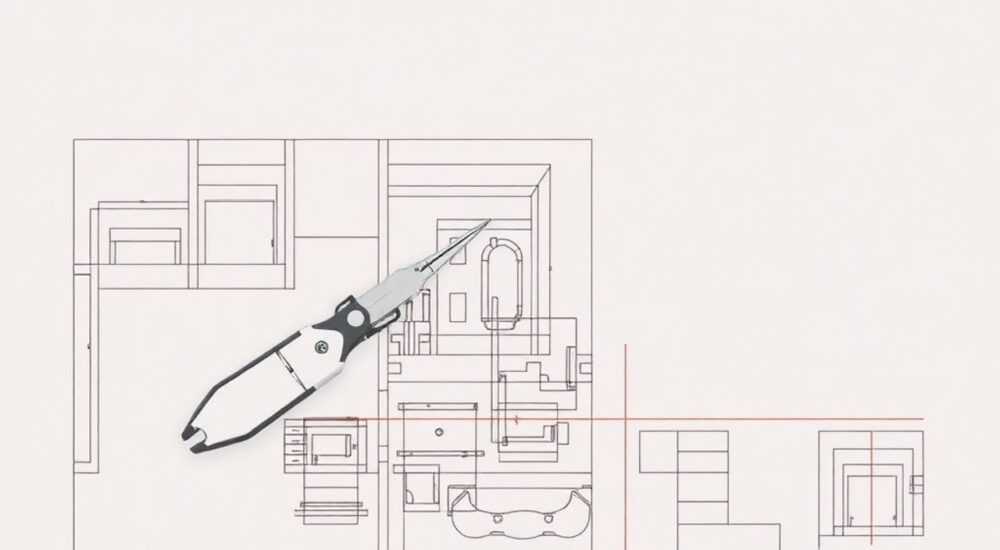
В AutoCAD обрезка части чертежа — это одна из базовых, но критически важных операций при редактировании объектов. Основной инструмент для этого — команда «Обрезать» (TRIM), позволяющая удалить ненужные сегменты линий, дуг, полилиний и других примитивов по границе, заданной другими объектами. Правильное использование команды требует понимания принципов работы с границами обрезки, режимов выполнения и особенностей выбора объектов.
Для обрезки части чертежа в AutoCAD используйте команду TRIM («Обрезать»). Сначала укажите границы обрезки, затем выберите объекты, которые нужно укоротить или удалить. Важно правильно задавать порядок выбора и использовать опции команды для повышения точности.
Чертежи в AutoCAD редко остаются неизменными на всех этапах проектирования. Чаще всего требуется корректировка геометрии: удаление лишних отрезков, подгонка контуров, стыковка элементов. Обрезка — один из ключевых инструментов редактирования, который позволяет быстро и точно изменять форму объектов. Владение этой функцией экономит время, снижает количество ошибок и повышает качество проектной документации. Особенно актуально это в архитектурном, машиностроительном и строительном проектировании, где миллиметровая точность имеет значение.
Существуют разные способы обрезки: от простого удаления конца линии до сложных операций с несколькими границами и фильтрами. Ошибки при использовании команды могут привести к потере данных или некорректному виду чертежа. Поэтому важно не только знать, как вызвать команду, но и понимать логику её работы, параметры и возможные подводные камни.
Содержание статьи:
- Основы команды «Обрезать»
- Пошаговая инструкция по обрезке
- Как работают привязки при обрезке
- Расширенные опции и режимы
- Типичные ошибки и как их избежать
- Как восстановить случайно обрезанный объект
- Альтернативные методы обрезки
- Когда использовать TRIM, а когда — другие команды?
- Экспертное мнение
- Вопросы и ответы
- Заключение
Основы команды «Обрезать»
Команда TRIM (в русской версии — «Обрезать») предназначена для удаления части объекта между его пересечением с другим объектом-границей. Это может быть линия, окружность, полилиния, дуга, эллипс и другие графические примитивы. Команда работает в двухэтапном режиме: сначала выбираются объекты, которые будут служить границами обрезки, затем — те, что подлежат обрезке.
Для вызова команды можно использовать:
- Ленту: вкладка «Главная» → панель «Редактирование» → кнопка «Обрезать»;
- Командную строку: введите обрезать или trim и нажмите Enter;
- Горячую клавишу: по умолчанию назначена комбинация Ctrl+X (в некоторых версиях — отдельная команда).
После запуска команды AutoCAD запросит указать объекты-границы. Если вы просто нажмёте Enter без выбора, все видимые объекты на чертеже станут потенциальными границами. Это удобно в простых случаях, но может привести к ошибкам в плотных чертежах.
Полезно знать: Границы обрезки не обязательно должны пересекать обрезаемый объект — достаточно, чтобы они находились на одной плоскости и могли логически ограничивать его (например, при использовании опции «Проекция»).
Команда поддерживает работу с 2D и 3D объектами, но в трёхмерном пространстве требуется дополнительная настройка режимов проекции и видимости. Для большинства пользователей обрезка применяется в плоском проектировании, где она наиболее эффективна и предсказуема.
Пошаговая инструкция по обрезке
Чтобы корректно обрезать часть чертежа, следуйте чёткому алгоритму:
- Подготовьте чертёж: убедитесь, что объекты, которые вы хотите обрезать, действительно пересекаются с границами. Если есть зазоры, используйте команду «Продолжить» (EXTEND) или включите режим «Привязка» (OSNAP).
- Вызовите команду: введите «обрезать» в командной строке или выберите инструмент на ленте.
- Укажите границы обрезки: щёлкните по объектам, которые будут служить ориентиром. Можно выбрать несколько, удерживая Shift для исключения.
- Нажмите Enter, если выбрали все границы, или сразу переходите к следующему шагу, если оставили выбор пустым (все объекты — границы).
- Выберите объекты для обрезки: кликните по тем частям, которые нужно удалить. Обрезка происходит от ближайшей точки пересечения с границей.
- Завершите команду: нажмите Enter или Esc.
Пример: вы чертите стену и провели линию окна дальше, чем нужно. Чтобы обрезать её по контуру стены, сделайте стену границей, затем выберите лишние сегменты линии окна — они исчезнут.
Как работают привязки при обрезке
Без включённых режимов привязки (F3) точное попадание в пересечение может быть затруднено. Рекомендуется активировать:
- Пересечение;
- Конец;
- Середина;
- Центр (для дуг и окружностей).
«Всегда проверяйте состояние привязок перед началом редактирования. Одна неверная точка — и весь чертёж может потребовать переделки.» — Алексей Миронов, ведущий CAD-инженер, 12 лет опыта
Расширенные опции и режимы
Команда TRIM предлагает несколько скрытых возможностей, которые значительно расширяют её функциональность:
- Опция «Удалить» — позволяет исключить объекты из списка границ обрезки после их выбора.
- Опция «Множественный» — включает режим быстрого выбора нескольких объектов без повторного вызова команды.
- Опция «Отрезок» — временно создаёт виртуальную границу между двумя точками, даже если там нет реального объекта.
- Опция «Проекция» — работает с объектами в разных плоскостях, проецируя их воображаемые пересечения.
- Опция «Обрезка» / «Не обрезать» — управляет поведением команды при наличии нескольких пересечений.
Опция |
Описание |
Когда использовать |
|---|---|---|
Проекция: Вид |
Использует видимые пересечения на экране |
При работе с 3D-видами и слоями |
Проекция: Нет |
Требует фактического пересечения в пространстве |
Для точного 2D-редактирования |
Обрезка: Да |
Удаляет часть объекта до границы |
Стандартный режим |
Обрезка: Нет |
Оставляет объект нетронутым (только анализ) |
Для проверки перед обрезкой |
Полезно знать: Опцию «Отрезок» можно использовать для обрезки по воображаемой линии между двумя точками — например, по диагонали прямоугольника, даже если сама диагональ не начерчена.
Типичные ошибки и как их избежать
Даже опытные пользователи AutoCAD иногда сталкиваются с проблемами при обрезке. Вот самые распространённые ошибки:
- Объекты не обрезаются: причина — отсутствие пересечения. Убедитесь, что линии действительно пересекаются или включите режим «Проецировать».
- Удаляется не та часть: AutoCAD всегда удаляет ближайший сегмент к точке щелчка. Кликайте точно там, где хотите обрезать.
- Ошибка выбора границ: случайно выбраны лишние объекты. Используйте опцию «Удалить» внутри команды, чтобы исключить их.
- Обрезка в 3D: в трёхмерных моделях объекты могут не пересекаться в пространстве, хотя и выглядят так на экране. Включите правильный режим проекции.
Как восстановить случайно обрезанный объект
Если вы удалили часть линии по ошибке:
- Немедленно нажмите Ctrl+Z (Отменить);
- Если уже выполнены другие действия — используйте команду «Вернуть» (REDO) в обратном порядке или воспользуйтесь историей команд через палитру «Ввод текста»;
- В крайнем случае — перечертите объект, используя привязки к соседним элементам.
«Настройте количество шагов отмены не менее чем на 100. Это спасёт вас в 90% случаев потери данных.» — Екатерина Лебедева, BIM-менеджер, Autodesk Certified Professional
Альтернативные методы обрезки
Команда TRIM — не единственный способ удалить часть объекта. В зависимости от ситуации можно использовать:
- Команда BREAK («Разрыв») — удаляет сегмент между двумя точками на одном объекте;
- Команда FILLET с радиусом 0 — соединяет две линии и одновременно обрезает их до точки стыка;
- Команда CHAMFER — аналогично, но с заданием угла или длины фаски;
- Ручное редактирование с помощью grips — тяга за маркеры объектов для изменения формы;
- Использование блоков и внешних ссылок — при работе с фрагментами чертежа, которые нужно временно скрыть.
Когда использовать TRIM, а когда — другие команды?
Ситуация |
Рекомендуемая команда |
Преимущество |
|---|---|---|
Удаление конца линии по пересечению |
TRIM |
Точность, скорость, автоматизация |
Разделение линии на два сегмента |
BREAK |
Контроль над начальной и конечной точками |
Стыковка двух линий под прямым углом |
FILLET (R=0) |
Одна команда вместо двух действий |
Создание фаски |
CHAMFER |
Автоматический расчёт размеров |
Полезно знать: Комбинация команд TRIM + EXTEND используется в 70% случаев редактирования чертежей. Освойте их вместе — это основа эффективной работы в AutoCAD.
Экспертное мнение
«Многие новички боятся команды TRIM, потому что боятся «сломать» чертёж. Но на самом деле — это один из самых безопасных инструментов, если использовать отмену и делать резервные копии. Главное — понимать логику выбора: сначала границы, потом — что обрезать. Я обучаю своих коллег симуляции: создайте тестовый чертёж с сеткой линий и потренируйтесь. Через 15 минут вы будете делать это на автопилоте.» — Дмитрий Костин, руководитель отдела CAD-автоматизации, 15 лет в проектировании
Современные версии AutoCAD (2024–2026) предлагают улучшенный интерфейс команды: подсветку пересечений, динамические подсказки и возможность предварительного просмотра обрезки. Эти функции снижают порог входа и делают процесс более наглядным.
Вопросы и ответы
Можно ли обрезать объект по границе, которая находится на заблокированном слое?
Да, можно. Границы обрезки учитываются независимо от состояния слоя (заблокирован/заморожен), если они видимы. Однако редактирование объектов на заблокированных слоях невозможно — обрезка таких объектов недоступна.
Почему команда TRIM не работает с полилиниями?
Работает, но полилинии должны быть правильно построены. Если сегменты не соединены (есть разрывы), используйте команду «Соединить» (JOIN) перед обрезкой. Также убедитесь, что полилиния не является единым сегментом с закруглениями.
Как обрезать всё, кроме одного объекта?
Выберите все объекты, затем удерживая Shift, исключите нужный. Либо используйте фильтр выбора (FILTER) для быстрого отбора по типу.
Можно ли обрезать текст или размеры?
Нет, текст и размерные линии нельзя обрезать командой TRIM. Для них используются другие методы — перемещение, редактирование стиля или маскировка.
Как настроить горячую клавишу для команды обрезать?
Зайдите в «Настраиваемое пространство» → «Клавиатурные сочетания» → найдите команду «Обрезать» и назначьте удобную клавишу, например, Q или T.
Заключение
Обрезка части чертежа в AutoCAD — это не просто техническая операция, а важнейший элемент повседневной работы проектировщика. Владение командой TRIM и понимание её опций позволяют работать быстрее, точнее и с меньшим количеством ошибок. Главное — следовать логике: сначала границы, потом выбор объектов, и всегда держать под рукой команду отмены.
Правильное использование обрезки экономит до 30% времени на редактирование чертежа. Освойте команду, потренируйтесь на тестовых файлах и внедряйте её в рабочий процесс — результат не заставит себя ждать.
- Команда TRIM — основной инструмент обрезки в AutoCAD.
- Всегда проверяйте наличие пересечений и включайте привязки.
- Используйте расширенные опции: проекцию, множественный выбор, отрезок.
- Альтернативные команды (BREAK, FILLET) полезны в специфических случаях.
- Регулярно отменяйте ошибки и делайте резервные копии чертежей.
⚠️ Дисклеймер — нажмите, чтобы развернуть
Материалы, опубликованные в разделе «Блог» на сайте RU DESIGN SHOP (rudesignshop.ru), носят исключительно информационный и ознакомительный характер и не являются руководством к действию, финансовой рекомендацией, медицинской услугой, ветеринарным назначением либо рекламой товаров и услуг, включая азартные игры. Публикации не содержат призывов к участию в азартных играх и не направлены на продвижение соответствующих операторов.
Безопасность применения товаров и веществ: при использовании строительных материалов, бытовой химии, пестицидов и агрохимикатов необходимо строго следовать инструкциям производителя и действующему законодательству Российской Федерации, включая Федеральный закон РФ от 19.07.1997 № 109-ФЗ «О безопасном обращении с пестицидами и агрохимикатами».
Упоминание товарных знаков, брендов и организаций носит исключительно информационный характер и не означает наличие партнёрских отношений или одобрения со стороны правообладателей.
Материалы, содержащие сведения о медицинских, ветеринарных или косметических средствах, представлены в справочных целях и не являются медицинской консультацией или назначением. Перед применением рекомендуется обратиться к врачу, ветеринарному специалисту или иному сертифицированному профессионалу.
Возрастные ограничения: материалы, содержащие сведения о продукции категории 18+, включая алкоголь или азартные игры, предназначены исключительно для совершеннолетней аудитории и публикуются в информационных целях.
Правовая ответственность: решения, принятые на основе опубликованной информации, пользователь принимает самостоятельно и на свой риск; редакция и авторы несут ответственность в пределах, установленных законодательством Российской Федерации.
Редакция не допускает публикаций, содержащих пропаганду экстремизма, терроризма, наркотических средств или суицида; подобные материалы подлежат немедленному удалению.
Упоминание организаций с ограниченным статусом: компания Meta Platforms Inc. (социальные сети Facebook и Instagram) признана экстремистской организацией решением суда РФ, её деятельность запрещена на территории Российской Федерации; любые упоминания приводятся исключительно в информационных целях.
Авторские права и источники: информация собирается из открытых источников; её актуальность указывается на дату публикации и может изменяться.
Изображения и иллюстрации используются на условиях, разрешённых правообладателями. При возникновении претензий редакция готова оперативно рассмотреть обращение и внести необходимые изменения.
Персональные данные и cookies: сайт использует cookies и обрабатывает персональные данные пользователей в соответствии с Федеральным законом № 152-ФЗ «О персональных данных» и Политикой конфиденциальности RU DESIGN SHOP.
Мнения авторов могут не совпадать с позицией государственных органов или коммерческих организаций, упомянутых в материалах.
РЕКОМЕНДУЕМ
Товары от российских производителей




