Скидка 5% на первый заказ — RDS5




Как в автокаде определить координаты точки
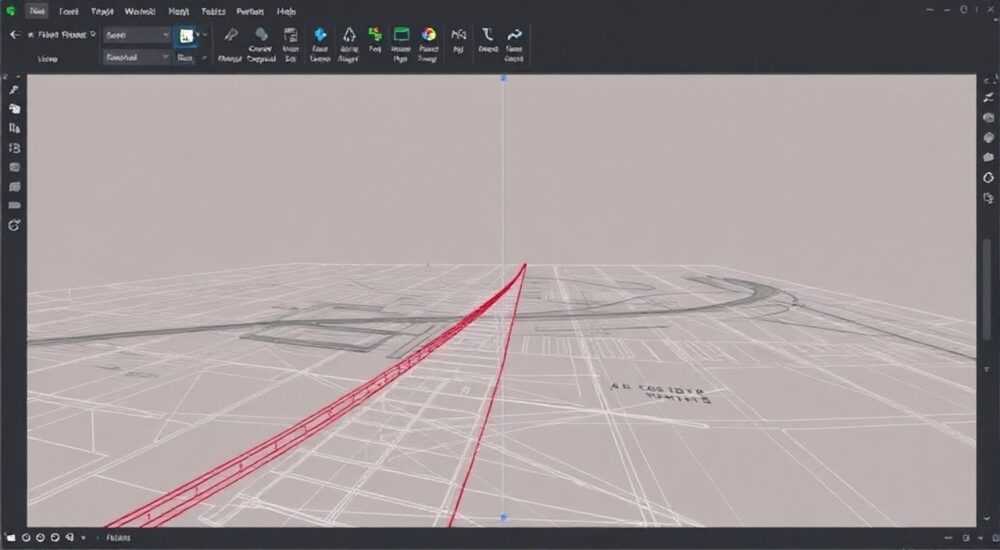
Определение координат точки в AutoCAD — одна из базовых, но критически важных операций при работе с чертежами. Независимо от того, занимаетесь ли вы проектированием зданий, разработкой деталей или геодезическими расчётами, точное знание положения объектов в пространстве позволяет избежать ошибок, ускорить работу и обеспечить корректность взаимодействия с другими специалистами. В AutoCAD существует несколько способов узнать координаты точки: от простого визуального считывания до использования команд и внешних инструментов.
Чтобы определить координаты точки в AutoCAD, используйте команду ID или следите за строкой состояния при наведении курсора. Для массового получения данных подойдут экспорт в Excel или LISP-скрипты.
Содержание статьи:
- Использование команды ID для определения координат
- Пошаговый алгоритм использования команды ID
- Как видеть координаты в реальном времени: строка состояния
- Динамический ввод и его влияние на отображение координат
- Привязка к объектам: как точно выбрать нужную точку
- Панель «Свойства» и команда LIST: детальная информация о точке
- Экспорт координат в Excel и другие форматы
- Пример: экспорт координат точек в CSV
- Автоматизация: LISP-скрипты для получения координат
- Работа с 3D-пространством: особенности определения Z-координаты
- Типичные ошибки и как их избежать
- Экспертное мнение
- Вопросы и ответы
- Заключение
Использование команды ID для определения координат
Команда ID — один из самых прямых способов узнать координаты точки в AutoCAD. Она доступна во всех версиях программы, начиная с самых ранних, и не требует дополнительных плагинов или настроек. Чтобы воспользоваться ею, достаточно ввести ID в командной строке и нажать Enter, после чего щёлкнуть левой кнопкой мыши по нужной точке на чертеже.
AutoCAD немедленно выведет в командной строке значения X, Y и Z в глобальной системе координат (WCS). Это особенно полезно при проверке точности позиционирования деталей или сверке с исходными данными. Например, если вы работаете с архитектурным планом, где колонны должны стоять строго в узлах сетки, команда ID поможет быстро проверить соответствие.
- Команда ID работает как с существующими точками, так и с произвольными местами на чертеже.
- Если точка не принадлежит ни одному объекту, AutoCAD всё равно покажет её координаты.
- Для повторного вызова команды удобно использовать клавишу пробела или Enter после завершения предыдущего действия.
Полезно знать: Если вы работаете в пользовательской системе координат (UCS), команда ID покажет координаты относительно этой системы. Чтобы переключиться на WCS, введите команду UCS и выберите опцию World.
Пошаговый алгоритм использования команды ID
- Активируйте командную строку, щёлкнув по ней или нажав клавишу F2 (для открытия окна текста).
- Введите
IDи нажмите Enter. - Наведите курсор на интересующую точку и щёлкните левой кнопкой мыши.
- Прочитайте вывод в командной строке: X = …, Y = …, Z = …
- При необходимости повторите команду, нажав Enter (она сохраняется в истории).
«Команда ID — ваш первый помощник при диагностике чертежа. Используйте её регулярно, особенно после импорта данных из других программ.» — Алексей Миронов, инженер-проектировщик, 12 лет опыта работы в AutoCAD
Как видеть координаты в реальном времени: строка состояния
Самый быстрый способ отслеживать положение курсора — это использовать строку состояния, расположенная внизу интерфейса AutoCAD. По мере перемещения мыши в этой строке динамически обновляются текущие координаты X, Y и Z. Это позволяет видеть положение точки без выполнения каких-либо команд.
Чтобы функция работала, необходимо убедиться, что включение отображения координат активировано. Справа в строке состояния есть кнопка с надписью «Координаты» (или значком перекрестия). Щёлкните по ней правой кнопкой мыши и выберите режим «Показывать координаты». Доступны два основных режима:
- Статический — координаты обновляются только при щелчке.
- Динамический — значения меняются в реальном времени при движении курсора.
Для большинства задач рекомендуется использовать динамический режим, так как он даёт полное понимание, где находится курсор в каждый момент времени. Это особенно важно при ручном построении или корректировке сложных контуров.
Полезно знать: Если вы не видите координаты в строке состояния, возможно, панель свёрнута. Нажмите на стрелку в правом нижнем углу, чтобы развернуть все элементы.
Динамический ввод и его влияние на отображение координат
Динамический ввод (Dynamic Input) — это функция, которая выводит команды и координаты рядом с курсором, прямо в рабочей области. При включённой опции вы можете видеть не только текущее положение, но и вводить значения напрямую в маленьком окошке, не переключаясь на командную строку.
Чтобы активировать динамический ввод, нажмите кнопку DYN в строке состояния. После этого при создании или перемещении объектов рядом с курсором будет отображаться палитра с полями ввода. При этом координаты могут показываться в виде относительных значений (@X,Y), что удобно при построении по смещению.
Однако будьте внимательны: при включённом динамическом вводе информация в командной строке может быть менее подробной. Поэтому при необходимости точного анализа лучше временно отключить DYN или сверять данные в обоих источниках.
Режим отображения |
Где отображаются координаты |
Преимущества |
Недостатки |
|---|---|---|---|
Строка состояния |
Внизу экрана |
Всегда видно, не мешает работе |
Может быть скрыто при свёрнутой панели |
Команда ID |
Командная строка |
Точное значение по запросу |
Требует ручного ввода |
Динамический ввод |
Рядом с курсором |
Удобен для построения |
Показывает относительные координаты |
Привязка к объектам: как точно выбрать нужную точку
Одной из главных причин неточностей при определении координат является попадание курсора не в ту точку. AutoCAD предлагает мощный инструмент — Object Snap (OSNAP), который привязывает курсор к ключевым точкам объектов: концам, серединам, центрам окружностей и т.д.
Чтобы включить OSNAP, нажмите кнопку ОСНАП в строке состояния. Затем щёлкните по ней правой кнопкой мыши и выберите нужные режимы привязки. Например:
- КОНЕЦ — привязка к конечным точкам отрезков.
- ЦЕНТР — к центру дуг и окружностей.
- ПЕРЕС — к точкам пересечения объектов.
- НЕТ — отключение привязки (удерживайте Shift для временного отключения).
Когда вы используете команду ID совместно с включённым OSNAP, вы можете быть уверены, что получаете координаты именно той точки, которую хотите, а не случайного места рядом. Это критично при работе с плотными чертежами, где объекты находятся близко друг к другу.
«Всегда включайте Object Snap при работе с точками. Без него даже самый опытный пользователь может допустить ошибку в миллиметрах.» — Екатерина Шульгина, BIM-менеджер, к.т.н.
Панель «Свойства» и команда LIST: детальная информация о точке
Если вам нужно не просто узнать координаты, но и получить полную информацию о точке как объекте, используйте панель Свойства (Properties) или команду LIST. Эти инструменты показывают не только X, Y, Z, но и слой, цвет, тип линии, толщину и другие параметры.
Чтобы открыть панель «Свойства», нажмите Ctrl+1 или выберите в меню «Вид» → «Панели» → «Свойства». Затем щёлкните по точке на чертеже — в панели отобразятся все её характеристики. Координаты будут указаны в разделе «Геометрия».
Команда LIST работает аналогично: введите LIST в командной строке, выберите объект и нажмите Enter. Результат появится в командной строке или в отдельном окне (в зависимости от настроек). Удобно, что можно выбирать сразу несколько объектов и получать их данные списком.
Полезно знать: Команда LIST особенно полезна при проверке точек, импортированных из сторонних систем (например, GPS-данных), где важно убедиться в корректности всех параметров.
Экспорт координат в Excel и другие форматы
Когда требуется получить координаты множества точек, ручной ввод становится неэффективным. В таких случаях применяют методы экспорта данных. Один из самых популярных — использование команды DATAEXTRACTION.
Эта команда запускает мастер извлечения данных, который позволяет:
- Выбрать тип объектов (например, точки, блоки, текст).
- Указать, какие свойства экспортировать (включая координаты).
- Сохранить результат в формате .XLSX, .CSV или .TXT.
После экспорта файл можно открыть в Excel и использовать для дальнейшего анализа: построения графиков, сверки с замерами, передачи в геоинформационные системы. Это особенно актуально для геодезистов, топографов и проектировщиков инженерных сетей.
Пример: экспорт координат точек в CSV
- Введите команду
DATAEXTRACTION. - Создайте новый файл извлечения (DXE).
- На шаге выбора источника данных выберите «Текущий чертёж».
- Фильтруйте объекты по типу «Точка».
- Настройте вывод полей: X, Y, Z, имя блока (если есть).
- Укажите путь для сохранения файла в формате CSV.
- Завершите процесс — файл будет готов к использованию.
Полезно знать: Экспортированный CSV-файл можно импортировать обратно в AutoCAD с помощью скриптов или сторонних плагинов для создания новых точек.
Автоматизация: LISP-скрипты для получения координат
Для продвинутых пользователей AutoCAD предоставляет возможность автоматизации через LISP — встроенный язык программирования. С помощью простого скрипта можно получить список координат всех точек на чертеже или в выбранной области.
Ниже приведён пример LISP-кода, который выводит координаты всех точек:
(defun c:GetAllPoints ( / ss i ent pt)
 (setq ss (ssget "X" '((0 . "POINT"))))
 (if ss
 (progn
 (repeat (setq i (sslength ss))
 (setq ent (entget (ssname ss (setq i (1- i)))))
 (setq pt (cdr (assoc 10 ent)))
 (princ (strcat "nТочка: X=" (rtos (car pt))
 ", Y=" (cadr pt)) ", Z=" (caddr pt))")
 )
 )
 (princ "nТочки не найдены.")
 )
 (princ)
)
Чтобы использовать этот скрипт:
- Скопируйте код в текстовый файл с расширением .LSP.
- Загрузите его в AutoCAD через команду
APPLOAD. - Введите команду
GetAllPoints— результат появится в командной строке.
Такие скрипты можно модифицировать для фильтрации по слоям, экспорта в файл или добавления префиксов. Это мощный инструмент для тех, кто работает с большими объёмами данных.
Работа с 3D-пространством: особенности определения Z-координаты
В трёхмерных моделях координата Z играет ключевую роль. Однако многие пользователи сталкиваются с тем, что Z-значение всегда равно нулю, даже если объект расположен выше или ниже. Причина — в том, что некоторые объекты (например, стандартные отрезки) создаются в плоскости XY, если явно не задана высота.
Чтобы правильно определять Z-координату:
- Убедитесь, что вы работаете в 3D-рабочем пространстве.
- Используйте команду UCS для настройки системы координат под текущую задачу.
- Проверяйте свойства объекта — Z может быть указан как возвышение (ELEVATION) или как часть 3D-точки.
Команда ID в 3D-режиме покажет все три координаты, но только если точка действительно имеет Z ≠ 0. Также полезно использовать видовые кубы и секущие плоскости для лучшей визуализации положения объектов в пространстве.
«В 3D-проектировании не полагайтесь только на вид сверху. Всегда проверяйте положение по высоте с помощью изометрических видов.» — Дмитрий Ковалёв, 3D-визуализатор, 9 лет в AutoCAD
Типичные ошибки и как их избежать
При определении координат пользователи часто допускают ошибки, которые приводят к неточностям и задержкам в работе. Ниже — самые распространённые из них:
- Ошибка 1: Использование локальной системы координат (UCS) без осознания — координаты могут отображаться относительно UCS, а не WCS. Решение: всегда проверяйте, какая система активна. Переключайтесь на WCS при необходимости.
- Ошибка 2: Привязка к неправильной точке из-за отключённого OSNAP — курсор «прилипает» не к концу отрезка, а к случайной области. Решение: включите нужные режимы привязки и используйте Shift+ПКМ для временного выбора.
- Ошибка 3: Игнорирование Z-координаты в 3D-моделях — объект кажется на нужном месте, но по высоте смещён. Решение: всегда проверяйте свойства и используйте 3D-виды.
- Ошибка 4: Попытка считать координаты «на глаз» — особенно опасно при масштабировании. Решение: полагайтесь только на цифровые данные из команд ID, LIST или Properties.
Экспертное мнение
«Сегодня, когда проектирование всё больше переходит на BIM-платформы, умение точно определять координаты остаётся фундаментальным навыком. Даже в Revit или Civil 3D пользователи сталкиваются с необходимостью проверки положения элементов. AutoCAD здесь служит эталоном точности. Я рекомендую новичкам сначала освоить команды ID и LIST, прежде чем переходить к автоматизации.» — Татьяна Орлова, ведущий BIM-координатор, 15 лет опыта
Вопросы и ответы
Можно ли определить координаты точки без клика по ней?
Да, если точка уже выбрана. Используйте команду LIST или откройте панель «Свойства». Координаты будут отображены автоматически.
Почему Z-координата всегда равна нулю?
Объект, скорее всего, создан в плоскости XY без заданного возвышения. Проверьте свойства объекта или используйте команду ELEV для установки Z.
Как быстро скопировать координаты точки в буфер обмена?
Выделите точку, откройте «Свойства» (Ctrl+1), найдите X, Y, Z, выделите значения и скопируйте (Ctrl+C). Альтернатива — использовать LISP-скрипт с функцией записи в файл.
Можно ли настроить формат отображения координат (например, количество знаков после запятой)?
Да. Перейдите в «Формат» → «Единицы» и установите нужную точность для длин и углов.
Подходят ли эти методы для AutoCAD LT?
Большинство методов (ID, строка состояния, LIST, свойства) работают и в AutoCAD LT. Однако DATAEXTRACTION и загрузка LISP-скриптов могут быть ограничены в зависимости от версии.
Заключение
Определение координат точки в AutoCAD — это не просто техническая операция, а основа точного проектирования. От выбора метода зависит скорость работы, достоверность данных и совместимость с другими участниками проекта. Начиная с простой команды ID и заканчивая автоматизированным экспортом, каждый инструмент решает свою задачу.
Главное — понимать контекст: для единичной проверки подойдёт строка состояния, для анализа — панель свойств, а для массовой обработки — DATAEXTRACTION или LISP. Комбинируя эти методы, вы достигнете максимальной эффективности.
- Команда ID — самый быстрый способ получить координаты точки.
- Строка состояния позволяет отслеживать положение курсора в реальном времени.
- Object Snap обеспечивает точность при выборе точки.
- DATAEXTRACTION и LISP-скрипты позволяют автоматизировать получение данных.
- В 3D-моделях обязательно проверяйте Z-координату и используйте правильную систему координат.
⚠️ Дисклеймер — нажмите, чтобы развернуть
Материалы, опубликованные в разделе «Блог» на сайте RU DESIGN SHOP (rudesignshop.ru), носят исключительно информационный и ознакомительный характер и не являются руководством к действию, финансовой рекомендацией, медицинской услугой, ветеринарным назначением либо рекламой товаров и услуг, включая азартные игры. Публикации не содержат призывов к участию в азартных играх и не направлены на продвижение соответствующих операторов.
Безопасность применения товаров и веществ: при использовании строительных материалов, бытовой химии, пестицидов и агрохимикатов необходимо строго следовать инструкциям производителя и действующему законодательству Российской Федерации, включая Федеральный закон РФ от 19.07.1997 № 109-ФЗ «О безопасном обращении с пестицидами и агрохимикатами».
Упоминание товарных знаков, брендов и организаций носит исключительно информационный характер и не означает наличие партнёрских отношений или одобрения со стороны правообладателей.
Материалы, содержащие сведения о медицинских, ветеринарных или косметических средствах, представлены в справочных целях и не являются медицинской консультацией или назначением. Перед применением рекомендуется обратиться к врачу, ветеринарному специалисту или иному сертифицированному профессионалу.
Возрастные ограничения: материалы, содержащие сведения о продукции категории 18+, включая алкоголь или азартные игры, предназначены исключительно для совершеннолетней аудитории и публикуются в информационных целях.
Правовая ответственность: решения, принятые на основе опубликованной информации, пользователь принимает самостоятельно и на свой риск; редакция и авторы несут ответственность в пределах, установленных законодательством Российской Федерации.
Редакция не допускает публикаций, содержащих пропаганду экстремизма, терроризма, наркотических средств или суицида; подобные материалы подлежат немедленному удалению.
Упоминание организаций с ограниченным статусом: компания Meta Platforms Inc. (социальные сети Facebook и Instagram) признана экстремистской организацией решением суда РФ, её деятельность запрещена на территории Российской Федерации; любые упоминания приводятся исключительно в информационных целях.
Авторские права и источники: информация собирается из открытых источников; её актуальность указывается на дату публикации и может изменяться.
Изображения и иллюстрации используются на условиях, разрешённых правообладателями. При возникновении претензий редакция готова оперативно рассмотреть обращение и внести необходимые изменения.
Персональные данные и cookies: сайт использует cookies и обрабатывает персональные данные пользователей в соответствии с Федеральным законом № 152-ФЗ «О персональных данных» и Политикой конфиденциальности RU DESIGN SHOP.
Мнения авторов могут не совпадать с позицией государственных органов или коммерческих организаций, упомянутых в материалах.
РЕКОМЕНДУЕМ
Товары от российских производителей


Торшер Jarvis GLODE
32769 руб.

