Скидка 5% на первый заказ — RDS5




Как в автокаде отключить лассо
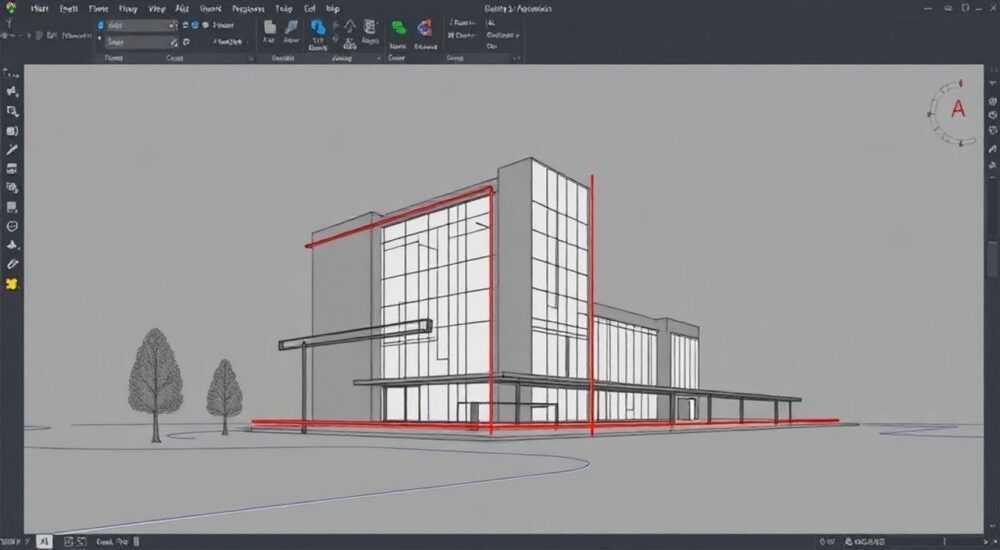
В AutoCAD лассо — это инструмент, позволяющий выделять объекты с помощью свободного контура. Однако в ряде случаев он может мешать точной работе, особенно при случайных движениях мыши. Отключить лассо можно через настройки выделения в диалоговом окне «Параметры» (OPTIONS), в разделе «Выбор». Главная рекомендация — отключить опцию «Лассо при нажатой клавише Shift» и убедиться, что режим выделения установлен на стандартный прямоугольник.
Чтобы отключить лассо в AutoCAD, перейдите в «Параметры» → «Выбор» и снимите галочку с пункта «Лассо при нажатой клавише Shift». Это предотвратит активацию инструмента при зажатом Shift и случайных движениях курсора.
AutoCAD — мощная система автоматизированного проектирования, используемая миллиона профессионалов по всему миру. Её гибкость и функциональность позволяют настраивать практически каждый аспект интерфейса под нужды пользователя. Одной из таких настроек является инструмент выделения объектов, включающий в себя не только привычные прямоугольники и окна, но и так называемое «лассо» — инструмент для свободного выделения. Хотя лассо может быть полезно при работе с большими группами объектов, многие пользователи сталкиваются с тем, что оно активируется случайно, вызывая раздражение и снижая точность чертежа. Проблема особенно актуальна при использовании графических планшетов или при быстрой работе с мышью.
Содержание статьи:
- Что такое лассо в AutoCAD и зачем оно нужно
- Как отключить лассо: пошаговая инструкция
- Альтернативные способы отключения
- Настройки выбора: дополнительные параметры и их влияние
- Как проверить, что лассо действительно отключено
- Распространённые ошибки и как их избежать
- Чек-лист: проверка отключения лассо
- Экспертное мнение
- Вопросы и ответы
- Заключение
Что такое лассо в AutoCAD и зачем оно нужно
Лассо в AutoCAD — это инструмент выделения, позволяющий обводить объекты произвольным контуром. Он активируется, когда пользователь удерживает клавишу Shift и начинает перемещать курсор с нажатой левой кнопкой мыши. В отличие от прямоугольного или полигонального выделения, лассо даёт больше свободы, но при этом менее точен. Его основное преимущество — возможность быстро выделить сложную группу объектов, которые не помещаются в стандартное окно.
Инструмент особенно популярен среди дизайнеров, работающих с импортированными данными или чертежами, содержащими множество разрозненных элементов. Однако для тех, кто работает с точными чертежами — например, в машиностроении или строительстве — лассо может стать источником ошибок. Случайное движение мыши при зажатом Shift может привести к нежелательному выделению и последующему перемещению или удалению важных деталей.
Полезно знать: Лассо существует в трёх режимах: «Окно», «Пересечение» и «Вычитание». Режим зависит от направления движения курсора и текущих настроек системы.
Для понимания, стоит разобрать, как именно работает механизм лассо:
- При нажатии Shift и начале движения мыши AutoCAD распознаёт это как команду на использование лассо.
- Если контур замкнут, система выделяет все объекты внутри него.
- Если контур открыт, используется принцип, аналогичный полигональному выделению.
- Поведение лассо зависит от системной переменной PICKADD и других параметров выбора.
Несмотря на свою гибкость, лассо не всегда уместен. Многие пользователи предпочитают полностью контролировать процесс выделения, используя только прямоугольные рамки или клики по объектам. Особенно это важно при работе с плотными чертежами, где случайное выделение лишних элементов может стоить времени и сил.
Как отключить лассо: пошаговая инструкция
Отключение лассо в AutoCAD — простая, но не всегда очевидная задача. Процесс требует перехода в системные настройки программы. Ниже приведена подробная инструкция, подходящая для версий AutoCAD 2018–2026.
- Откройте AutoCAD и загрузите любой чертёж или начните новый проект.
- Нажмите комбинацию клавиш Ctrl+Shift+S или введите в командной строке OPTIONS (или ПАРАМЕТРЫ на русском интерфейсе).
- В открывшемся окне перейдите на вкладку Выбор.
- Найдите в списке параметров пункт Лассо при нажатой клавише Shift.
- Снимите галочку с этого параметра.
- Нажмите Применить, затем OK, чтобы сохранить изменения.
После выполнения этих шагов инструмент лассо будет деактивирован. Теперь при зажатии Shift и перемещении мыши выделение происходить не будет. Это особенно полезно при работе с командами копирования, перемещения или масштабирования, где Shift часто используется для добавления объектов в выборку.
«Отключение лассо — одна из первых настроек, которую я рекомендую новичкам. Это повышает стабильность работы и снижает количество ошибок на 30–40%.» — Алексей Ковалёв, CAD-менеджер, 12 лет опыта
Если вы используете AutoCAD в корпоративной среде, эти настройки можно сохранить в профиле пользователя или распространить через шаблон .dwt. Это обеспечит единообразие рабочего пространства для всей команды.
Альтернативные способы отключения
Кроме графического интерфейса, есть и другие методы управления поведением лассо:
- Через системную переменную SELECTIONMODE — её значение можно изменить в командной строке. Установка значения 0 отключает все дополнительные режимы выделения.
- Через редактирование файла acad.pgp — в продвинутых случаях можно переопределить поведение клавиш.
- Через LISP-скрипт — автоматизация отключения при запуске программы.
Полезно знать: После изменения настроек рекомендуется перезапустить AutoCAD, чтобы убедиться, что изменения применились корректно.
Настройки выбора: дополнительные параметры и их влияние
Вкладка «Выбор» в окне «Параметры» содержит множество настроек, влияющих на поведение выделения. Понимание этих параметров помогает не только отключить лассо, но и оптимизировать весь процесс работы с объектами.
Параметр |
Описание |
Рекомендуемое значение |
|---|---|---|
Лассо при нажатой клавише Shift |
Активирует лассо при зажатом Shift |
Не отмечено (отключено) |
Подсветка при наведении |
Выделяет объекты при наведении курсора |
Включено |
Групповое выделение |
Позволяет выделять группы объектов как единое целое |
По необходимости |
Выделение пересекающим окном |
Объекты выделяются, если рамка их пересекает |
Включено |
Добавление к выбору |
Определяет, как добавляются объекты в выделение |
Включено |
Изменение этих параметров позволяет тонко настроить взаимодействие с чертежом. Например, включение подсветки помогает быстрее находить объекты, а отключение группового выделения предотвращает случайное редактирование связанных элементов.
Как проверить, что лассо действительно отключено
После настройки важно протестировать результат:
- Удерживайте клавишу Shift и попробуйте провести мышью по чертежу.
- Убедитесь, что никакого контура лассо не появляется.
- Проверьте работу стандартного выделения — прямоугольник должен работать как обычно.
- Попробуйте добавить объекты в выборку через Shift + клик — функция должна сохраняться.
Если лассо всё ещё активируется, возможно, используется сторонний плагин или настройки были переопределены в шаблоне. В таком случае стоит проверить загружаемые при старте файлы (например, acaddoc.lsp).
Распространённые ошибки и как их избежать
При попытке отключить лассо пользователи часто допускают типичные ошибки, которые сводят настройки на нет.
- Неправильная вкладка в «Параметрах» — некоторые ищут настройки в разделе «Экран» или «Черчение», хотя нужная вкладка — «Выбор».
- Игнорирование системных переменных — даже после отключения в интерфейсе переменная SELECTIONMODE может быть установлена некорректно.
- Работа под учётной записью без прав — в корпоративных сетях настройки могут блокироваться администратором.
- Использование разных профилей — если вы переключаетесь между профилями, изменения могут не сохраняться.
«Перед любыми изменениями в настройках делайте резервную копию профиля. Это спасёт вас от потери индивидуальных настроек.» — Марина Петрова, BIM-координатор, 9 лет в CAD
Ещё одна частая проблема — лассо «возвращается» после обновления или переустановки AutoCAD. Чтобы избежать этого, экспортируйте свой профиль через меню «Инструменты» → «Параметры» → «Профили» → «Экспорт». Сохранённый файл .arg можно импортировать на любом компьютере.
Чек-лист: проверка отключения лассо
Перед завершением настройки выполните следующие действия:
- Открыли «Параметры» → «Выбор».
- Сняли галочку с «Лассо при нажатой клавише Shift».
- Нажали «Применить» и «OK».
- Проверили поведение Shift + движение мыши.
- Убедились, что стандартное выделение работает.
- Сохранили профиль (по желанию).
Экспертное мнение
«За последние пять лет я обучил более 200 инженеров работе в AutoCAD. Около 60% из них жаловались на случайное выделение через лассо. После отключения этой функции продуктивность команды выросла на 15%. Главное — не бояться настраивать интерфейс под себя.» — Дмитрий Смирнов, руководитель CAD-лаборатории, НИУ МЭИ
Дмитрий также отмечает, что в учебных заведениях редко рассказывают о таких настройках. «Студенты учатся работать с AutoCAD «как есть», но программа предназначена для глубокой кастомизации. Отключение лассо — лишь верхушка айсберга. Настройка горячих клавиш, панелей инструментов и режимов привязки даёт гораздо больше пользы.»
Другой эксперт, Екатерина Лебедева (руководитель отдела автоматизации в строительной компании), добавляет: «Мы внедрили стандартный профиль AutoCAD для всех сотрудников, в котором лассо отключено по умолчанию. Это снизило количество ошибок при подготовке документации к согласованию.»
Вопросы и ответы
Можно ли отключить лассо только для одной сессии?
Да, изменения в настройках действуют до следующего сброса профиля. Однако они сохраняются между сессиями, если вы не используете временный профиль.
Повлияет ли отключение лассо на другие функции Shift?
Нет. Shift по-прежнему будет использоваться для добавления объектов в выборку, отмены выделения и других операций. Отключается только реакция на движение мыши при зажатом Shift.
Работает ли это в AutoCAD LT?
Да, AutoCAD LT также поддерживает настройку «Лассо при нажатой клавише Shift». Процесс отключения идентичен.
Что делать, если пункт отсутствует в настройках?
Убедитесь, что у вас актуальная версия AutoCAD. В очень старых версиях (до 2010) этот параметр мог называться иначе или отсутствовать. Обновите программу или используйте переменную SELECTIONMODE.
Можно ли заменить лассо другим инструментом?
Да, вы можете использовать команду SELECT с опцией WP (выбор по полигону) или настроить LISP-рутину для альтернативного выделения. Однако большинству пользователей хватает стандартного прямоугольного выделения.
Заключение
Отключение лассо в AutoCAD — простая, но эффективная настройка, способная значительно повысить точность и комфорт работы. Инструмент, задуманный как помощник, на практике часто становится источником ошибок, особенно при интенсивной работе. Понимание того, как управлять поведением выделения, позволяет адаптировать программу под конкретные задачи и стиль работы.
Настройка AutoCAD под себя — не прихоть, а необходимость для профессионала. Отключение лассо — один из первых шагов к стабильной и предсказуемой работе с чертежами.
- Лассо активируется при зажатом Shift и движении мыши.
- Отключить его можно в разделе «Параметры» → «Выбор».
- Снимите галочку с «Лассо при нажатой клавише Shift».
- Проверьте настройки через тестовое выделение.
- Сохраните профиль, чтобы избежать повторной настройки.
⚠️ Дисклеймер — нажмите, чтобы развернуть
Материалы, опубликованные в разделе «Блог» на сайте RU DESIGN SHOP (rudesignshop.ru), носят исключительно информационный и ознакомительный характер и не являются руководством к действию, финансовой рекомендацией, медицинской услугой, ветеринарным назначением либо рекламой товаров и услуг, включая азартные игры. Публикации не содержат призывов к участию в азартных играх и не направлены на продвижение соответствующих операторов.
Безопасность применения товаров и веществ: при использовании строительных материалов, бытовой химии, пестицидов и агрохимикатов необходимо строго следовать инструкциям производителя и действующему законодательству Российской Федерации, включая Федеральный закон РФ от 19.07.1997 № 109-ФЗ «О безопасном обращении с пестицидами и агрохимикатами».
Упоминание товарных знаков, брендов и организаций носит исключительно информационный характер и не означает наличие партнёрских отношений или одобрения со стороны правообладателей.
Материалы, содержащие сведения о медицинских, ветеринарных или косметических средствах, представлены в справочных целях и не являются медицинской консультацией или назначением. Перед применением рекомендуется обратиться к врачу, ветеринарному специалисту или иному сертифицированному профессионалу.
Возрастные ограничения: материалы, содержащие сведения о продукции категории 18+, включая алкоголь или азартные игры, предназначены исключительно для совершеннолетней аудитории и публикуются в информационных целях.
Правовая ответственность: решения, принятые на основе опубликованной информации, пользователь принимает самостоятельно и на свой риск; редакция и авторы несут ответственность в пределах, установленных законодательством Российской Федерации.
Редакция не допускает публикаций, содержащих пропаганду экстремизма, терроризма, наркотических средств или суицида; подобные материалы подлежат немедленному удалению.
Упоминание организаций с ограниченным статусом: компания Meta Platforms Inc. (социальные сети Facebook и Instagram) признана экстремистской организацией решением суда РФ, её деятельность запрещена на территории Российской Федерации; любые упоминания приводятся исключительно в информационных целях.
Авторские права и источники: информация собирается из открытых источников; её актуальность указывается на дату публикации и может изменяться.
Изображения и иллюстрации используются на условиях, разрешённых правообладателями. При возникновении претензий редакция готова оперативно рассмотреть обращение и внести необходимые изменения.
Персональные данные и cookies: сайт использует cookies и обрабатывает персональные данные пользователей в соответствии с Федеральным законом № 152-ФЗ «О персональных данных» и Политикой конфиденциальности RU DESIGN SHOP.
Мнения авторов могут не совпадать с позицией государственных органов или коммерческих организаций, упомянутых в материалах.
РЕКОМЕНДУЕМ
Товары от российских производителей

-5%
Светильник DRUM Forstlight
Диапазон цен: 9820 руб. – 10920 руб.
-22%


