Скидка 5% на первый заказ — RDS5




Как в автокаде отключить на листе слой
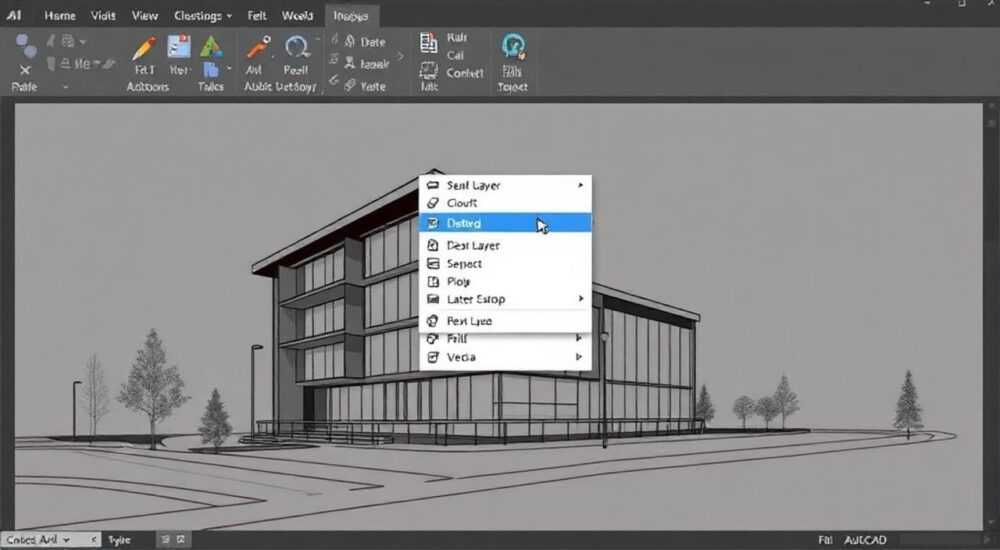
В AutoCAD управление видимостью объектов на листах — ключевой аспект подготовки чертежей к печати или экспорту. Часто инженерам и проектировщикам необходимо скрыть определённые элементы на конкретном виде, не удаляя их из модели. Один из самых эффективных способов — отключение слоя на листе. Это позволяет контролировать отображение деталей без вмешательства в структуру модели.
Чтобы отключить слой на листе в AutoCAD, используйте диспетчер свойств слоёв и настройте его видимость в контексте текущего видового экрана. Главное — переключиться в пространство листа, выбрать видовой экран и отключить нужный слой для этого окна.
Содержание статьи:
- Зачем отключать слой на листе: практические причины
- Основные механизмы управления слоями в AutoCAD
- Как различаются On/Off и VP Freeze?
- Пошагово: как отключить слой в пространстве листа
- Альтернативный способ: через контекстное меню
- Особенности работы с видовыми экранами и независимыми настройками
- Работа с несколькими листами: советы по организации
- Частые ошибки и как их избежать
- Ошибка 1: Изменение слоя в пространстве модели вместо листа
- Ошибка 2: Активация не того видового экрана
- Ошибка 3: Использование «Выключить» вместо «Заморозить в вид.экране»
- Ошибка 4: Неправильное понимание «No Plot»
- Современные подходы и автоматизация
- Использование внешних инструментов
- Экспертное мнение
- Интервью с Анной Сергеевой, главным специалистом по CAD-системам в проектной организации
- Вопросы и ответы
- Заключение
Зачем отключать слой на листе: практические причины
В проектной практике редко бывает так, что все объекты, созданные в пространстве модели, должны отображаться на каждом листе. Например, при оформлении архитектурного проекта на одном листе может быть план этажа, на другом — разрез, а на третьем — фасад. Каждый из этих видов требует своей компоновки и набора видимых элементов.
Отключение слоя на листе позволяет гибко управлять информацией, выводимой в печать. Это особенно важно при использовании видовых экранов, которые отображают часть модели с определённым масштабом и ориентацией. Скрытие слоёв в пределах одного видового экрана не влияет на другие виды и не затрагивает саму модель.
Представьте ситуацию: вы добавили временные осевые линии или размеры привязки, которые нужны только для построения, но не должны попадать в финальный чертёж. Вместо того чтобы удалять их или менять цвет, достаточно отключить соответствующий слой в нужном видовом экране. Это сохраняет целостность данных и упрощает повторное использование чертежа.
Полезно знать: Отключение слоя на листе — это не удаление. Объекты остаются в модели и могут быть снова показаны при необходимости.
Основные механизмы управления слоями в AutoCAD
AutoCAD предлагает несколько уровней контроля над слоями: от глобальных настроек до специфичных для видовых экранов. Понимание этих механизмов — залог эффективной работы.
Глобальное управление осуществляется через Диспетчер свойств слоёв (LAYER). Здесь можно включать/выключать слои, блокировать их, менять цвет, тип линии и другие параметры. Однако такие действия влияют на всё пространство модели и все листы, где этот слой используется.
Более тонкий контроль даёт функция «Слои в видовом экране» (VP Freeze / VP Thaw). Она позволяет «заморозить» слой только в определённом видовом экране, оставляя его видимым в других. Это идеальный инструмент для ситуаций, когда один и тот же объект должен быть виден в одном виде и скрыт в другом.
Кроме того, доступны режимы «Lock» (блокировка) и «No Plot» (не печатать), которые также могут применяться отдельно для каждого видового экрана. Блокировка предотвращает редактирование объектов, а «No Plot» исключает их из выходного файла, даже если они визуально отображаются.
Режим |
Область действия |
Влияние на печать |
Пример использования |
|---|---|---|---|
On/Off |
Глобально |
Не отображается нигде |
Скрытие служебных слоёв во всех видах |
VP Freeze |
Только в текущем видовом экране |
Не печатается в этом виде |
Убрать сетку координат на фасаде, но оставить на плане |
Lock |
Глобально или по видовому экрану |
Печатается, но не редактируется |
Защита основных конструкций от случайного изменения |
No Plot |
Глобально или по видовому экрану |
Не попадает в PDF или печать |
Скрытие комментариев или примечаний |
Как различаются On/Off и VP Freeze?
Многие пользователи путают эти два режима. Разница принципиальна: On/Off — это глобальное переключение, которое действует во всех пространствах. Если вы выключите слой, он исчезнет и в модели, и на всех листах.
VP Freeze, напротив, работает только в контексте выбранного видового экрана. Вы можете иметь три листа с разными настройками: на первом слой заморожен, на втором — видим, на третьем — заблокирован. Это достигается за счёт независимого управления свойствами слоёв в каждом окне.
«Используйте VP Freeze, когда нужно дифференцировать отображение информации между видами. Это стандартная практика в BIM-подобных рабочих процессах.» — Алексей Миронов, ведущий CAD-инженер, 12 лет опыта
Пошагово: как отключить слой в пространстве листа
Процесс отключения слоя на листе требует точного следования шагам. Любое отклонение может привести к тому, что изменения не будут применены или повлияют не только на нужный вид.
- Перейдите в пространство листа. Убедитесь, что вы находитесь на вкладке Layout (например, «Лист1»), а не в Model. Это критически важно, так как настройки слоёв зависят от активного пространства.
- Выберите видовой экран. Щёлкните внутри рамки видового экрана, который вы хотите настроить. Рамка должна стать активной (появятся маркеры растягивания).
- Откройте Диспетчер свойств слоёв. Нажмите кнопку «Слои» на панели «Главная» или введите команду
LAYERв командной строке. - Найдите нужный слой. Пролистайте список или воспользуйтесь поиском, чтобы быстро найти слой, который требуется скрыть.
- Используйте колонку «Заморозить в вид.экране». Найдите иконку с изображением снежинки в столбце «Заморозить в вид.экране» и щёлкните по ней. Если значок серый — слой активен; если синий — заморожен в этом окне.
- Проверьте результат. Переключитесь в пространство модели внутри видового экрана (дважды щёлкните внутри него), чтобы убедиться, что слой действительно скрыт.
Если вы случайно заморозили слой глобально (через колонку «Заморозить»), его можно «разморозить» тем же способом, но уже в пространстве модели. Важно помнить: глобальные и локальные настройки независимы.
Альтернативный способ: через контекстное меню
Если вы предпочитаете работать быстрее, можно использовать правую кнопку мыши:
- Щёлкните правой кнопкой по нужному видовому экрану.
- Выберите пункт «Свойства слоёв в видовом экране».
- В открывшемся окне найдите нужный слой и установите для него состояние «Заморожен».
Этот метод особенно удобен при работе с несколькими видовыми экранами, где нужно быстро сравнить настройки.
Полезно знать: После изменения настроек слоёв в видовом экране рекомендуется обновить вид, нажав F9 или переключившись между пространствами.
Особенности работы с видовыми экранами и независимыми настройками
Видовые экраны — это «окна» в пространство модели, и каждый из них может иметь собственные настройки отображения. Это мощный инструмент, но он требует понимания нескольких ключевых моментов.
Когда вы активируете видовой экран (дважды щёлкая внутри него), вы попадаете в пространство модели, но ограниченное этим окном. Все изменения, вносимые здесь, относятся к содержимому модели, но настройки слоёв, выполненные через диспетчер, могут быть привязаны к этому конкретному виду.
Одна из распространённых проблем — потеря настроек при копировании видовых экранов. Если вы скопируете окно на другой лист, настройки слоёв не всегда переносятся корректно. В таких случаях нужно вручную проверить и применить нужные состояния.
Также стоит учитывать, что слои, замороженные в видовом экране, не влияют на производительность глобально. То есть, если слой заморожен только в одном окне, в других он продолжает работать в обычном режиме, и AutoCAD будет его обрабатывать.
Работа с несколькими листами: советы по организации
- Используйте единые стандарты именования слоёв по проекту — это упрощает поиск и управление.
- Создайте шаблон листа (.dwt) с преднастроенными видовыми экранами и слоями, чтобы избежать рутинных операций.
- Регулярно проверяйте настройки перед печатью — используйте режим предварительного просмотра.
«Я всегда создаю отдельный слой для аннотаций, специфичных для листа (например, пояснительные тексты). Такие слои легко скрывать в моделях, но они остаются на листе.» — Екатерина Лебедева, технический чертёжник, 8 лет в строительной компании
Частые ошибки и как их избежать
Даже опытные пользователи AutoCAD допускают ошибки при управлении слоями на листах. Большинство из них связаны с путаницей между пространствами и невнимательностью к контексту.
Ошибка 1: Изменение слоя в пространстве модели вместо листа
Самая частая ошибка — попытка отключить слой, находясь в пространстве модели. В этом случае применяется глобальная настройка, и слой исчезает во всех видах. Чтобы избежать этого, всегда проверяйте, на какой вкладке вы находитесь.
Ошибка 2: Активация не того видового экрана
Если на листе несколько видовых экранов, легко щёлкнуть не в то место. Убедитесь, что рамка нужного окна подсвечена, прежде чем вносить изменения.
Ошибка 3: Использование «Выключить» вместо «Заморозить в вид.экране»
Кнопка «Off» (выключить) действует глобально. Многие новички используют её, не замечая колонку «VP Freeze», и в результате теряют данные на всех листах.
Ошибка 4: Неправильное понимание «No Plot»
Флаг «Не печатать» не скрывает слой на экране. Он лишь исключает его из выходного файла. Это полезно для комментариев, но не подходит, если нужно скрыть объект визуально.
Ошибка |
Причина |
Решение |
|---|---|---|
Слой исчез на всех листах |
Использовали «Заморозить» вместо «Заморозить в вид.экране» |
Разморозить в пространстве модели, затем использовать VP Freeze |
Настройки не применяются |
Не выбран видовой экран |
Щёлкнуть внутри рамки перед открытием диспетчера слоёв |
Скопированный вид не сохраняет настройки |
Автоматическое наследование отключено |
Вручную применить настройки после копирования |
Полезно знать: Используйте команду
VPLAYER для массового управления слоями в видовых экранах. Она позволяет быстро замораживать, размораживать и блокировать слои в нескольких окнах одновременно.Современные подходы и автоматизация
С выходом новых версий AutoCAD (2024–2026) компания Autodesk внедряет инструменты, упрощающие управление видимостью слоёв. Особенно полезны расширения, работающие в связке с AutoCAD — например, LISP-скрипты и .NET-приложения.
Одним из популярных решений является Layer States Manager — инструмент, позволяющий сохранять и загружать конфигурации слоёв. Вы можете создать «состояние» под «План этажа», другое — под «Разрез», и быстро переключаться между ними.
Для командной работы рекомендуются стандартизированные шаблоны с предопределёнными слоями и настройками. Это минимизирует ошибки и обеспечивает единообразие в документации.
Использование внешних инструментов
- CAD Standards Checker — помогает выявлять несоответствия в именах слоёв и их свойствах.
- Sheet Set Manager — позволяет управлять множеством листов и автоматически применять настройки слоёв при публикации.
- AutoLISP / VBA макросы — для автоматизации повторяющихся задач, например, скрытия слоя «TEMP» на всех листах.
«Мы написали скрипт, который при открытии чертежа автоматически замораживает слои с префиксом ‘X-‘ во всех видовых экранах. Это экономит часы ручной работы.» — Дмитрий Костин, BIM-координатор, IT-решения в проектировании
Экспертное мнение
Интервью с Анной Сергеевой, главным специалистом по CAD-системам в проектной организации
— Какие рекомендации вы дадите инженерам, которые только начинают работать с видовыми экранами?
«Прежде всего — не бойтесь экспериментировать. Создайте тестовый чертёж и поиграйте с настройками слоёв. Поймите разницу между глобальным и локальным управлением. Запомните: видимость слоя — это не свойство объекта, а свойство контекста его отображения.»
— Какие ошибки чаще всего встречаются в реальных проектах?
«Самая опасная — это случайное глобальное отключение слоя. Особенно если это слой с несущими конструкциями. Я рекомендую перед любыми массовыми изменениями делать резервную копию. Также часто забывают, что настройки VP Freeze не переносятся при импорте XREF’ов.»
— Есть ли лучшие практики по организации слоёв?
«Да. Мы используем систему именования по стандарту ISO 13567. Например, A-WALL — стены, G-DIMS — размеры, X-TEMP — временные объекты. Это позволяет быстро фильтровать и управлять слоями. Кроме того, все наши шаблоны содержат заранее настроенные видовые экраны с типовыми настройками.»
Вопросы и ответы
Можно ли отключить слой на листе, не имея видового экрана?
Нет. Без видового экрана нет отдельного контекста отображения. Все объекты на листе будут видны глобально. Для управления видимостью необходим хотя бы один видовой экран.
Почему мой слой не скрывается, хотя я нажал «Заморозить в вид.экране»?
Возможно, вы не активировали видовой экран перед изменением. Убедитесь, что щёлкнули внутри рамки. Также проверьте, не переопределён ли слой в другом месте (например, через XREF).
Можно ли сохранить настройки слоёв для повторного использования?
Да. Используйте команду
LAYERSTATE. Вы можете сохранить текущее состояние всех слоёв и загрузить его в другом чертеже или на другом листе.Влияет ли заморозка слоя в видовом экране на размер файла?
Нет. Объекты остаются в файле, просто не отображаются в определённом виде. Размер файла не уменьшается, но может повыситься производительность при открытии листа.
Что делать, если настройки слоёв сбрасываются при открытии файла?
Проверьте, не включена ли опция «Синхронизация слоёв» в настройках шаблона. Также убедитесь, что файл не повреждён и не открыт в режиме совместимости.
Заключение
Управление видимостью слоёв на листе — не просто техническая операция, а важный элемент профессионального подхода к подготовке чертежей. Понимание различий между глобальными и локальными настройками позволяет создавать чёткие, структурированные и адаптивные документы.
Правильное использование функции «Заморозить в вид.экране» экономит время, снижает риск ошибок и повышает качество выпускаемой документации. Главное — помнить о контексте: вы должны находиться на листе, активировать нужный видовой экран и использовать именно локальные, а не глобальные настройки.
- Всегда работайте в пространстве листа при настройке отображения слоёв.
- Используйте «Заморозить в вид.экране», а не «Заморозить», чтобы не повлиять на другие виды.
- Применяйте Layer States для хранения и восстановления конфигураций.
- Проверяйте настройки перед печатью с помощью предварительного просмотра.
- Стандартизируйте имена слоёв и используйте шаблоны для повышения эффективности.
⚠️ Дисклеймер — нажмите, чтобы развернуть
Материалы, опубликованные в разделе «Блог» на сайте RU DESIGN SHOP (rudesignshop.ru), носят исключительно информационный и ознакомительный характер и не являются руководством к действию, финансовой рекомендацией, медицинской услугой, ветеринарным назначением либо рекламой товаров и услуг, включая азартные игры. Публикации не содержат призывов к участию в азартных играх и не направлены на продвижение соответствующих операторов.
Безопасность применения товаров и веществ: при использовании строительных материалов, бытовой химии, пестицидов и агрохимикатов необходимо строго следовать инструкциям производителя и действующему законодательству Российской Федерации, включая Федеральный закон РФ от 19.07.1997 № 109-ФЗ «О безопасном обращении с пестицидами и агрохимикатами».
Упоминание товарных знаков, брендов и организаций носит исключительно информационный характер и не означает наличие партнёрских отношений или одобрения со стороны правообладателей.
Материалы, содержащие сведения о медицинских, ветеринарных или косметических средствах, представлены в справочных целях и не являются медицинской консультацией или назначением. Перед применением рекомендуется обратиться к врачу, ветеринарному специалисту или иному сертифицированному профессионалу.
Возрастные ограничения: материалы, содержащие сведения о продукции категории 18+, включая алкоголь или азартные игры, предназначены исключительно для совершеннолетней аудитории и публикуются в информационных целях.
Правовая ответственность: решения, принятые на основе опубликованной информации, пользователь принимает самостоятельно и на свой риск; редакция и авторы несут ответственность в пределах, установленных законодательством Российской Федерации.
Редакция не допускает публикаций, содержащих пропаганду экстремизма, терроризма, наркотических средств или суицида; подобные материалы подлежат немедленному удалению.
Упоминание организаций с ограниченным статусом: компания Meta Platforms Inc. (социальные сети Facebook и Instagram) признана экстремистской организацией решением суда РФ, её деятельность запрещена на территории Российской Федерации; любые упоминания приводятся исключительно в информационных целях.
Авторские права и источники: информация собирается из открытых источников; её актуальность указывается на дату публикации и может изменяться.
Изображения и иллюстрации используются на условиях, разрешённых правообладателями. При возникновении претензий редакция готова оперативно рассмотреть обращение и внести необходимые изменения.
Персональные данные и cookies: сайт использует cookies и обрабатывает персональные данные пользователей в соответствии с Федеральным законом № 152-ФЗ «О персональных данных» и Политикой конфиденциальности RU DESIGN SHOP.
Мнения авторов могут не совпадать с позицией государственных органов или коммерческих организаций, упомянутых в материалах.
РЕКОМЕНДУЕМ
Товары от российских производителей

Люстра SimpLumen UP GLODE
Диапазон цен: 17650 руб. – 29600 руб.
Люстра Careny GLODE
Диапазон цен: 19200 руб. – 38700 руб.

