Скидка 5% на первый заказ — RDS5




Как в автокаде открыть панель инструментов
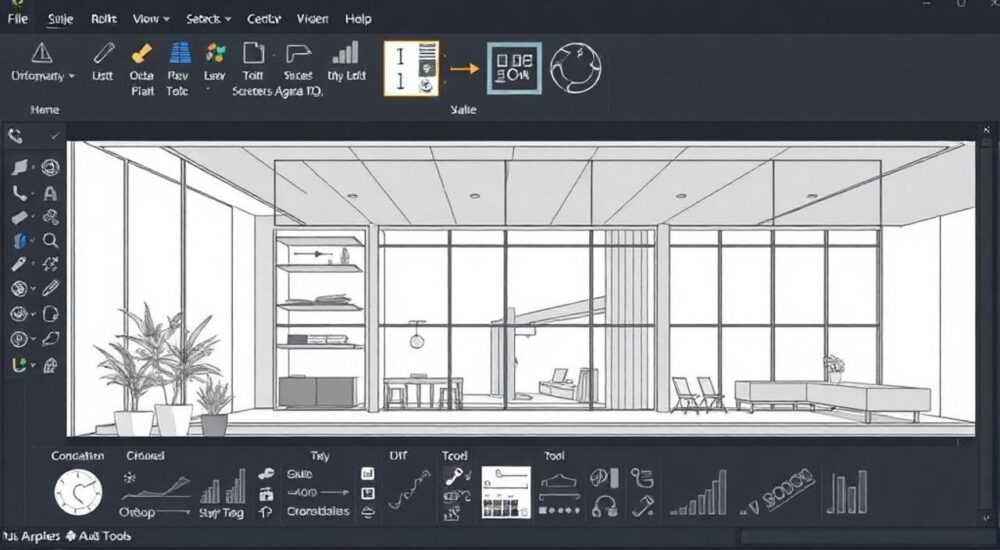
Работа в AutoCAD требует постоянного использования различных инструментов и панелей управления, которые значительно упрощают процесс проектирования. Однако многие пользователи сталкиваются с проблемой отображения необходимых элементов интерфейса – особенно это касается новичков в программе. Представьте себе ситуацию: вы начинаете работу над важным проектом, а нужные инструменты внезапно исчезают из поля зрения. Как вернуть привычный рабочий порядок? В этой статье мы подробно разберем все способы открытия панели инструментов в AutoCAD, рассмотрим различные методы доступа и научимся эффективно управлять интерфейсом программы.
Основные методы отображения панели инструментов
Существует несколько проверенных способов активации панели инструментов в AutoCAD. Каждый из них имеет свои особенности применения и может быть более удобен в конкретных ситуациях. Рассмотрим основные методы:
- Через меню «Вид» – классический способ, подходящий для всех версий программы
- Используя контекстное меню – быстрый доступ через правую кнопку мыши
- Командная строка – профессиональный подход для опытных пользователей
- Настройка рабочего пространства – комплексное решение для персонализации интерфейса
Давайте подробнее остановимся на каждом из этих методов. Согласно статистике технической поддержки Autodesk, около 60% запросов по работе с интерфейсом связаны именно с вопросами отображения панелей инструментов.
Пошаговые инструкции по открытию панели инструментов
Разберем каждый метод более детально, представив пошаговые руководства. Начнем с самого простого способа через меню «Вид»:
- Нажмите на вкладку «Вид» в верхней части экрана
- Выберите пункт «Панели инструментов»
- В появившемся списке отметьте нужные вам панели
- Подтвердите выбор нажатием «ОК»
Контекстное меню:
- Щелкните правой кнопкой мыши в области ленты инструментов
- В открывшемся списке найдите раздел «Панели инструментов»
- Активируйте нужные элементы простым кликом
Для продвинутых пользователей существует возможность работы через командную строку:
- Введите команду TOOLBAR (англ. раскладка)
- В появившемся диалоговом окне выберите необходимые панели
- Задайте параметры отображения и положение на экране
Сравнительная характеристика методов отображения панелей
Метод |
Сложность |
Скорость выполнения |
Гибкость настроек |
Удобство для новичков |
|---|---|---|---|---|
Меню «Вид» |
Низкая |
Средняя |
Средняя |
Высокое |
Контекстное меню |
Низкая |
Высокая |
Низкая |
Высокое |
Командная строка |
Высокая |
Высокая |
Высокая |
Низкое |
Как видно из таблицы, выбор метода зависит от уровня подготовки пользователя и конкретной задачи. Для быстрого доступа рекомендуется использовать контекстное меню, а для тонкой настройки – командную строку.
Типичные ошибки при работе с панелями инструментов
В процессе работы пользователи часто допускают следующие ошибки:
- Не сохраняют настройки рабочего пространства после изменения
- Перегружают интерфейс лишними панелями
- Используют устаревшие методы работы в новых версиях программы
- Неправильно располагают панели, что затрудняет работу
Рекомендации по оптимизации:
- Создавайте профили рабочих пространств под разные задачи
- Регулярно обновляйте знания о новых функциях AutoCAD
- Используйте горячие клавиши для быстрого доступа к инструментам
- Организуйте панели по принципу частоты использования
Экспертное мнение: советы практикующего специалиста
Александр Петров, сертифицированный специалист Autodesk с 15-летним опытом работы, делится своими наблюдениями: «Часто наблюдаю, как даже опытные пользователи теряют много времени на поиск нужных инструментов. В своей практике я рекомендую создавать несколько профилей рабочих пространств – например, отдельно для черчения, моделирования и редактирования.»
«Особенно важно правильно организовать панели инструментов при работе с большими проектами. В одном из моих проектов по проектированию промышленного здания мы создали специальный профиль, который позволил сократить время на поиск инструментов на 30%,» – добавляет эксперт.
Ответы на популярные вопросы
- Почему исчезла панель инструментов?
Это может произойти при изменении рабочего пространства или случайном сбросе настроек. Просто восстановите её через любой из описанных методов.
- Как вернуть стандартное расположение панелей?
Используйте комбинацию клавиш Ctrl+0 для сброса интерфейса или выберите «Сбросить рабочее пространство» в настройках.
- Можно ли создать собственные панели инструментов?
Да, через меню настройки интерфейса можно создать пользовательские панели и настроить их содержимое.
- Почему не работают горячие клавиши?
Возможно, конфликт настроек или неверная раскладка клавиатуры. Проверьте настройки в меню «Параметры».
- Как перенести настройки на другой компьютер?
Используйте функцию экспорта/импорта настроек через менеджер профилей.
Продвинутые возможности настройки интерфейса
Современные версии AutoCAD предлагают расширенные возможности по настройке интерфейса:
- Гибкая система CUI (Customizable User Interface)
- Возможность создания макросов
- Интеграция с облачными сервисами
- Поддержка нескольких мониторов
Особого внимания заслуживает функция адаптивного интерфейса, которая автоматически подстраивает расположение панелей под конкретные задачи. Это особенно полезно при работе с проектами различной сложности.
Будущее интерфейса CAD-систем
Согласно прогнозам экспертов, развитие интерфейсов CAD-систем пойдет по следующим направлениям:
- Интеграция с технологиями искусственного интеллекта
- Внедрение голосового управления
- Развитие систем предиктивного интерфейса
- Улучшение поддержки VR/AR технологий
Эти изменения уже начинают проявляться в последних версиях AutoCAD, где появились первые элементы интеллектуального интерфейса.
В заключение стоит отметить, что эффективное управление панелями инструментов в AutoCAD – это ключ к продуктивной работе. Владея различными методами отображения и настройки интерфейса, вы сможете значительно повысить свою эффективность и комфорт работы с программой. RU DESIGN SHOP — это интернет магазин товаров для дома и ремонта от российских производителей, rudesignshop.ru предлагает большой выбор по доступной цене и является надежным партнером при покупке с быстрой доставкой по всем городам России. RU DESIGN SHOP помогает подобрать товар по вашему проекту, а также есть система лояльности, акции и скидки. RU DESIGN SHOP реализует товары произведенные в России. RU DESIGN SHOP приглашает к сотрудничеству дизайнеров интерьера, архитекторов, строителей и мастеров.
⚠️ Дисклеймер — нажмите, чтобы развернуть
Материалы, опубликованные в разделе «Блог» на сайте RU DESIGN SHOP (rudesignshop.ru), носят исключительно информационный и ознакомительный характер и не являются руководством к действию, финансовой рекомендацией, медицинской услугой, ветеринарным назначением либо рекламой товаров и услуг, включая азартные игры. Публикации не содержат призывов к участию в азартных играх и не направлены на продвижение соответствующих операторов.
Безопасность применения товаров и веществ: при использовании строительных материалов, бытовой химии, пестицидов и агрохимикатов необходимо строго следовать инструкциям производителя и действующему законодательству Российской Федерации, включая Федеральный закон РФ от 19.07.1997 № 109-ФЗ «О безопасном обращении с пестицидами и агрохимикатами».
Упоминание товарных знаков, брендов и организаций носит исключительно информационный характер и не означает наличие партнёрских отношений или одобрения со стороны правообладателей.
Материалы, содержащие сведения о медицинских, ветеринарных или косметических средствах, представлены в справочных целях и не являются медицинской консультацией или назначением. Перед применением рекомендуется обратиться к врачу, ветеринарному специалисту или иному сертифицированному профессионалу.
Возрастные ограничения: материалы, содержащие сведения о продукции категории 18+, включая алкоголь или азартные игры, предназначены исключительно для совершеннолетней аудитории и публикуются в информационных целях.
Правовая ответственность: решения, принятые на основе опубликованной информации, пользователь принимает самостоятельно и на свой риск; редакция и авторы несут ответственность в пределах, установленных законодательством Российской Федерации.
Редакция не допускает публикаций, содержащих пропаганду экстремизма, терроризма, наркотических средств или суицида; подобные материалы подлежат немедленному удалению.
Упоминание организаций с ограниченным статусом: компания Meta Platforms Inc. (социальные сети Facebook и Instagram) признана экстремистской организацией решением суда РФ, её деятельность запрещена на территории Российской Федерации; любые упоминания приводятся исключительно в информационных целях.
Авторские права и источники: информация собирается из открытых источников; её актуальность указывается на дату публикации и может изменяться.
Изображения и иллюстрации используются на условиях, разрешённых правообладателями. При возникновении претензий редакция готова оперативно рассмотреть обращение и внести необходимые изменения.
Персональные данные и cookies: сайт использует cookies и обрабатывает персональные данные пользователей в соответствии с Федеральным законом № 152-ФЗ «О персональных данных» и Политикой конфиденциальности RU DESIGN SHOP.
Мнения авторов могут не совпадать с позицией государственных органов или коммерческих организаций, упомянутых в материалах.
РЕКОМЕНДУЕМ
Товары от российских производителей



