Скидка 5% на первый заказ — RDS5




Как в автокаде открыть панель свойства
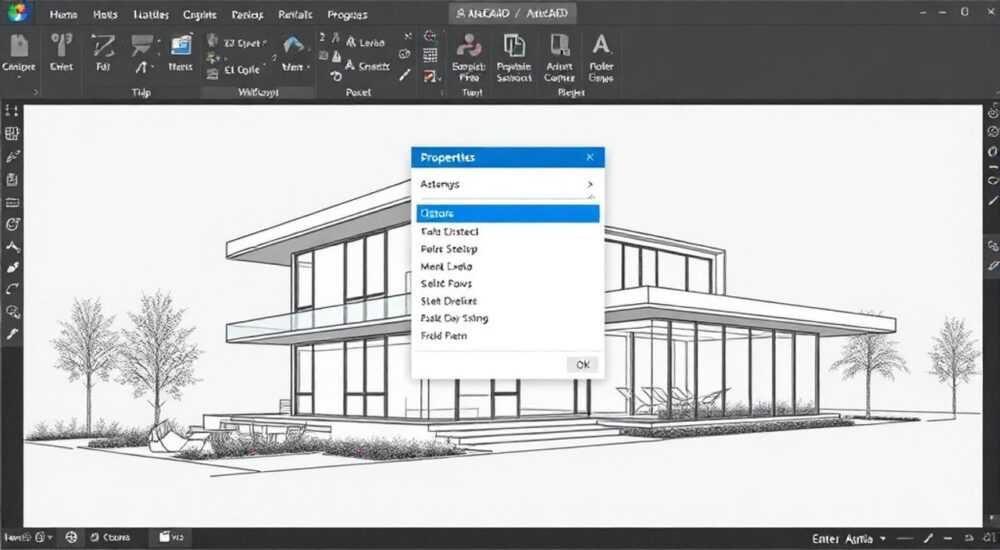
В интерфейсе AutoCAD панель свойств — это один из ключевых инструментов, позволяющих быстро просматривать и изменять параметры выбранных объектов. Она отображает все доступные характеристики: от цвета и слоя до точных размеров, стилей и геометрических данных. Умение управлять этой панелью повышает производительность проектирования и снижает количество ошибок при редактировании чертежей.
Чтобы открыть панель свойств в AutoCAD, нажмите клавиши Ctrl+1 или выберите соответствующую команду на вкладке «Главная» в группе «Инструменты». Панель можно закрепить, перемещать или оставить плавающей — всё зависит от предпочтений пользователя и удобства рабочего пространства.
Содержание статьи:
- Что такое панель свойств в AutoCAD
- Как открыть панель свойств: основные способы
- Пошаговый алгоритм: как включить панель, если она не появляется
- Настройка внешнего вида и поведения панель
- Режимы отображения
- Структура панели
- Типичные ошибки и как их исправить
- Ошибка 1: Панель не появляется после Ctrl+1
- Ошибка 2: Панель не обновляется при выборе объектов
- Ошибка 3: Пропали свойства геометрии
- Экспертное мнение
- Интервью с Дмитрием Федотовым, ведущим BIM-координатором, 15 лет в CAD/BIM
- Вопросы и ответы
- Заключение
Что такое панель свойств в AutoCAD
Панель свойств (Properties Palette) — это динамический интерфейсный элемент, который предоставляет детальную информацию о выделенных объектах в текущем чертеже. Она обновляется в реальном времени при выборе новых элементов: линий, окружностей, блоков, текстов, размеров и других сущностей. Без неё невозможно представить эффективную работу в AutoCAD, особенно при работе с большими проектами.
Функционально панель позволяет не только просматривать атрибуты, но и редактировать их напрямую. Например, можно изменить слой объекта, его цвет, тип линии, масштаб аннотации или координаты. Это исключает необходимость заходить в контекстные меню или диалоговые окна для каждой мелкой правки. Экономия времени может составлять до 30% при ежедневной эксплуатации.
Панель адаптируется под тип выбранного объекта. Если выделена полилиния, отобразятся её ширина, замкнутость и другие специфические параметры. При выборе блока — появятся поля для редактирования атрибутов и масштаба. Такая гибкость делает её универсальным инструментом для всех этапов проектирования.
Полезно знать: Панель свойств работает как в 2D-, так и в 3D-пространстве. В режиме модели она особенно важна при создании каркасов, поверхностей и твёрдых тел.
Как открыть панель свойств: основные способы
Существует несколько проверенных способов вызвать панель свойств. Все они работают в современных версиях AutoCAD, начиная с 2010 года, включая AutoCAD LT.
- Горячие клавиши Ctrl+1 — самый быстрый и популярный метод. Нажатие этой комбинации мгновенно показывает или скрывает панель. Рекомендуется использовать именно этот способ, чтобы не отвлекаться на поиск кнопок.
- Через ленточный интерфейс: перейдите на вкладку «Главная», найдите группу «Инструменты» и кликните по значку «Свойства» (иконка с кистью и шестерёнкой). Кнопка всегда доступна, если не была скрыта пользователем.
- Контекстное меню: при выделении объекта щёлкните правой кнопкой мыши и выберите пункт «Свойства». Этот способ удобен, когда вы уже работаете с объектом и хотите сразу перейти к его настройкам.
- Через командную строку: введите
PROPERTIESилиPROP, затем нажмите Enter. Команда чувствительна к регистру, но обычно распознаётся даже с опечатками. - Через меню «Вид»: в классическом интерфейсе (классическая строка меню) откройте раздел «Инструменты» → «Палитры» → «Свойства».
Если ни один из способов не работает, возможно, панель была случайно удалена из интерфейса или повреждены настройки профиля. В таких случаях помогает сброс пользовательских настроек или восстановление стандартного рабочего пространства.
Пошаговый алгоритм: как включить панель, если она не появляется
Иногда после установки или обновления AutoCAD панель свойств может не отображаться. Ниже — последовательность действий для её активации:
- Убедитесь, что используется актуальная версия AutoCAD. Обновите программу через Autodesk Desktop App.
- Нажмите Ctrl+1. Даже если панель не видна, команда может вызвать её в свёрнутом состоянии за границей экрана.
- Попробуйте переключиться между рабочими пространствами: «Черчение и аннотация», «3D-моделирование» или «Классическое AutoCAD».
- Выполните команду
OPTIONS, перейдите во вкладку «Пользовательский интерфейс» и проверьте, включён ли флажок «Показывать палитру свойств». - Если проблема остаётся — используйте команду
RESETвCUI(Customize User Interface), чтобы восстановить стандартные настройки.
«Если панель свойств «зависла» или не реагирует, попробуйте временно отключить сторонние плагины. Иногда конфликты с дополнениями нарушают работу встроенных палитр.» — Алексей Миронов, CAD-менеджер, 12 лет опыта
Настройка внешнего вида и поведения панель
Открытая панель свойств — это не просто информационное окно, а полноценный инструмент, который можно адаптировать под стиль работы. AutoCAD предоставляет широкие возможности кастомизации.
Режимы отображения
Панель может находиться в одном из трёх состояний:
- Закреплённая — прикреплена к краю окна AutoCAD (слева или справа);
- Плавающая — свободно перемещается по экрану;
- Автоскрытие — сворачивается при потере фокуса, но остаётся доступной по клику на вкладку.
Для переключения режимов достаточно щёлкнуть по значку шестерёнки в верхнем правом углу панели и выбрать нужный вариант. Автоскрытие особенно полезно при работе на маленьких экранах — оно освобождает пространство, не жертвуя функциональностью.
Структура панели
Панель разделена на две основные зоны:
- Общие свойства — базовые параметры: цвет, тип линии, слой, масштаб печати;
- Геометрия — координаты, длина, радиус, угол, площадь (если применимо).
Для каждого типа объекта набор свойств уникален. Например, при работе с текстом появляются поля шрифта, высоты и выравнивания. Для блоков — список атрибутов и возможность редактирования вхождений.
Тип объекта |
Особые свойства в панели |
|---|---|
Линия |
Начальные и конечные X,Y,Z координаты, длина, угол |
Окружность |
Центр, радиус, диаметр, площадь |
Блок |
Имя блока, масштаб X/Y/Z, поворот, атрибуты |
Мультитекст |
Шрифт, высота, выравнивание, стиль, цвет |
Полилиния |
Ширина, замкнутость, общая длина, количество сегментов |
Полезно знать: Вы можете фильтровать свойства по категориям, используя выпадающий список в верхней части панели. Это ускоряет поиск нужного параметра в сложных объектах.
Типичные ошибки и как их исправить
Даже опытные пользователи сталкиваются с проблемами при работе с панелью свойств. Большинство из них решаются быстро, если знать причины.
Ошибка 1: Панель не появляется после Ctrl+1
Возможные причины:
- Панель находится за пределами экрана (например, при смене монитора);
- Повреждён профиль пользователя;
- Включен режим «минимального интерфейса».
Решение: выполните команду PROPERTIESCLOSE, затем снова PROPERTIES. Альтернативно — используйте OPTIONS → «Пользовательский интерфейс» → «Состояние и привязка палитр» и сбросьте положение.
Ошибка 2: Панель не обновляется при выборе объектов
Если при выделении новых объектов содержимое панели остаётся прежним, возможно:
- Включён режим «фиксации» (кнопка с замком в верхнем левом углу панели);
- Программа зависла или не реагирует на события.
Нажмите на значок замка, чтобы разблокировать автоматическое обновление. Также попробуйте перезапустить AutoCAD.
Ошибка 3: Пропали свойства геометрии
Иногда в панели отображаются только общие свойства (слой, цвет), но нет геометрических данных. Это может быть связано с настройками отображения. Щёлкните по стрелке вниз рядом с заголовком «Геометрия» и убедитесь, что раздел раскрыт.
«Если панель свойств не работает корректно, попробуйте запустить AutoCAD с ключом /cleanpgp через ярлык. Это очистит временные файлы и часто решает «странное» поведение интерфейса.» — Татьяна Ковалёва, системный администратор CAD-сетей, 9 лет опыта
Экспертное мнение
Интервью с Дмитрием Федотовым, ведущим BIM-координатором, 15 лет в CAD/BIM
— Панель свойств — это фундаментальный инструмент, который новички часто недооценивают. Я регулярно провожу обучение для молодых инженеров, и первое, чему учу — это постоянное использование Ctrl+1.
— Представьте, что вы редактируете 50 элементов на чертеже. Если каждый раз заходить в контекстное меню, теряется около 2–3 секунд на объект. Итого — более 2 минут только на одну операцию. А при ежедневной работе это десятки часов в месяц.
— Мы внедрили внутренний чек-лист: перед отправкой чертежа на проверку — сверить ключевые свойства через панель. Это помогло снизить количество ошибок на 40% за квартал.
— Советую настроить горячую клавишу не только для открытия, но и для быстрого доступа к часто меняющимся параметрам. Например, создать пользовательскую команду для изменения слоя или масштаба аннотаций.
Полезно знать: В AutoCAD 2025 появилась функция «умной фильтрации» в панели свойств: она предлагает только те параметры, которые реально используются в текущем чертеже. Это уменьшает визуальный шум.
Вопросы и ответы
Можно ли открыть панель свойств в AutoCAD LT?
Да, полностью. AutoCAD LT поддерживает панель свойств с тех же версий, что и полная версия. Все способы открытия (Ctrl+1, лента, командная строка) работают без ограничений.
Почему панель открывается в плавающем виде, хотя раньше была закреплённой?
Это может произойти после обновления или при смене профиля. Чтобы вернуть закрепление, перетащите панель к краю экрана, пока не появится синяя рамка привязки, и отпустите. Она автоматически закрепится.
Как сделать, чтобы панель всегда открывалась при старте AutoCAD?
Перейдите в
OPTIONS → «Пользовательский интерфейс» → «Состояние и привязка палитр» и установите для «Свойства» состояние «Вкл. и закрепл.».Можно ли использовать панель свойств без мыши?
Да. После открытия (Ctrl+1) можно управлять с помощью клавиш Tab, стрелок и Enter. Это особенно полезно при использовании графического планшета или для пользователей с ограниченными возможностями.
Чем панель свойств отличается от диалогового окна «Свойства»?
Это одно и то же. Название «палитра» используется потому, что она является частью системы палитр AutoCAD (как «Слои», «Инструменты» и др.).
Заключение
Панель свойств — это не просто вспомогательный элемент, а центр управления объектами в AutoCAD. Её своевременное и правильное использование повышает точность, скорость и качество работы. Знание способов вызова, настройки и решения типовых проблем делает вас более уверенным пользователем.
Освоив панель свойств, вы переходите от механического черчения к управляемому проектированию, где каждый параметр под контролем, а изменения вносятся мгновенно и точно.
- Основной способ открытия панели — сочетание клавиш Ctrl+1.
- Панель адаптируется под тип объекта и позволяет редактировать все ключевые параметры.
- Настройка отображения (закреплённая, плавающая, автоскрытие) повышает удобство.
- Типичные проблемы решаются через сброс настроек, проверку режима фиксации и обновление профиля.
- Регулярное использование панели снижает время редактирования и количество ошибок.
⚠️ Дисклеймер — нажмите, чтобы развернуть
Материалы, опубликованные в разделе «Блог» на сайте RU DESIGN SHOP (rudesignshop.ru), носят исключительно информационный и ознакомительный характер и не являются руководством к действию, финансовой рекомендацией, медицинской услугой, ветеринарным назначением либо рекламой товаров и услуг, включая азартные игры. Публикации не содержат призывов к участию в азартных играх и не направлены на продвижение соответствующих операторов.
Безопасность применения товаров и веществ: при использовании строительных материалов, бытовой химии, пестицидов и агрохимикатов необходимо строго следовать инструкциям производителя и действующему законодательству Российской Федерации, включая Федеральный закон РФ от 19.07.1997 № 109-ФЗ «О безопасном обращении с пестицидами и агрохимикатами».
Упоминание товарных знаков, брендов и организаций носит исключительно информационный характер и не означает наличие партнёрских отношений или одобрения со стороны правообладателей.
Материалы, содержащие сведения о медицинских, ветеринарных или косметических средствах, представлены в справочных целях и не являются медицинской консультацией или назначением. Перед применением рекомендуется обратиться к врачу, ветеринарному специалисту или иному сертифицированному профессионалу.
Возрастные ограничения: материалы, содержащие сведения о продукции категории 18+, включая алкоголь или азартные игры, предназначены исключительно для совершеннолетней аудитории и публикуются в информационных целях.
Правовая ответственность: решения, принятые на основе опубликованной информации, пользователь принимает самостоятельно и на свой риск; редакция и авторы несут ответственность в пределах, установленных законодательством Российской Федерации.
Редакция не допускает публикаций, содержащих пропаганду экстремизма, терроризма, наркотических средств или суицида; подобные материалы подлежат немедленному удалению.
Упоминание организаций с ограниченным статусом: компания Meta Platforms Inc. (социальные сети Facebook и Instagram) признана экстремистской организацией решением суда РФ, её деятельность запрещена на территории Российской Федерации; любые упоминания приводятся исключительно в информационных целях.
Авторские права и источники: информация собирается из открытых источников; её актуальность указывается на дату публикации и может изменяться.
Изображения и иллюстрации используются на условиях, разрешённых правообладателями. При возникновении претензий редакция готова оперативно рассмотреть обращение и внести необходимые изменения.
Персональные данные и cookies: сайт использует cookies и обрабатывает персональные данные пользователей в соответствии с Федеральным законом № 152-ФЗ «О персональных данных» и Политикой конфиденциальности RU DESIGN SHOP.
Мнения авторов могут не совпадать с позицией государственных органов или коммерческих организаций, упомянутых в материалах.
РЕКОМЕНДУЕМ
Товары от российских производителей

Светильник Space Forstlight
Диапазон цен: 44850 руб. – 75770 руб.
Светильник TEMA Forstlight
10860 руб.

