Скидка 5% на первый заказ — RDS5




Как в автокаде открыть stl
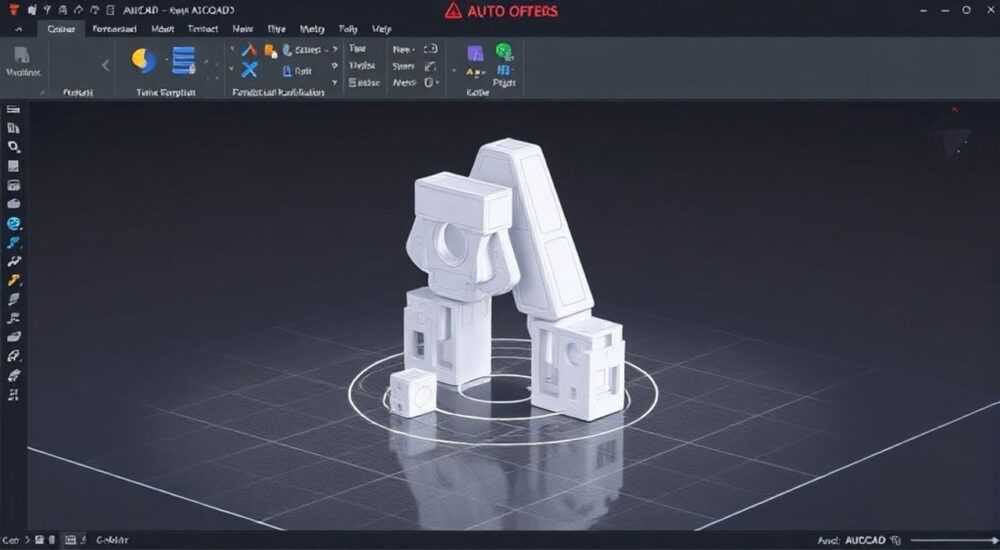
В системе автоматизированного проектирования AutoCAD, который уже десятилетия остаётся стандартом в архитектуре, машиностроении и строительстве, работа с трёхмерными моделями занимает ключевое место. Однако не все форматы 3D-данных поддерживаются из коробки, и один из наиболее распространённых — STL (Stereolithography) — вызывает у пользователей множество вопросов. Формат STL активно используется в 3D-печати, лазерной резке и быстром прототипировании, но в классическом AutoCAD он не открывается напрямую как обычный чертёж. Это связано с тем, что AutoCAD изначально ориентирован на точное параметрическое моделирование, а STL представляет собой полигональную сетку, состоящую из треугольников, без геометрической точности твёрдых тел.
Чтобы открыть STL-файл в AutoCAD, его нужно импортировать через команду IMPORT или использовать расширение Autodesk ReCap для преобразования сетки в обрабатываемый формат. Прямое открытие через «Открыть файл» невозможно.
Содержание статьи:
- Формат STL — что это и почему AutoCAD не открывает его напрямую
- Когда нужен импорт STL?
- Как импортировать STL в AutoCAD: пошаговая инструкция
- Настройки импорта: что важно
- Преобразование STL-сетки в 3D-тело: Solid или Surface
- Метод 1: Использование команды CONVTONURBS (условно)
- Метод 2: Экспорт в Autodesk Fusion 360
- Метод 3: Плагины и сторонние решения
- Типичные ошибки при работе с STL и как их исправить
- Ошибка: “Файл не открывается” или “Неподдерживаемый формат”
- Ошибка: “Модель слишком мала/велика”
- Ошибка: “Сетка имеет дыры или самопересечения”
- Альтернативные способы работы с STL: ReCap, Fusion 360, сторонние плагины
- Autodesk ReCap Pro
- Fusion 360 — лучший выбор для редактирования STL
- Бесплатные аналоги
- Экспертное мнение
- Вопросы и ответы
- Заключение
Формат STL — что это и почему AutoCAD не открывает его напрямую
STL (Stereolithography) — это бинарный или текстовый формат, разработанный компанией 3D Systems в 1987 году для описания поверхности 3D-модели в виде совокупности треугольников. Каждый треугольник задаётся координатами трёх вершин и нормалью к поверхности. Такой подход позволяет эффективно передавать форму объекта, но не сохраняет информацию о кривизне, радиусах, параметрах эскизов или истории построения — всего того, что является основой САПР-систем вроде AutoCAD.
Из-за своей простоты и универсальности, STL стал де-факто стандартом в 3D-печати. Его поддерживают практически все слайсеры и принтеры. Однако для инженеров и проектировщиков, которым важна точность и возможность редактирования, STL представляет собой «чёрный ящик» — модель нельзя изменить, только визуализировать или анализировать.
AutoCAD работает с твёрдыми телами (Solids), поверхностями (Surfaces) и граничными представлениями (B-rep). STL-файлы не соответствуют этим структурам напрямую, поэтому программа не может «открыть» их через стандартное меню File → Open. Вместо этого требуется процедура импорта, которая интерпретирует треугольную сетку как объект сцены.
Полезно знать: AutoCAD поддерживает импорт STL начиная с версии 2013, но функционал ограничен. Для полноценной работы с сетками рекомендуется использовать AutoCAD 2020 и выше.
Когда нужен импорт STL?
- Обратное проектирование: вы получили физическую деталь, её отсканировали, и теперь нужно создать чертёж на основе скан-копии.
- Интеграция с 3D-печатью: вы разрабатываете корпус, который должен сочетаться с напечатанной деталью в STL.
- Анализ сборки: проверка зазоров, коллизий или посадки между CAD-моделью и внешней STL-деталью.
- Архитектурные визуализации: добавление декоративных элементов, напечатанных на 3D-принтере, в проект здания.
Важно понимать: импортированный STL — это не полноценное 3D-тело. Он не поддерживает параметризацию, команды редактирования вроде OFFSET или FILLET могут не работать, а массовые характеристики (вес, плотность) рассчитываются приблизительно.
Как импортировать STL в AutoCAD: пошаговая инструкция
Процесс импорта STL в AutoCAD требует перехода в 3D-рабочее пространство и использования специальной команды. Ниже — подробный алгоритм для актуальных версий AutoCAD (2020–2026).
- Запустите AutoCAD и откройте новый или существующий чертёж в шаблоне с поддержкой 3D (например, acad3D.dwt).
- Переключитесь в рабочее пространство “3D Modeling” через выпадающее меню в правом нижнем углу интерфейса.
- На вкладке “Insert” (Вставка) найдите панель “Import”.
- Нажмите кнопку “Import” или введите в командной строке
IMPORTи нажмите Enter. - В диалоговом окне выберите тип файла: STL (*.stl).
- Укажите файл, установите масштаб (по умолчанию 1:1), единицы измерения (миллиметры, дюймы) и нажмите “Открыть”.
После импорта модель появится в пространстве чертежа как объект типа MESH. Он будет выделен и доступен для перемещения, поворота и масштабирования.
«Всегда проверяйте единицы измерения при импорте STL. Ошибка в масштабе — одна из самых частых причин “исчезновения” модели или её чрезмерного увеличения.» — Алексей Миронов, инженер-конструктор, 12 лет опыта в САПР
Настройки импорта: что важно
Параметр |
Рекомендованное значение |
Примечание |
|---|---|---|
Масштаб |
1 |
Если модель слишком большая/маленькая — скорее всего, исходный STL был в других единицах |
Единицы |
Миллиметры |
Большинство 3D-принтеров используют мм как базовые единицы |
Цвет |
По умолчанию |
Можно изменить позже через свойства слоя |
Слой |
Отдельный слой (например, MESH_IMPORTED) |
Удобно для управления видимостью и блокировки |
Полезно знать: Если после импорта модель не видна — попробуйте выполнить ZOOM Extents (или введите
Z → E). Часто объект оказывается за пределами текущего окна просмотра.Преобразование STL-сетки в 3D-тело: Solid или Surface
Импортированный STL — это сетка (Mesh), которую нельзя редактировать как твёрдое тело. Чтобы применять CAD-инструменты (выдавливание, фаски, сопряжения), необходимо преобразовать её в Solid или Surface.
К сожалению, в стандартном AutoCAD нет прямого инструмента для конвертации Mesh в Solid. Но есть несколько рабочих решений:
Метод 1: Использование команды CONVTONURBS (условно)
В некоторых версиях AutoCAD (особенно в AutoCAD Mechanical) доступна команда CONVTONURBS, преобразующая сетку в NURBS-поверхность. Однако она работает не со всеми моделями и требует закрытой, водонепроницаемой сетки.
Метод 2: Экспорт в Autodesk Fusion 360
Fusion 360 — более продвинутый инструмент для работы с сетками. Там можно:
- Импортировать STL;
- Использовать функцию “Mesh to B-Rep”;
- Преобразовать в редактируемое тело;
- Экспортировать как SAT или STEP и вернуть в AutoCAD.
Метод 3: Плагины и сторонние решения
Существуют платные надстройки, такие как:
- Autodesk Power Surfacing — позволяет работать с сетками как с SubD-поверхностями;
- MeshToSolid от SimLab — конвертирует STL в твёрдое тело с настройкой точности.
«Для серьёзных проектов, где нужно редактировать STL, я всегда использую Fusion 360. AutoCAD — не предназначался для работы с полигональными сетками, и это его слабое место.» — Дарья Костина, специалист по обратному проектированию, Autodesk Certified Professional
Типичные ошибки при работе с STL и как их исправить
Даже при правильной последовательности действий могут возникнуть проблемы. Ниже — самые распространённые ошибки и пути их решения.
Ошибка: “Файл не открывается” или “Неподдерживаемый формат”
- Причина: файл повреждён, имеет расширение .stl, но на самом деле не является STL.
- Решение: Откройте файл в текстовом редакторе. Если первые строки содержат
solidилиfacet normal— это текстовый STL. Если мусор — возможно, это бинарный файл с ошибкой или другой формат.
Ошибка: “Модель слишком мала/велика”
- Причина: несоответствие единиц. Например, STL создан в метрах, а вы импортируете в миллиметрах.
- Решение: Перед импортом уточните, в каких единицах был экспортирован файл. При импорте задайте масштаб 1000, если модель в метрах.
Ошибка: “Сетка имеет дыры или самопересечения”
- Причина: исходная модель некорректна — не “водонепроницаема”, что критично для 3D-печати и анализа.
- Решение: Используйте программы вроде Meshmixer, Netfabb или Blender для ремонта сетки перед импортом в AutoCAD.
Полезно знать: AutoCAD не проверяет целостность STL при импорте. Даже повреждённые файлы могут загрузиться, но вызовут ошибки при дальнейшей обработке.
Альтернативные способы работы с STL: ReCap, Fusion 360, сторонние плагины
Если вы часто работаете с 3D-сканами и STL, стоит рассмотреть альтернативные инструменты в экосистеме Autodesk.
Autodesk ReCap Pro
ReCap — специализированное ПО для обработки точечных облаков и сеток. Вы можете:
- Импортировать STL;
- Очистить, упростить, проверить геометрию;
- Экспортировать как RCM или OBJ для использования в AutoCAD.
В AutoCAD есть прямая интеграция: вкладка “Insert” → “Attach” → “Point Cloud” — позволяет подключать RCP/RCS-файлы из ReCap.
Fusion 360 — лучший выбор для редактирования STL
Fusion 360 поддерживает:
- Прямой импорт STL;
- Автоматическое преобразование в B-rep;
- Инструменты для анализа толщины, полостей, стенок;
- Совместимость с CAM и CAE-модулями.
Бесплатные аналоги
Если нет доступа к Autodesk-продуктам:
- Blender + плагин CAD Sketcher — для базового редактирования;
- FreeCAD — с модулем Mesh Workbench;
- MeshLab — для очистки и экспорта.
«Не пытайтесь делать в AutoCAD то, для чего он не предназначен. Если ваша задача — редактирование STL, перейдите в Fusion 360. Это сэкономит часы работы.» — Михаил Трофимов, технический консультант по САПР
Экспертное мнение
«Многие инженеры до сих пор пытаются “впихнуть” STL в AutoCAD как обычное тело. Это ошибка. STL — это результат, а не инструмент проектирования. Если вам нужно работать с такими данными, используйте гибридный подход: ReCap для подготовки, Fusion 360 для редактирования, AutoCAD — для выпуска документации. Так вы сохраните точность и скорость.» — Анна Сергеева, руководитель отдела цифрового производства, опыт 15 лет в интеграции CAD/CAM
Вопросы и ответы
Можно ли редактировать STL в AutoCAD напрямую?
Нет, напрямую — нельзя. Импортированный STL остаётся сеткой. Для редактирования требуется конвертация в твёрдое тело с помощью внешних инструментов.
Почему после импорта STL нельзя построить сечение?
Потому что сечения работают только с твёрдыми телами (Solids) и поверхностями (Surfaces). Сетка не поддерживает эту операцию. Решение — преобразование в Solid через Fusion 360 или ReMake.
Поддерживают ли все версии AutoCAD STL?
Начиная с AutoCAD 2013 — да, но функционал ограничен. В версиях до 2018 года поддержка была экспериментальной. Рекомендуется использовать AutoCAD 2020 и новее.
Можно ли экспортировать чертёж из AutoCAD в STL?
Да. Используйте команду
EXPORT → выберите формат STL. Убедитесь, что объект — твёрдое тело, и задайте разрешение сетки (Low, Medium, High).Как проверить качество импортированного STL?
В AutoCAD нет встроенных инструментов проверки. Лучше использовать Meshmixer или Netfabb: они покажут дыры, неориентированные нормали, самопересечения.
Заключение
Работа с STL в AutoCAD требует понимания принципиальных различий между полигональными сетками и параметрическими моделями. Хотя AutoCAD позволяет импортировать STL, он не предназначен для глубокой обработки таких данных. Главное — не пытаться превратить его в то, чем он не является. Вместо этого стоит использовать правильный инструмент на каждом этапе: ReCap для подготовки, Fusion 360 для редактирования, и только затем — AutoCAD для оформления чертежей и выпуска документации.
Успешная интеграция STL в рабочий процесс зависит не от одной программы, а от понимания экосистемы Autodesk и умения выбирать подходящий инструмент под задачу.
- STL нельзя открыть через “Открыть файл” — только импортировать.
- Импортированный STL — это сетка, а не твёрдое тело.
- Для редактирования STL используйте Fusion 360 или ReCap.
- Всегда проверяйте единицы измерения и целостность модели до импорта.
- Гибридный подход (AutoCAD + Fusion 360) — самый эффективный для работы с 3D-печатными данными.
⚠️ Дисклеймер — нажмите, чтобы развернуть
Материалы, опубликованные в разделе «Блог» на сайте RU DESIGN SHOP (rudesignshop.ru), носят исключительно информационный и ознакомительный характер и не являются руководством к действию, финансовой рекомендацией, медицинской услугой, ветеринарным назначением либо рекламой товаров и услуг, включая азартные игры. Публикации не содержат призывов к участию в азартных играх и не направлены на продвижение соответствующих операторов.
Безопасность применения товаров и веществ: при использовании строительных материалов, бытовой химии, пестицидов и агрохимикатов необходимо строго следовать инструкциям производителя и действующему законодательству Российской Федерации, включая Федеральный закон РФ от 19.07.1997 № 109-ФЗ «О безопасном обращении с пестицидами и агрохимикатами».
Упоминание товарных знаков, брендов и организаций носит исключительно информационный характер и не означает наличие партнёрских отношений или одобрения со стороны правообладателей.
Материалы, содержащие сведения о медицинских, ветеринарных или косметических средствах, представлены в справочных целях и не являются медицинской консультацией или назначением. Перед применением рекомендуется обратиться к врачу, ветеринарному специалисту или иному сертифицированному профессионалу.
Возрастные ограничения: материалы, содержащие сведения о продукции категории 18+, включая алкоголь или азартные игры, предназначены исключительно для совершеннолетней аудитории и публикуются в информационных целях.
Правовая ответственность: решения, принятые на основе опубликованной информации, пользователь принимает самостоятельно и на свой риск; редакция и авторы несут ответственность в пределах, установленных законодательством Российской Федерации.
Редакция не допускает публикаций, содержащих пропаганду экстремизма, терроризма, наркотических средств или суицида; подобные материалы подлежат немедленному удалению.
Упоминание организаций с ограниченным статусом: компания Meta Platforms Inc. (социальные сети Facebook и Instagram) признана экстремистской организацией решением суда РФ, её деятельность запрещена на территории Российской Федерации; любые упоминания приводятся исключительно в информационных целях.
Авторские права и источники: информация собирается из открытых источников; её актуальность указывается на дату публикации и может изменяться.
Изображения и иллюстрации используются на условиях, разрешённых правообладателями. При возникновении претензий редакция готова оперативно рассмотреть обращение и внести необходимые изменения.
Персональные данные и cookies: сайт использует cookies и обрабатывает персональные данные пользователей в соответствии с Федеральным законом № 152-ФЗ «О персональных данных» и Политикой конфиденциальности RU DESIGN SHOP.
Мнения авторов могут не совпадать с позицией государственных органов или коммерческих организаций, упомянутых в материалах.
РЕКОМЕНДУЕМ
Товары от российских производителей

Гипсовый светильник SGS30
3520 руб.

Люстра Etnazzir 02 GLODE
133641 руб.
