Скидка 5% на первый заказ — RDS5




Как в автокаде открыть строку меню
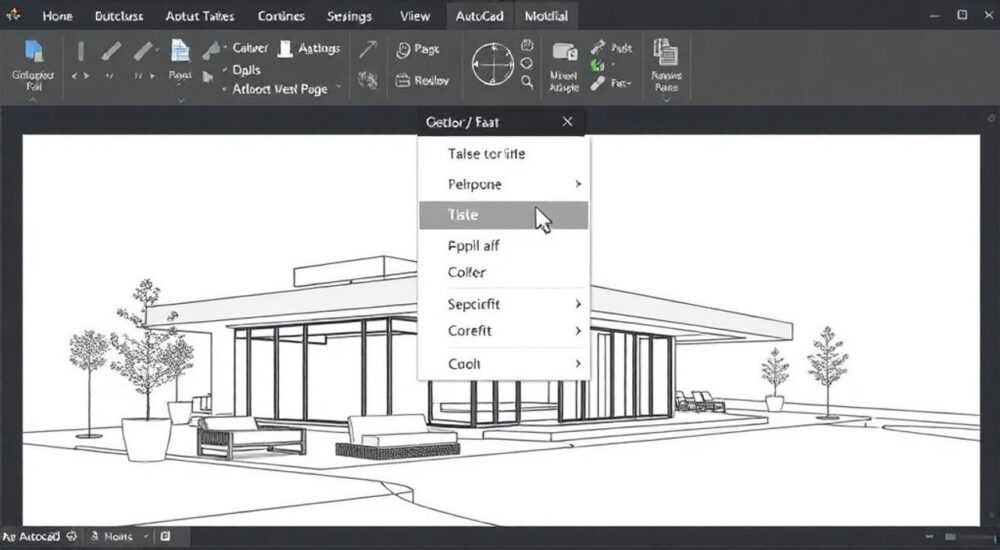
В программе AutoCAD строка меню — это классический элемент интерфейса, содержащий основные команды, сгруппированные по категориям: Файл, Редактирование, Вид, Сервис и другие. С появлением ленточного интерфейса (Ribbon) в версиях AutoCAD начиная с 2010 года, строка меню по умолчанию скрывается, что может вызывать затруднения у пользователей, привыкших к традиционному расположению функций. Однако её можно легко восстановить с помощью нескольких простых действий, в зависимости от используемой версии AutoCAD и текущего рабочего пространства.
Чтобы открыть строку меню в AutoCAD, активируйте команду MENUBAR и установите значение 1. Это немедленно отобразит классическую строку меню под панелью быстрого доступа. Рекомендуется также проверить выбранное рабочее пространство, так как некоторые режимы (например, «Чертёж и модель») могут скрывать её.
Содержание статьи:
- Что такое строка меню в AutoCAD и зачем она нужна
- Как включить строку меню в AutoCAD: пошаговые методы
- Что делать, если строка меню появилась, но неактивна?
- Рабочие пространства и их влияние на отображение строки меню
- Как создать собственное рабочее пространство с меню
- Распространённые ошибки и как их исправить
- Ошибка 1: Команда MENUBAR не работает
- Ошибка 2: Строка меню появляется, но исчезает при перезапуске
- Ошибка 3: Меню отображается, но команды не работают
- Экспертное мнение
- Вопросы и ответы
- Заключение
Что такое строка меню в AutoCAD и зачем она нужна
Строка меню — это горизонтальный ряд пунктов управления, расположенный сразу под строкой заголовка программы. Каждый пункт (например, «Файл», «Правка», «Вставка») открывает выпадающий список с набором команд, которые позволяют выполнять базовые и расширенные действия в чертеже. Этот элемент интерфейса был стандартным для AutoCAD на протяжении многих лет до перехода на ленточный интерфейс.
Для опытных пользователей, особенно тех, кто работает с AutoCAD с 2007 года и ранее, строка меню остаётся наиболее удобным способом навигации. Она позволяет быстро находить команды без необходимости переключаться между вкладками ленты или запоминать горячие клавиши. Кроме того, в некоторых корпоративных средах используются кастомизированные меню, интегрированные через .cuix-файлы, где важные специализированные инструменты доступны только через меню.
Современные версии AutoCAD (2020–2026) по умолчанию используют рабочее пространство «Чертёж и модель» с лентой, что делает строку меню скрытой. Однако она не удалена — просто деактивирована. Это означает, что при необходимости её можно быстро вернуть, не прибегая к сложным настройкам системы.
Полезно знать: Строка меню особенно полезна при работе с многооконными проектами, когда необходимо быстро переключаться между чертежами, а лента занимает слишком много места на экране.
Как включить строку меню в AutoCAD: пошаговые методы
Существует несколько надёжных способов отобразить строку меню в AutoCAD. Все они одинаково эффективны, но подходят под разные ситуации: от быстрого восстановления до настройки интерфейса под конкретного пользователя.
- Использование команды MENUBAR
Самый быстрый и универсальный способ — ввод системной переменной в командной строке.- Нажмите клавишу Enter или щёлкните в области чертежа, чтобы активировать командную строку.
- Введите
MENUBARи нажмите Enter. - Введите значение
1и подтвердите действие.
Сразу после этого в верхней части окна AutoCAD появится строка меню.
- Через графический интерфейс (ленту)
Если вы предпочитаете работать без командной строки, можно использовать встроенные настройки.- Перейдите на вкладку «Вид» в ленте.
- В группе «Отображение интерфейса» найдите кнопку «Меню» (может быть скрыта под стрелкой).
- Щёлкните по ней — строка меню появится автоматически.
Если кнопка не отображается, возможно, лента свёрнута — разверните её, кликнув по значку стрелки в правом верхнем углу.
- Настройка через CUI (Customize User Interface)
Этот способ подходит для продвинутых пользователей, которым нужно не просто включить меню, но и настроить его содержимое.- Введите в командной строке
CUI. - В открывшемся редакторе перейдите во вкладку «Рабочие пространства».
- Выберите текущее рабочее пространство (например, «Чертёж и модель»).
- Убедитесь, что в списке компонентов отображается «Строка меню». Если её нет — добавьте из доступных элементов.
- Примените изменения и закройте редактор.
Теперь строка меню должна быть видимой.
- Введите в командной строке
«Используйте команду MENUBAR 1 как первую реакцию при исчезновении меню. Это работает во всех версиях AutoCAD с 2010 по 2026 год.» — Алексей Миронов, CAD-менеджер, 14 лет опыта
Что делать, если строка меню появилась, но неактивна?
Иногда после включения меню пункты оказываются серыми или не реагируют на клики. Это может происходить из-за:
- Ошибки загрузки профиля пользователя;
- Конфликта с внешними приложениями (например, LISP-загрузчиками);
- Повреждения файла настроек .arg.
В этом случае рекомендуется перезапустить AutoCAD с чистым профилем (используя ключ /nologo или /clean) или выполнить команду RECOVER для проверки чертежа.
Рабочие пространства и их влияние на отображение строки меню
Рабочее пространство в AutoCAD — это набор инструментов, панелей и настроек, оптимизированных под определённый тип задач. От выбора пространства напрямую зависит, будет ли отображаться строка меню.
Рабочее пространство |
Отображает строку меню? |
Рекомендовано для |
|---|---|---|
Чертёж и модель (Drafting & Annotation) |
Нет (по умолчанию) |
Общее проектирование, создание 2D-чертежей |
3D-моделирование |
Нет |
Работа с трёхмерными объектами |
Классическое AutoCAD |
Да |
Пользователи, привыкшие к старому интерфейсу |
Автоматизированное проектирование (если настроено) |
Зависит от конфигурации |
Корпоративные среды, ГОСТ-проекты |
Чтобы переключиться на пространство с включённой строкой меню:
- Нажмите на выпадающий список в правом нижнем углу AutoCAD (рядом с значком геометрических фигур).
- Выберите «Классическое AutoCAD» или «AutoCAD Classic».
- Если такого варианта нет — его можно импортировать через CUI или создать вручную.
Полезно знать: При смене рабочего пространства все настройки интерфейса (включая положение панелей и состояние строки меню) сохраняются только для текущего профиля. Убедитесь, что вы работаете в нужном профиле (через Параметры → Профили).
Как создать собственное рабочее пространство с меню
Если стандартные варианты не подходят, можно создать кастомное пространство:
- Настройте интерфейс: включите строку меню, расставьте панели.
- Перейдите в «Настройка» → «Рабочие пространства» → «Сохранить рабочее пространство».
- Присвойте имя, например «ГОСТ-интерфейс».
- Сохраните. Теперь оно будет доступно в списке.
Такой подход особенно полезен в командах, где важно унифицировать рабочую среду для всех сотрудников.
Распространённые ошибки и как их исправить
Несмотря на простоту включения строки меню, пользователи часто сталкиваются с проблемами, которые мешают её отображению.
Ошибка 1: Команда MENUBAR не работает
Если после ввода MENUBAR 1 ничего не происходит, возможны следующие причины:
- Заблокирован доступ к системным переменным (в корпоративных версиях).
- Активирован режим «Киоск» (Kiosk Mode), который ограничивает интерфейс.
- Повреждён шаблон чертежа (acad.dwt).
Решение: попробуйте запустить AutoCAD от имени администратора или создайте новый чертёж на основе шаблона acadiso.dwt.
Ошибка 2: Строка меню появляется, но исчезает при перезапуске
Это указывает на то, что настройки не были сохранены в рабочем пространстве.
- Проверьте, сохранено ли текущее рабочее пространство.
- Убедитесь, что используется правильный профиль (через Options → Profiles).
- Выполните команду WORKSPACE и выберите «Сохранить текущее».
Ошибка 3: Меню отображается, но команды не работают
Возможно, повреждён файл пользовательских настроек (.cuix).
- Перейдите в папку поддержки AutoCAD (обычно %APPDATA%AutodeskAutoCAD XXXXRXXenuSupport).
- Переименуйте файл acad.cuix в acad.cuix.bak.
- Перезапустите AutoCAD — система создаст новый файл.
Полезно знать: Перед внесением изменений в системные файлы всегда делайте резервную копию профиля AutoCAD. Это можно сделать через диалог «Параметры» → «Профили» → «Экспорт».
Экспертное мнение
«Я обучаю инженеров уже 12 лет, и до сих пор 60% моих студентов начинают с вопроса: „Где меню?“. Переход на ленту был оправдан, но не для всех. Я рекомендую новичкам временно включать строку меню, чтобы быстрее освоить структуру команд, а затем постепенно переходить на ленту и горячие клавиши.» — Татьяна Ковалёва, преподаватель AutoCAD, автор курсов на Нетологии
По словам эксперта, строка меню — это «мостик» между старым и новым интерфейсом. Она помогает понять логику организации инструментов, которая остаётся неизменной даже при смене внешнего вида. Например, команда «Сохранить» всегда находится в меню «Файл», вне зависимости от версии.
Кроме того, в промышленных предприятиях, где используются автоматизированные системы документооборота, строка меню часто интегрируется с внешними LISP-приложениями. В таких случаях её отключение может нарушить работу скриптов.
Вопросы и ответы
Можно ли включить строку меню только для одного чертежа?
Да, но настройки будут зависеть от рабочего пространства. Если вы используете общий профиль, изменения затронут все файлы. Для изоляции можно создать отдельное рабочее пространство и применять его только в нужных проектах.
Почему в AutoCAD LT строка меню ведёт себя иначе?
AutoCAD LT — упрощённая версия программы, в которой некоторые функции CUI ограничены. Тем не менее, команда MENUBAR работает аналогично. Если меню не отображается, проверьте, не включён ли режим «минимального интерфейса».
Как сделать, чтобы строка меню всегда была включена при запуске?
После включения меню через MENUBAR 1, сохраните текущее рабочее пространство. Затем установите его как стандартное через «Параметры» → «Профили» → «Применить как текущий».
Можно ли настроить внешний вид строки меню (цвет, шрифт)?
Нет, встроенного способа кастомизации оформления строки меню в AutoCAD нет. Внешний вид определяется темой операционной системы и общими настройками цветовой схемы AutoCAD.
Будет ли строка меню удалена в будущих версиях AutoCAD?
Официально Autodesk не объявляла о её удалении. Хотя акцент делается на ленте и Ribbon, системная переменная MENUBAR продолжает поддерживаться. Вероятно, она останется как опция для совместимости ещё минимум 5–7 лет.
Заключение
Строка меню в AutoCAD — это не анахронизм, а полноценный инструмент, который продолжает помогать тысячам пользователей по всему миру. Несмотря на переход к современному интерфейсу, возможность быстро включить классическое меню остаётся важной функцией, особенно для обучения, работы с устаревшими шаблонами и интеграции со сторонним ПО.
Главное, что нужно помнить: строка меню не исчезла — она просто скрыта. Достаточно одной команды — MENUBAR 1 — чтобы вернуть её. Однако для долгосрочного использования важно сохранить настройки в рабочем пространстве, чтобы они применялись при каждом запуске программы.
Освоив управление интерфейсом AutoCAD, вы получаете контроль не только над строкой меню, но и над всей рабочей средой. Это повышает производительность, снижает нагрузку и делает процесс проектирования более комфортным.
- Строка меню включается командой MENUBAR с параметром 1.
- Рабочее пространство напрямую влияет на видимость меню.
- Для постоянного использования настройки нужно сохранять в профиле.
- Ошибки отображения чаще всего связаны с профилями или повреждёнными CUI-файлами.
- Несмотря на развитие ленточного интерфейса, строка меню остаётся поддерживаемой функцией.
⚠️ Дисклеймер — нажмите, чтобы развернуть
Материалы, опубликованные в разделе «Блог» на сайте RU DESIGN SHOP (rudesignshop.ru), носят исключительно информационный и ознакомительный характер и не являются руководством к действию, финансовой рекомендацией, медицинской услугой, ветеринарным назначением либо рекламой товаров и услуг, включая азартные игры. Публикации не содержат призывов к участию в азартных играх и не направлены на продвижение соответствующих операторов.
Безопасность применения товаров и веществ: при использовании строительных материалов, бытовой химии, пестицидов и агрохимикатов необходимо строго следовать инструкциям производителя и действующему законодательству Российской Федерации, включая Федеральный закон РФ от 19.07.1997 № 109-ФЗ «О безопасном обращении с пестицидами и агрохимикатами».
Упоминание товарных знаков, брендов и организаций носит исключительно информационный характер и не означает наличие партнёрских отношений или одобрения со стороны правообладателей.
Материалы, содержащие сведения о медицинских, ветеринарных или косметических средствах, представлены в справочных целях и не являются медицинской консультацией или назначением. Перед применением рекомендуется обратиться к врачу, ветеринарному специалисту или иному сертифицированному профессионалу.
Возрастные ограничения: материалы, содержащие сведения о продукции категории 18+, включая алкоголь или азартные игры, предназначены исключительно для совершеннолетней аудитории и публикуются в информационных целях.
Правовая ответственность: решения, принятые на основе опубликованной информации, пользователь принимает самостоятельно и на свой риск; редакция и авторы несут ответственность в пределах, установленных законодательством Российской Федерации.
Редакция не допускает публикаций, содержащих пропаганду экстремизма, терроризма, наркотических средств или суицида; подобные материалы подлежат немедленному удалению.
Упоминание организаций с ограниченным статусом: компания Meta Platforms Inc. (социальные сети Facebook и Instagram) признана экстремистской организацией решением суда РФ, её деятельность запрещена на территории Российской Федерации; любые упоминания приводятся исключительно в информационных целях.
Авторские права и источники: информация собирается из открытых источников; её актуальность указывается на дату публикации и может изменяться.
Изображения и иллюстрации используются на условиях, разрешённых правообладателями. При возникновении претензий редакция готова оперативно рассмотреть обращение и внести необходимые изменения.
Персональные данные и cookies: сайт использует cookies и обрабатывает персональные данные пользователей в соответствии с Федеральным законом № 152-ФЗ «О персональных данных» и Политикой конфиденциальности RU DESIGN SHOP.
Мнения авторов могут не совпадать с позицией государственных органов или коммерческих организаций, упомянутых в материалах.
РЕКОМЕНДУЕМ
Товары от российских производителей




