Скидка 5% на первый заказ — RDS5




Как в автокаде перенести модель на лист
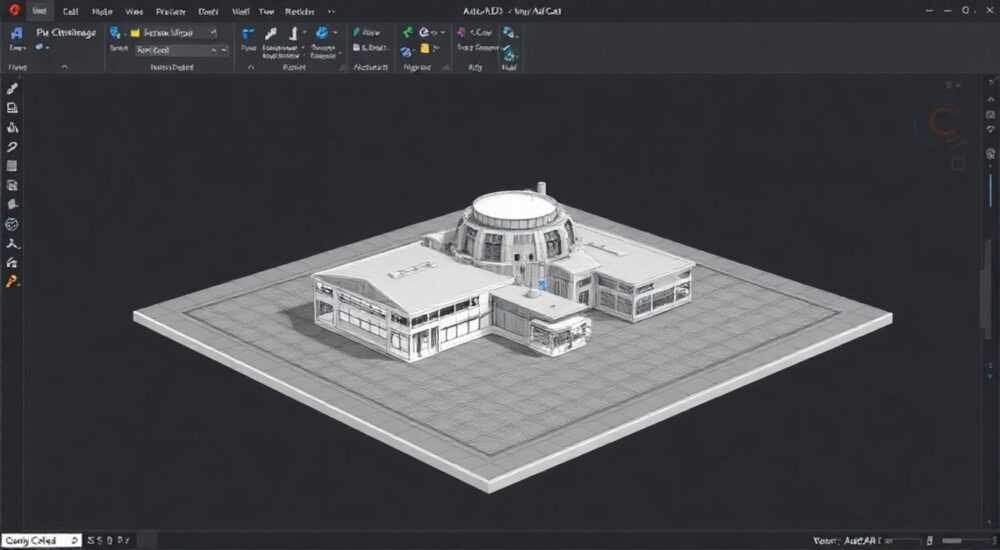
Перенос модели из пространства модели в лист в AutoCAD — это ключевой этап подготовки чертежа к печати или экспорту. Многие пользователи сталкиваются с трудностями при переходе между пространствами, настройке видовых экранов и масштабировании. Главное — понимать разницу между пространством модели (Model Space) и пространством листа (Paper Space), а также использовать видовые экраны для корректного отображения объектов. Рекомендуется всегда работать с моделью в пространстве модели, а затем переносить её фрагменты на лист через видовые экраны, настраивая масштаб и положение.
Чтобы перенести модель на лист в AutoCAD, перейдите в пространство листа, создайте видовой экран и настройте его масштаб. Убедитесь, что вы работаете в правильном пространстве и используете команды ZOOM и MVIEW для точной настройки.
В современных версиях AutoCAD (включая 2023–2026) процесс переноса модели на лист остаётся одним из базовых навыков для проектировщиков, инженеров и чертёжников. Несмотря на кажущуюся простоту, этот процесс требует понимания архитектуры чертежа: разделения на пространство модели и пространство листа. Пространство модели — это рабочая область, где создаются геометрические объекты в реальных размерах. Пространство листа имитирует лист бумаги, на котором размещаются видовые экраны, рамки, штампы и пояснительные надписи. Именно с листа происходит печать или экспорт PDF.
Неправильный подход к переносу модели может привести к проблемам: неверному масштабу, обрезке объектов, дублированию данных или сложностям при редактировании. Поэтому важно следовать проверенным методикам и использовать встроенные инструменты AutoCAD. Особенно актуально это для проектов, содержащих несколько видов одного объекта, например, план, фасад и разрез здания. В таких случаях на одном листе размещают несколько видовых экранов, каждый из которых показывает определённую часть модели в нужном масштабе.
Содержание статьи:
- Пространство модели и пространство листа: в чём разница?
- Как активировать нужное пространство
- Пошаговый алгоритм: как перенести модель на лист
- Пример: перенос архитектурного плана
- Настройка видовых экранов: масштаб, границы, блокировка
- Как задать точный масштаб
- Типичные ошибки и как их избежать
- Как исправить сбой масштаба
- Продвинутые методы: внешние ссылки, шаблоны, автоматизация
- Автоматизация через LISP и скрипты
- Экспертное мнение
- Интервью с Дмитрием Смирновым, ведущим CAD-инженером, 18 лет опыта
- Вопросы и ответы
- Заключение
Пространство модели и пространство листа: в чём разница?
AutoCAD использует двухуровневую структуру чертежа: пространство модели (Model Space) и пространство листа (Paper Space). Это разделение позволяет отделить процесс проектирования от процесса оформления чертежа. В пространстве модели вы создаёте объекты в натуральную величину — будь то деталь механизма, план этажа или трасса трубопровода. Все измерения соответствуют реальным значениям, и вы работаете в масштабе 1:1.
Пространство листа — это виртуальный лист бумаги, на котором вы компонуете чертёж для вывода. Здесь вы можете разместить один или несколько видовых экранов, каждый из которых «смотрит» на часть модели. Видовые экраны можно масштабировать, перемещать и настраивать независимо. Это позволяет, например, показать общий план в масштабе 1:100 и фрагмент детали в масштабе 1:10 на одном листе.
Полезно знать: Переключаться между пространствами можно через вкладки внизу окна AutoCAD: «Модель» и «Лист1» (или другие имена листов). Также можно дважды щёлкнуть внутри или вне видового экрана.
Каждый лист может содержать собственный набор видовых экранов, аннотаций и рамок. Это особенно удобно при работе с многостраничными проектами. Например, в архитектуре часто используют отдельные листы для планов, разрезов, фасадов и спецификаций. Такой подход повышает организованность и упрощает совместную работу.
Как активировать нужное пространство
- Для перехода в пространство модели выберите вкладку «Модель» в нижней части интерфейса.
- Для перехода в пространство листа кликните по вкладке листа (например, «Лист1»).
- Внутри листа дважды щёлкните по видовому экрану, чтобы войти в него и редактировать модель.
- Щёлкните за пределами видового экрана, чтобы вернуться в пространство листа.
Пошаговый алгоритм: как перенести модель на лист
Перенос модели на лист — это не просто копирование объектов, а создание контролируемого представления модели. Ниже приведён пошаговый алгоритм, который подходит для всех версий AutoCAD начиная с 2018 года.
- Завершите работу в пространстве модели. Убедитесь, что все объекты созданы, размеры проставлены, слои настроены. Сохраните чертёж.
- Перейдите на вкладку листа. Если листа нет, щёлкните правой кнопкой по вкладке «Модель» → «Новый лист». Можно использовать шаблон (DWT-файл) с готовой рамкой.
- Удалите стандартный видовой экран (если есть). Иногда AutoCAD создаёт его автоматически. Выделите границу экрана и нажмите Delete.
- Создайте новый видовой экран. Используйте команду MVIEW или найдите инструмент «Видовой экран» на вкладке «Вид» → «Видовые экраны».
- Укажите область отображения. Задайте два угла прямоугольника, в котором будет находиться модель. Эта область станет «окном» в пространство модели.
- Активируйте видовой экран. Дважды щёлкните внутри него. Граница станет сплошной — вы вошли в пространство модели через экран.
- Настройте масштаб отображения. Используйте команду ZOOM, затем опцию Scale. Например, введите
1/50xpдля масштаба 1:50. - Отцентрируйте модель. При необходимости переместите вид с помощью панорамирования (PAN) или мыши.
- Блокируйте видовой экран. После настройки щёлкните правой кнопкой по границе экрана → «Блокировать вид» → «Да». Это предотвратит случайное изменение масштаба.
- Добавьте аннотации и рамку. Вернитесь в пространство листа и добавьте текст, штамп, легенду — всё, что не должно масштабироваться.
«Всегда используйте суффикс «xp» при задании масштаба в видовом экране. Например, 1/100xp означает «в 100 раз меньше, чем в пространстве листа». Это гарантирует правильное отображение аннотаций.» — Алексей Ковалёв, главный инженер-проектировщик, 14 лет опыта в AutoCAD
Пример: перенос архитектурного плана
Представьте, что вы создали план квартиры в масштабе 1:1. Теперь нужно вынести его на лист формата А3. Вы переходите на лист, создаёте видовой экран размером 200×120 мм, входите в него и задаёте масштаб 1/50xp. План уменьшается до нужных пропорций. Далее вы блокируете экран и добавляете штамп, номер листа и пояснительные надписи.
Настройка видовых экранов: масштаб, границы, блокировка
Видовые экраны — это основной инструмент связи между моделью и листом. Их можно настраивать под конкретные задачи: изменять форму, масштаб, слои и даже угол поворота.
Параметр |
Описание |
Инструменты |
|---|---|---|
Форма экрана |
Может быть прямоугольной или полигональной |
Команда MVIEW → опция Polygonal |
Масштаб |
Определяет, как модель отображается на листе |
ZOOM → Scale + суффикс xp |
Блокировка |
Защищает от случайного изменения вида |
ПКМ по экрану → «Блокировать вид» |
Слои в экране |
Можно скрывать слои только в одном экране |
Диспетчер свойств слоёв → столбец «Заморозить в текущем видовом экране» |
Как задать точный масштаб
- Дважды щёлкните внутри видового экрана.
- Введите команду
ZOOM. - Выберите опцию
Scale. - Введите значение с суффиксом
xp, например:1/75xpдля масштаба 1:75.
Полезно знать: Суффикс «xp» означает «times paper space» — относительно пространства листа. Без него масштаб будет задан относительно текущего вида, что может привести к ошибкам.
Типичные ошибки и как их избежать
Новички часто допускают ошибки при работе с видовыми экранами. Вот самые распространённые:
- Работа в неправильном пространстве. Редактирование модели из пространства листа приводит к смещению объектов. Всегда проверяйте, активен ли видовой экран (сплошная граница).
- Отсутствие блокировки экрана. Случайное колесо мыши меняет масштаб. Блокируйте экран после настройки.
- Неверный масштаб без «xp». Ввод
1/50вместо1/50xpдаёт некорректный результат. - Копирование объектов на лист. Некоторые копируют размеры или текст на лист, но они не масштабируются правильно. Аннотации должны быть в пространстве листа, а геометрия — в модели.
- Игнорирование шаблонов. Отсутствие DWT-файлов с настроенными листами замедляет работу. Создайте шаблон с рамками и стилями.
Как исправить сбой масштаба
Если вид «уплыл», выполните:
- Дважды щёлкните внутри экрана.
- Введите
ZOOM→E(Extents), чтобы показать всю модель. - Повторно задайте масштаб с суффиксом
xp. - Заблокируйте экран.
Продвинутые методы: внешние ссылки, шаблоны, автоматизация
Профессионалы используют дополнительные инструменты для ускорения работы. Один из них — внешние ссылки (XREF). Вместо вставки чертежей целиком, вы подключаете их как ссылки. Это снижает размер файла и упрощает коллективную работу. XREF можно подключить к видовому экрану, и он будет отображаться в нужном масштабе.
Другой мощный инструмент — шаблоны (.dwt). Создайте шаблон с несколькими листами, уже настроенными видовыми экранами, рамками и стилями. При создании нового проекта просто выберите этот шаблон — и вы экономите до 30 минут на каждом чертеже.
Автоматизация через LISP и скрипты
Для массовой настройки листов можно использовать LISP-скрипты. Например, скрипт, который создаёт 5 листов с видовыми экранами в масштабах 1:50, 1:100, 1:200 и т.д. Это особенно полезно при серийном проектировании.
«Я использую шаблон с 8 стандартными листами и LISP-скрипт для быстрой настройки видовых экранов. Это сократило время оформления с 2 часов до 20 минут.» — Марина Петрова, BIM-координатор, 12 лет в строительной отрасли
Экспертное мнение
Интервью с Дмитрием Смирновым, ведущим CAD-инженером, 18 лет опыта
— Какие нововведения в AutoCAD упростили перенос модели на лист?
С 2021 года AutoCAD предлагает улучшенные шаблоны и интеллектуальные видовые экраны. Например, команда VIEWSPLICE позволяет быстро разрезать экран на части. Также полезна функция «Аннотативные объекты» — текст и размеры автоматически подстраиваются под масштаб экрана.
— Какие советы вы дадите новичкам?
Во-первых, никогда не рисуйте в пространстве листа. Во-вторых, используйте слои осмысленно: отдельный слой для границ видовых экранов, отдельный — для аннотаций. В-третьих, регулярно сохраняйте шаблоны. И, главное, — практикуйтесь. Чем больше листов вы оформите, тем быстрее поймёте логику.
— Как быть с большими проектами?
Разбивайте проект на файлы. Используйте XREF. На каждом листе — только те экраны, которые нужны. Не загромождайте пространство листа. И всегда делайте резервные копии.
Вопросы и ответы
Можно ли перенести только часть модели на лист?
Да. При создании видового экрана вы указываете только ту область, которую хотите показать. Можно создать несколько экранов для разных фрагментов одной модели.
Почему текст в видовом экране выглядит слишком большим или маленьким?
Скорее всего, вы не использовали аннотативные стили. Включите опцию «Аннотативный» для текста и размеров. Тогда AutoCAD будет автоматически подбирать высоту шрифта в зависимости от масштаба экрана.
Как сделать, чтобы видовой экран имел не прямоугольную, а круглую форму?
Используйте команду
MVIEW → Object и выберите замкнутую кривую (например, окружность). Вид будет ограничен этой формой.Можно ли распечатать только видовой экран без рамки?
Да. В диалоге печати (PLOT) выберите область печати «Видовые экраны». AutoCAD напечатает содержимое экранов в указанном масштабе, игнорируя объекты в пространстве листа.
Что делать, если лист не помещается на экране?
Увеличьте масштаб отображения листа с помощью колеса мыши. Или используйте команду
ZOOM → All. Это покажет весь лист целиком.Заключение
Перенос модели на лист в AutoCAD — это систематический процесс, требующий понимания архитектуры чертежа. Ключевые элементы успеха — чёткое разделение пространств, правильное использование видовых экранов и соблюдение порядка настройки. Современные версии AutoCAD предлагают мощные инструменты, такие как аннотативные объекты, шаблоны и внешние ссылки, которые значительно упрощают работу.
Главное — не бояться экспериментировать. Создавайте тестовые листы, пробуйте разные масштабы, формы экранов и настройки слоёв. Со временем процесс станет интуитивным.
- Работайте с моделью только в пространстве модели, а оформляйте — в пространстве листа.
- Всегда используйте суффикс «xp» при задании масштаба в видовом экране.
- Блокируйте видовые экраны после настройки, чтобы избежать сбоев.
- Используйте шаблоны и аннотативные стили для повышения эффективности.
- Применяйте внешние ссылки и LISP-скрипты в крупных проектах.
⚠️ Дисклеймер — нажмите, чтобы развернуть
Материалы, опубликованные в разделе «Блог» на сайте RU DESIGN SHOP (rudesignshop.ru), носят исключительно информационный и ознакомительный характер и не являются руководством к действию, финансовой рекомендацией, медицинской услугой, ветеринарным назначением либо рекламой товаров и услуг, включая азартные игры. Публикации не содержат призывов к участию в азартных играх и не направлены на продвижение соответствующих операторов.
Безопасность применения товаров и веществ: при использовании строительных материалов, бытовой химии, пестицидов и агрохимикатов необходимо строго следовать инструкциям производителя и действующему законодательству Российской Федерации, включая Федеральный закон РФ от 19.07.1997 № 109-ФЗ «О безопасном обращении с пестицидами и агрохимикатами».
Упоминание товарных знаков, брендов и организаций носит исключительно информационный характер и не означает наличие партнёрских отношений или одобрения со стороны правообладателей.
Материалы, содержащие сведения о медицинских, ветеринарных или косметических средствах, представлены в справочных целях и не являются медицинской консультацией или назначением. Перед применением рекомендуется обратиться к врачу, ветеринарному специалисту или иному сертифицированному профессионалу.
Возрастные ограничения: материалы, содержащие сведения о продукции категории 18+, включая алкоголь или азартные игры, предназначены исключительно для совершеннолетней аудитории и публикуются в информационных целях.
Правовая ответственность: решения, принятые на основе опубликованной информации, пользователь принимает самостоятельно и на свой риск; редакция и авторы несут ответственность в пределах, установленных законодательством Российской Федерации.
Редакция не допускает публикаций, содержащих пропаганду экстремизма, терроризма, наркотических средств или суицида; подобные материалы подлежат немедленному удалению.
Упоминание организаций с ограниченным статусом: компания Meta Platforms Inc. (социальные сети Facebook и Instagram) признана экстремистской организацией решением суда РФ, её деятельность запрещена на территории Российской Федерации; любые упоминания приводятся исключительно в информационных целях.
Авторские права и источники: информация собирается из открытых источников; её актуальность указывается на дату публикации и может изменяться.
Изображения и иллюстрации используются на условиях, разрешённых правообладателями. При возникновении претензий редакция готова оперативно рассмотреть обращение и внести необходимые изменения.
Персональные данные и cookies: сайт использует cookies и обрабатывает персональные данные пользователей в соответствии с Федеральным законом № 152-ФЗ «О персональных данных» и Политикой конфиденциальности RU DESIGN SHOP.
Мнения авторов могут не совпадать с позицией государственных органов или коммерческих организаций, упомянутых в материалах.
РЕКОМЕНДУЕМ
Товары от российских производителей

Светильник RANGE Forstlight
Диапазон цен: 64730 руб. – 111540 руб.


