Скидка 5% на первый заказ — RDS5




Как в автокаде по координатам поставить точку
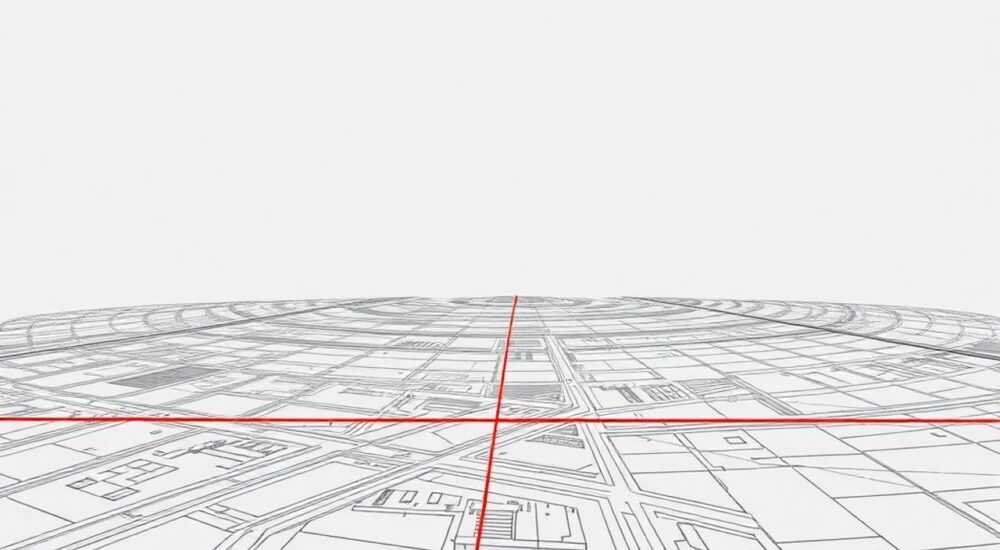
В AutoCAD точка, установленная по координатам, — это базовый элемент точного проектирования. Она позволяет задать абсолютное или относительное положение объекта в пространстве чертежа, что особенно важно при создании сложных схем, планов и 3D-моделей. Установка точки по X, Y (и Z в трёхмерном случае) выполняется с помощью командной строки, инструментов панели или программных интерфейсов.
Чтобы поставить точку по координатам в AutoCAD, используйте команду POINT или просто введите координаты напрямую в командную строку. Для точности рекомендуется применять абсолютные (X,Y) или относительные (@ΔX,ΔY) значения, предварительно настроив формат отображения точек через DDPTYPE.
Содержание статьи:
- Основные методы установки точек
- Инструменты для быстрого доступа
- Работа с командной строкой: как вводить координаты
- Динамический ввод: как включить и использовать
- Настройка формата точек для лучшей видимости
- Как изменить стиль уже существующих точек
- Абсолютные и относительные координаты: разница и применение
- Когда что использовать?
- Практические примеры установки точек
- Совет по автоматизации
- Типичные ошибки новичков и как их избежать
- Советы экспертов: повышаем точность и скорость
- Часто задаваемые вопросы
- Заключение
Основные методы установки точек
В AutoCAD существует несколько способов размещения точки по координатам. Наиболее универсальный — использование командной строки. Достаточно активировать команду POINT (или сокращённо PO) и ввести требуемые координаты. Этот подход гарантирует максимальную точность, исключая влияние «ручного» клика мышью.
Альтернативный способ — использование динамического ввода (Dynamic Input). При его включении вы можете указывать координаты непосредственно рядом с курсором, не глядя на нижнюю панель. Это удобно при работе с множеством близко расположенных точек, где важна скорость и ориентация в пространстве.
Ещё один метод — скриптовый или программный ввод через AutoLISP, .NET API или Python (в средах типа AutoCAD Civil 3D с поддержкой PyAutoCAD). Он используется в автоматизированных системах, когда точки импортируются из внешних источников: геодезических съёмок, CSV-файлов или BIM-моделей.
Полезно знать: Точка в AutoCAD — это не графический маркер по умолчанию. Чтобы она была видима, необходимо настроить стиль точки через команду DDPTYPE.
Инструменты для быстрого доступа
На вкладке «Главная» в группе «Рисование» есть кнопка «Точка». Нажав её, вы запускаете команду POINT. Также можно использовать ленточный интерфейс «Аннотации» или контекстное меню, если включены соответствующие палитры.
Работа с командной строкой: как вводить координаты
Командная строка — сердце точного ввода в AutoCAD. Чтобы поставить точку, начните с ввода POINT и нажмите Enter. Затем система запросит местоположение. Здесь вы можете ввести координаты в одном из форматов:
- X,Y — абсолютные координаты (например, 100,50);
- @ΔX,ΔY — относительные (например, @20,30 — от последней точки);
- @R<A — полярные координаты (расстояние и угол, например, @50<45).
Пример: чтобы поставить точку в позиции X=200, Y=150, введите в командной строке:
- POINT
- 200,150
После этого точка будет создана точно в указанной позиции. Если вы работаете в 3D, добавьте Z-координату: 200,150,75.
«Всегда проверяйте единицы измерения и систему координат перед вводом данных. Ошибка в масштабе (например, миллиметры вместо метров) может полностью исказить проект.» — Алексей Миронов, инженер-проектировщик ПГС, 12 лет опыта
Динамический ввод: как включить и использовать
Динамический ввод (клавиша F12) позволяет вводить координаты прямо у курсора. После активации команды POINT щёлкните в любом месте — рядом с курсором появится поле ввода. Введите, например, 100,75, и точка установится точно.
Этот режим особенно эффективен при череде последовательных точек. Вы можете использовать относительный ввод (@20,0), чтобы сместиться на 20 единиц по X от текущего положения.
Настройка формата точек для лучшей видимости
По умолчанию точка в AutoCAD может быть практически невидима — это маленький пиксель. Чтобы работать эффективно, её нужно визуально выделить. Для этого используется команда DDPTYPE (или через меню «Формат» → «Стиль точки»).
Откроется диалоговое окно, где можно выбрать один из 20 типов маркеров: от креста до круга с центром. Также регулируется размер — либо в процентах от экрана, либо в абсолютных единицах.
Тип маркера |
Описание |
Рекомендуемое применение |
|---|---|---|
+ |
Классический крест |
Универсальное использование, чётко видно на фоне |
○ с точкой |
Окружность с центральной точкой |
Геодезические схемы, привязка |
✕ |
Косой крест |
Когда много пересечений линий |
● |
Заполненный кружок |
Для презентаций и крупных масштабов |
Как изменить стиль уже существующих точек
Если вы уже расставили точки, но они плохо видны, изменение стиля через DDPTYPE автоматически обновит все точки в чертеже. Это происходит мгновенно — нет необходимости пересоздавать объекты.
Полезно знать: Размер точки в процентах от экрана удобен при зумировании, а фиксированный размер — при печати и экспорте в PDF.
Абсолютные и относительные координаты: разница и применение
Понимание разницы между абсолютными и относительными координатами — ключ к точному проектированию. Абсолютные координаты отсчитываются от начала системы (0,0). Например, точка 300,200 всегда будет находиться в одной и той же позиции, независимо от того, где вы сейчас находитесь.
Относительные координаты начинаются с символа @ и отсчитываются от последней указанной точки. Если вы только что поставили точку в (100,100), то @50,0 переместит следующую точку на 50 единиц вправо — в (150,100).
Полярные координаты (@50<45) позволяют указывать расстояние и угол. Это особенно полезно при создании диагональных конструкций, лестниц или фасадов.
Когда что использовать?
- Абсолютные — при работе с геодезическими данными, CAD-планами, привязке к реальным координатам;
- Относительные — при построении последовательных элементов (например, каркаса мебели);
- Полярные — при проектировании под углом, например, кровли или трубопроводов.
«Новичкам я рекомендую сначала освоить абсолютные координаты, а затем переходить к относительным. Это снижает количество ошибок при первых шагах.» — Екатерина Соколова, преподаватель AutoCAD в строительном колледже, 8 лет опыта
Практические примеры установки точек
Рассмотрим два распространённых случая: создание сетки колонн и нанесение точек по данным съемки.
Пример 1: Сетка колонн 6×6 метров
Допустим, вы проектируете фундамент. Колонны расположены с шагом 6000 мм. Начнём с первой точки:
- Введите POINT
- Укажите первую точку: 0,0
- Следующая: @6000,0
- Затем: @0,6000 — вверх
- Повторите для всей сетки.
Пример 2: Импорт точек из таблицы Excel
Если у вас есть список координат (X, Y, Z), вы можете создать LISP-скрипт или использовать команду SCRIPT. Пример строки в скрипте:
-POINT 100,50
-POINT 200,100
-POINT 300,150
Сохраните как .scr и загрузите через команду SCRIPT.
Совет по автоматизации
Для частого ввода точек создайте пользовательскую команду через CUI (Customize User Interface). Назначьте сочетание клавиш, например, PT, которое будет вызывать POINT с предустановленным стилем точки.
Типичные ошибки новичков и как их избежать
Многие пользователи сталкиваются с проблемами при первых попытках работы с координатами. Самая частая ошибка — отсутствие пробелов или использование запятой как десятичного разделителя. В AutoCAD всегда используется точка: 100.5, а не 100,5.
Другая ошибка — забыть поставить @ перед относительными координатами. Без него AutoCAD воспримет значения как абсолютные, и точка окажется не там, где нужно.
Также распространена проблема с невидимыми точками. Причина — не настроен стиль точки. Решение: всегда настраивайте DDPTYPE перед началом работы.
Ошибка |
Причина |
Решение |
|---|---|---|
Точка не появляется |
Неверный формат ввода или невидимый стиль |
Проверьте DDPTYPE и синтаксис координат |
Точка в неправильном месте |
Перепутаны абсолютные и относительные координаты |
Добавьте @ для относительных значений |
Точки исчезают при зуме |
Размер в процентах от экрана слишком мал |
Увеличьте размер в DDPTYPE или переключитесь на фиксированный |
Полезно знать: Используйте объектную привязку (OSNAP), чтобы точно захватывать существующие точки. Включите режим «Точка» в настройках OSNAP.
Советы экспертов: повышаем точность и скорость
Профессионалы используют комплексный подход: сочетание ручного ввода, шаблонов и автоматизации. Вот проверенные практики.
- Создайте шаблон чертежа (.dwt) с уже настроенным стилем точки, слоями и единицами измерения. Это экономит до 15 минут на каждом новом файле.
- Используйте слои для точек. Создайте отдельный слой «Точки_разбивка», чтобы легко управлять видимостью и цветом.
- Применяйте группы точек при работе с большими массивами. Группировка (GROUP) позволяет перемещать или скрывать точки блоками.
Для геодезистов и архитекторов критически важна привязка к мировым координатам. В таких случаях используется система координат (UCS), которую можно сохранять и вызывать по имени.
«Я всегда проверяю точность ввода, создавая контрольную линию между двумя точками и измеряя её длину командой DIST. Это занимает 10 секунд, но спасает от катастрофических ошибок.» — Дмитрий Кузнецов, главный геодезист строительной компании «МегаСтрой», 15 лет опыта
Часто задаваемые вопросы
Можно ли вставить точку по координатам из Excel?
Да. Экспортируйте данные в формате «X,Y» и используйте LISP-скрипт или сторонние плагины (например, «Import Coordinates»). Также подойдёт команда SCRIPT с правильно сформированным текстовым файлом.
Почему после ввода координат ничего не появляется?
Возможно, стиль точки не настроен (команда DDPTYPE). Также проверьте, не находится ли точка за пределами текущего вида — используйте ZOOM Extents.
Как удалить все точки разом?
Используйте команду SELECTSIMILAR: выберите одну точку, кликните правой кнопкой — «Выделить подобные». Или введите FILTER и задайте фильтр по типу объекта «Point».
Можно ли сделать точку с аннотацией (подписью)?
Да. Используйте команду LEADER или MTEXT рядом с точкой. Более продвинутый способ — создание блока (BLOCK), объединяющего точку и текст.
Поддерживаются ли координаты в градусах, минутах, секундах?
В AutoCAD — нет, напрямую. Но можно преобразовать ГМС в десятичные градусы и использовать как числовые значения X/Y в плане.
Заключение
Установка точки по координатам в AutoCAD — это фундамент точного проектирования. Владение этим навыком позволяет избежать ошибок, повысить качество чертежей и работать с данными любой сложности. Главное — понимать разницу между абсолютными и относительными координатами, настроить визуальное отображение точек и использовать проверенные методы ввода.
Освоив точечный ввод, вы получаете контроль над каждым элементом чертежа. Это особенно важно при работе с архитектурными планами, инженерными схемами и геодезическими данными.
- Всегда настраивайте стиль точки через DDPTYPE для лучшей видимости.
- Используйте абсолютные координаты для привязки к осям, относительные — для последовательных построений.
- Проверяйте ввод командой DIST или LIST, чтобы убедиться в точности.
- Автоматизируйте процесс через скрипты, если работа повторяется.
- Храните настройки в шаблонах .dwt для быстрого старта новых проектов.
⚠️ Дисклеймер — нажмите, чтобы развернуть
Материалы, опубликованные в разделе «Блог» на сайте RU DESIGN SHOP (rudesignshop.ru), носят исключительно информационный и ознакомительный характер и не являются руководством к действию, финансовой рекомендацией, медицинской услугой, ветеринарным назначением либо рекламой товаров и услуг, включая азартные игры. Публикации не содержат призывов к участию в азартных играх и не направлены на продвижение соответствующих операторов.
Безопасность применения товаров и веществ: при использовании строительных материалов, бытовой химии, пестицидов и агрохимикатов необходимо строго следовать инструкциям производителя и действующему законодательству Российской Федерации, включая Федеральный закон РФ от 19.07.1997 № 109-ФЗ «О безопасном обращении с пестицидами и агрохимикатами».
Упоминание товарных знаков, брендов и организаций носит исключительно информационный характер и не означает наличие партнёрских отношений или одобрения со стороны правообладателей.
Материалы, содержащие сведения о медицинских, ветеринарных или косметических средствах, представлены в справочных целях и не являются медицинской консультацией или назначением. Перед применением рекомендуется обратиться к врачу, ветеринарному специалисту или иному сертифицированному профессионалу.
Возрастные ограничения: материалы, содержащие сведения о продукции категории 18+, включая алкоголь или азартные игры, предназначены исключительно для совершеннолетней аудитории и публикуются в информационных целях.
Правовая ответственность: решения, принятые на основе опубликованной информации, пользователь принимает самостоятельно и на свой риск; редакция и авторы несут ответственность в пределах, установленных законодательством Российской Федерации.
Редакция не допускает публикаций, содержащих пропаганду экстремизма, терроризма, наркотических средств или суицида; подобные материалы подлежат немедленному удалению.
Упоминание организаций с ограниченным статусом: компания Meta Platforms Inc. (социальные сети Facebook и Instagram) признана экстремистской организацией решением суда РФ, её деятельность запрещена на территории Российской Федерации; любые упоминания приводятся исключительно в информационных целях.
Авторские права и источники: информация собирается из открытых источников; её актуальность указывается на дату публикации и может изменяться.
Изображения и иллюстрации используются на условиях, разрешённых правообладателями. При возникновении претензий редакция готова оперативно рассмотреть обращение и внести необходимые изменения.
Персональные данные и cookies: сайт использует cookies и обрабатывает персональные данные пользователей в соответствии с Федеральным законом № 152-ФЗ «О персональных данных» и Политикой конфиденциальности RU DESIGN SHOP.
Мнения авторов могут не совпадать с позицией государственных органов или коммерческих организаций, упомянутых в материалах.
РЕКОМЕНДУЕМ
Товары от российских производителей




