Скидка 5% на первый заказ — RDS5




Как в автокаде поменять масштаб чертежа
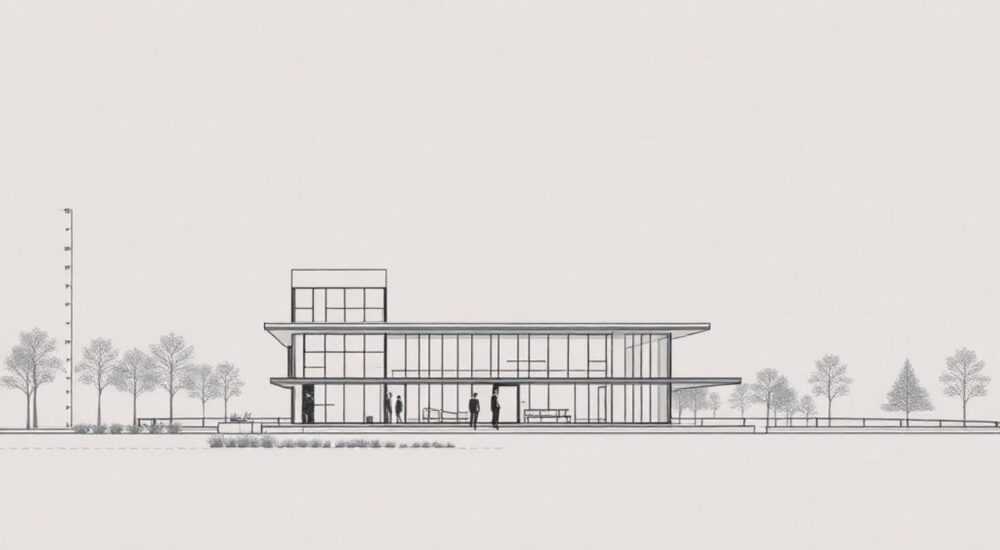
Работа с масштабом чертежа в AutoCAD — это базовый, но крайне важный навык для каждого проектировщика или архитектора. Неправильная настройка масштаба может привести к ошибкам в проекте, которые повлияют как на этап разработки, так и на финальную реализацию. Например, если вы создаете чертеж здания и случайно увеличите масштаб в два раза, то все размеры окажутся неверными. Это не только затруднит работу строителей, но и может стать причиной серьезных финансовых потерь.
Почему важно правильно настраивать масштаб чертежа
Масштаб в AutoCAD играет ключевую роль при подготовке документации. Представьте, что вы работаете над проектом интерьера квартиры площадью 70 квадратных метров. Если масштаб будет выбран некорректно, то либо чертеж станет слишком мелким для детального просмотра, либо он просто не поместится на листе формата А3. В результате, ваша работа потеряет ценность для клиента или заказчика.
Основные проблемы, которые возникают из-за неправильного масштаба:
- Нечеткость элементов при печати;
- Ошибки в размерах и расстояниях;
- Сложности с чтением чертежей коллегами или клиентами.
В этой статье мы подробно разберем, как изменить масштаб чертежа в AutoCAD, рассмотрим способы его настройки, сравним различные методы и предоставим практические рекомендации. Мы также опишем типичные ошибки и поделимся советами от экспертов.
Как изменить общий масштаб чертежа: пошаговая инструкция
Первый способ изменения масштаба связан с использованием командной строки и стандартных инструментов программы. Этот метод универсален и подходит для большинства версий AutoCAD, начиная с 2010 года.
Шаг 1: Откройте свой чертеж в AutoCAD. Убедитесь, что он полностью загружен и не имеет проблем с отображением объектов.
Шаг 2: Перейдите во вкладку «Layout» (Макет). Здесь вы увидите пространство листа, где можно работать с видовыми экранами (Viewports).
Шаг 3: Выберите видовой экран, который хотите изменить. Для этого щелкните по его границе дважды левой кнопкой мыши.
Шаг 4: В строке состояния найдите параметр «Scale» (Масштаб). Нажмите на текущее значение масштаба и выберите нужное из выпадающего списка. Например, 1:50 или 1:100.
Пример: Если вы работаете с архитектурным чертежом, то стандартным масштабом может быть 1:100. Это означает, что один сантиметр на чертеже соответствует одному метру реального объекта.
Альтернативные методы изменения масштаба
AutoCAD предлагает несколько способов работы с масштабированием. Рассмотрим их подробнее:
Метод |
Преимущества |
Недостатки |
|---|---|---|
Использование команды SCALE |
Гибкость настройки, возможность точного масштабирования выбранных объектов. |
Требует ручного ввода коэффициентов, что может быть неудобно для новичков. |
Настройка через Viewports |
Автоматическая адаптация под размеры листа, удобство при работе с несколькими видами. |
Ограниченный контроль над отдельными объектами. |
Изменение аннотативного масштаба |
Поддерживает корректное отображение текста и размеров. |
Требует дополнительной настройки стилей текста и размеров. |
Кейсы из практики: типичные ошибки и их решение
Один из частых вопросов пользователей AutoCAD: почему после изменения масштаба тексты и размеры становятся слишком мелкими или крупными? Проблема заключается в том, что многие забывают настроить аннотативные свойства текста и размеров. Аннотативный масштаб позволяет тексту автоматически подстраиваться под выбранный масштаб чертежа.
Пример решения:
- Откройте окно управления стилями текста (Text Style).
- Выберите нужный стиль и отметьте галочкой пункт «Annotative».
- Добавьте необходимые масштабы в список аннотативных значений.
Это обеспечит корректное отображение текста при любом масштабе.
Экспертное мнение: советы профессионала
Для лучшего понимания темы мы обратились к Сергею Владимировичу Петрову, ведущему инженеру-проектировщику компании «СтройПроект», работающему с AutoCAD более 15 лет. За свою карьеру он реализовал более 200 проектов различной сложности, включая многоэтажные жилые комплексы и промышленные объекты.
«Я часто сталкиваюсь с тем, что начинающие специалисты путают понятия общего масштаба чертежа и масштаба видового экрана,» — делится Сергей Владимирович. — «Важно помнить, что масштаб видового экрана влияет только на отображение объектов внутри него, но не меняет их реальные размеры в модели.»
Советы эксперта:
- Всегда проверяйте соответствие масштаба требованиям ГОСТ.
- Используйте шаблоны с заранее настроенными стилями текста и размеров.
- Не забывайте сохранять копию чертежа перед масштабированием.
Часто задаваемые вопросы
1. Как быстро изменить масштаб всех объектов на чертеже?
- Выделите все объекты (Ctrl+A).
- Введите команду SCALE в командной строке.
- Укажите базовую точку и введите коэффициент масштабирования.
2. Почему текст не масштабируется вместе с чертежом?
- Проверьте, является ли текст аннотативным.
- Убедитесь, что свойство «Annotative» включено для текстового стиля.
- Добавьте нужный масштаб в список аннотативных значений.
3. Можно ли использовать разные масштабы на одном листе?
- Да, создайте несколько видовых экранов.
- Настройте масштаб для каждого экрана отдельно.
- Используйте блокировку экранов для предотвращения случайных изменений.
Заключение
Научившись правильно изменять масштаб чертежа в AutoCAD, вы значительно повысите эффективность своей работы. Следуя рекомендациям из этой статьи, вы сможете избежать распространенных ошибок и создавать качественную документацию. Помните, что правильный выбор масштаба — это не только техническая задача, но и важный шаг к успешной реализации проекта.
RU DESIGN SHOP — это интернет магазин товаров для дома и ремонта от российских производителей, rudesignshop.ru предлагает большой выбор по доступной цене и является надежным партнером при покупке с быстрой доставкой по всем городам России. RU DESIGN SHOP помогает подобрать товар по вашему проекту, а также есть система лояльности, акции и скидки. RU DESIGN SHOP реализует товары произведенные в России. RU DESIGN SHOP приглашает к сотрудничеству дизайнеров интерьера, архитекторов, строителей и мастеров.
⚠️ Дисклеймер — нажмите, чтобы развернуть
Материалы, опубликованные в разделе «Блог» на сайте RU DESIGN SHOP (rudesignshop.ru), носят исключительно информационный и ознакомительный характер и не являются руководством к действию, финансовой рекомендацией, медицинской услугой, ветеринарным назначением либо рекламой товаров и услуг, включая азартные игры. Публикации не содержат призывов к участию в азартных играх и не направлены на продвижение соответствующих операторов.
Безопасность применения товаров и веществ: при использовании строительных материалов, бытовой химии, пестицидов и агрохимикатов необходимо строго следовать инструкциям производителя и действующему законодательству Российской Федерации, включая Федеральный закон РФ от 19.07.1997 № 109-ФЗ «О безопасном обращении с пестицидами и агрохимикатами».
Упоминание товарных знаков, брендов и организаций носит исключительно информационный характер и не означает наличие партнёрских отношений или одобрения со стороны правообладателей.
Материалы, содержащие сведения о медицинских, ветеринарных или косметических средствах, представлены в справочных целях и не являются медицинской консультацией или назначением. Перед применением рекомендуется обратиться к врачу, ветеринарному специалисту или иному сертифицированному профессионалу.
Возрастные ограничения: материалы, содержащие сведения о продукции категории 18+, включая алкоголь или азартные игры, предназначены исключительно для совершеннолетней аудитории и публикуются в информационных целях.
Правовая ответственность: решения, принятые на основе опубликованной информации, пользователь принимает самостоятельно и на свой риск; редакция и авторы несут ответственность в пределах, установленных законодательством Российской Федерации.
Редакция не допускает публикаций, содержащих пропаганду экстремизма, терроризма, наркотических средств или суицида; подобные материалы подлежат немедленному удалению.
Упоминание организаций с ограниченным статусом: компания Meta Platforms Inc. (социальные сети Facebook и Instagram) признана экстремистской организацией решением суда РФ, её деятельность запрещена на территории Российской Федерации; любые упоминания приводятся исключительно в информационных целях.
Авторские права и источники: информация собирается из открытых источников; её актуальность указывается на дату публикации и может изменяться.
Изображения и иллюстрации используются на условиях, разрешённых правообладателями. При возникновении претензий редакция готова оперативно рассмотреть обращение и внести необходимые изменения.
Персональные данные и cookies: сайт использует cookies и обрабатывает персональные данные пользователей в соответствии с Федеральным законом № 152-ФЗ «О персональных данных» и Политикой конфиденциальности RU DESIGN SHOP.
Мнения авторов могут не совпадать с позицией государственных органов или коммерческих организаций, упомянутых в материалах.
РЕКОМЕНДУЕМ
Товары от российских производителей



Светильник SATELLITE 12 Forstlight
8040 руб.
