Скидка 5% на первый заказ — RDS5




Как в автокаде померить площадь
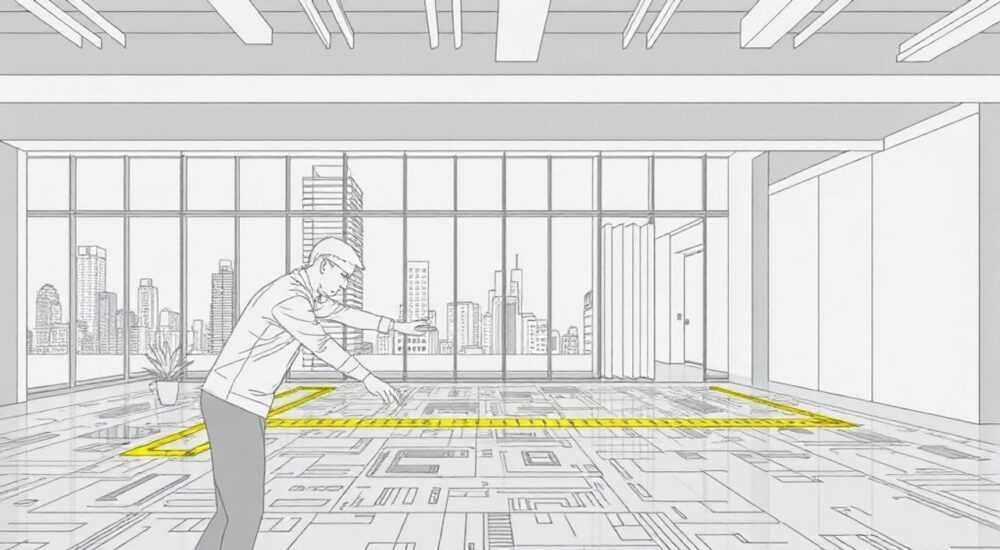
Измерение площади в AutoCAD — одна из базовых, но критически важных операций для проектировщиков, архитекторов и инженеров. Независимо от того, работаете ли вы над чертежом земельного участка, планировкой помещения или сложной инженерной конструкцией, точное определение площади позволяет избежать ошибок при расчётах материалов, сметах и согласованиях. В AutoCAD предусмотрено несколько способов измерения площади: от простых команд до автоматизированных решений через свойства объектов и сторонние расширения.
Чтобы быстро измерить площадь в AutoCAD, используйте команду ПЛОЩАДЬ (или AREA на английском). Выберите замкнутый контур или укажите точки по периметру — программа мгновенно выдаст результат в текущих единицах измерения.
Содержание статьи:
- Основные способы измерения площади в AutoCAD
- Когда какой метод использовать?
- Как использовать команду ПЛОЩАДЬ: пошаговая инструкция
- Пример: измерение площади комнаты с колонной
- Измерение площади сложных фигур и полилиний
- Определение площади через палитру свойств
- Автоматизация через таблицы
- Распространённые ошибки и как их избежать
- Продвинутые инструменты и LISP-расширения
- Экспертное мнение
- Вопросы и ответы
- Заключение
Основные способы измерения площади в AutoCAD
AutoCAD предоставляет несколько методов определения площади, каждый из которых подходит под определённый тип задачи. Основные подходы включают использование встроенной команды ПЛОЩАДЬ, анализ геометрии через палитру «Свойства» и применение сторонних утилит для массовых расчётов.
Наиболее универсальный и часто используемый способ — команда ПЛОЩАДЬ. Она доступна как через командную строку, так и через ленту инструментов в разделе «Главная» → «Утилиты» → «Измерить». Эта команда позволяет измерять как простые прямоугольники, так и сложные многоугольники, включая замкнутые полилинии, сплайны и области.
Если объект уже нарисован и является замкнутым, например, полилиния или контур, образованный дугами и отрезками, можно просто выбрать его — AutoCAD автоматически рассчитает площадь. При этом не имеет значения, заполнен ли объект штриховкой: команда работает с геометрией, а не с визуальным восприятием.
Полезно знать: Команда ПЛОЩАДЬ также показывает периметр фигуры, что удобно при расчётах ограждений, плинтусов или бордюров.
Другой способ — использование палитры «Свойства» (Ctrl+1). Если объект является замкнутым (полилиния, круг, полигон), в его свойствах будет отображаться значение площади. Этот метод особенно эффективен при работе с большим количеством однотипных элементов, таких как комнаты в плане здания.
Также существуют специализированные инструменты, такие как ГРАФИЧЕСКИЙ КАЛЬКУЛЯТОР (QuickCalc) и сторонние LISP-скрипты, которые позволяют автоматизировать процесс измерения нескольких областей одновременно. Эти решения актуальны для проектных организаций, где требуется высокая скорость и точность.
Когда какой метод использовать?
- ПЛОЩАДЬ — для быстрых одиночных измерений, особенно если фигура ещё не нарисована.
- Свойства — когда нужно проверить площадь существующего замкнутого объекта без дополнительных действий.
- LISP-скрипты — при необходимости массового анализа, например, подсчёт площадей всех помещений в архитектурном проекте.
Как использовать команду ПЛОЩАДЬ: пошаговая инструкция
Команда ПЛОЩАДЬ — основной инструмент для измерения площади в AutoCAD. Её легко освоить даже новичку, но важно понимать все её режимы, чтобы использовать максимально эффективно.
- Откройте чертёж в AutoCAD и убедитесь, что объект, площадь которого вы хотите измерить, является замкнутым. Если это набор отрезков, они должны соединяться в узлах без разрывов.
- Введите в командной строке ПЛОЩАДЬ (или AREA) и нажмите Enter.
- В появившемся диалоге выберите опцию Объект (O), если хотите измерить уже существующий замкнутый контур. Щёлкните по объекту — например, полилинии или кругу.
- Если объекта нет, выберите опцию Добавить площадь (A), затем Указать точки (Т). Указывайте вершины многоугольника по порядку, завершая последнюю точку первой — AutoCAD сам замкнёт контур.
- Результат отобразится в командной строке: площадь и периметр в текущих единицах чертежа (обычно мм² или м²).
«Всегда проверяйте масштаб и единицы измерения перед расчётом. Например, если чертёж выполнен в миллиметрах, площадь будет указана в мм² — не забудьте перевести в м², разделив на 1 000 000.» — Алексей Миронов, ведущий CAD-инженер, 12 лет опыта
Если вы измеряете несколько смежных участков, используйте опцию Вычесть площадь (S). Это полезно, например, при расчёте полезной площади помещения с исключением колонн или ниш.
Пример: измерение площади комнаты с колонной
- Запустите команду ПЛОЩАДЬ.
- Выберите Добавить площадь, затем Объект и укажите контур комнаты.
- Затем выберите Вычесть площадь и укажите контур колонны.
- Результат — чистая площадь пола без учёта колонны.
Измерение площади сложных фигур и полилиний
Не все объекты в AutoCAD имеют правильную форму. Часто приходится работать с криволинейными контурами, фрагментарными границами или многосекционными участками. В таких случаях стандартная команда ПЛОЩАДЬ остаётся рабочим решением, но требует внимательности.
Для сложных фигур, созданных из дуг, сплайнов и отрезков, важно, чтобы контур был замкнутым. Даже небольшой зазор в 0.1 мм может привести к ошибке. Перед измерением рекомендуется использовать команду СОЕДИНИТЬ (JOIN), чтобы объединить элементы в одну полилинию.
Тип фигуры |
Метод измерения |
Особенности |
|---|---|---|
Правильный многоугольник |
ПЛОЩАДЬ → Объект |
Требует замкнутого контура |
Криволинейный контур (сплайн) |
ПЛОЩАДЬ → Указать точки |
Точность зависит от количества узлов |
Фигура с дырками (например, остров) |
ПЛОЩАДЬ → Добавить/Вычесть |
Поддерживает вложенные контуры |
Штриховка |
Свойства штриховки |
Площадь отображается автоматически |
Если фигура состоит из нескольких несвязанных частей, можно использовать режим Указать точки и обводить контур вручную. Однако этот способ менее точен, особенно при большом количестве вершин.
Полезно знать: AutoCAD 2026 поддерживает измерение площади по трёхмерным поверхностям (3D Face, Mesh), но только в проекции на плоскость XY. Для истинной 3D-площади потребуются специализированные плагины.
Определение площади через палитру свойств
Палитра «Свойства» — мощный инструмент для анализа объектов в AutoCAD. Чтобы её открыть, нажмите Ctrl+1 или выберите в меню «Вид» → «Палитры» → «Свойства».
Если вы выделите замкнутую полилинию, круг, эллипс или полигон, в палитре появится строка Площадь с числовым значением. Это значение обновляется динамически при редактировании формы объекта.
Преимущество этого метода — скорость. Вам не нужно запускать команды, достаточно просто щёлкнуть по объекту и посмотреть данные. Особенно удобно при работе с BIM-подобными чертежами, где каждое помещение представлено отдельным контуром.
Автоматизация через таблицы
Вы можете экспортировать данные из свойств в таблицу AutoCAD:
- Выделите нужные объекты.
- Перейдите на вкладку «Аннотации» → «Таблица» → «Извлечь данные».
- Выберите параметры: имя объекта, площадь, периметр.
- Создайте таблицу на чертеже — она будет содержать сводку по всем выбранным элементам.
Такой подход часто используется в архитектурных проектах для формирования экспликаций помещений.
Распространённые ошибки и как их избежать
Несмотря на простоту инструментов, пользователи часто допускают ошибки при измерении площади. Ниже — самые частые проблемы и пути их решения.
- Разомкнутый контур: AutoCAD не может определить площадь, если контур не замкнут. Решение — использовать команду СОЕДИНИТЬ или ЗАМКНУТЬ (в редакторе полилиний).
- Неправильные единицы: если чертёж в мм, площадь будет в мм². Чтобы получить м², разделите значение на 1 000 000. Лучше заранее настроить единицы через Единицы (UNITS).
- Измерение незамкнутой штриховки: штриховка может «выглядеть» замкнутой, но фактически иметь разрывы. Проверяйте границы штриховки через контекстное меню → «Анализ границ».
- Ошибки округления: при работе с очень малыми или очень большими значениями возможна потеря точности. Используйте двойную точность (64-bit) версию AutoCAD.
Полезно знать: В AutoCAD можно задать формат отображения площади: через переменную системы AREA можно указать префиксы, суффиксы и количество знаков после запятой.
Продвинутые инструменты и LISP-расширения
Для профессионального использования существуют расширения, автоматизирующие измерение площади. Наиболее популярные — бесплатные LISP-скрипты, которые можно загрузить из сообществ AutoCAD.
Один из таких скриптов — AreaSum.lsp. Он позволяет:
- Выбрать несколько замкнутых объектов.
- Автоматически суммировать их площади.
- Вывести результат в виде текстовой метки или в буфер обмена.
Другой инструмент — AutoLISP функция (getarea), которую можно встроить в собственные макросы. Это особенно полезно при создании шаблонов чертежей.
В AutoCAD 2026 появилась поддержка Python API, что открывает новые возможности для автоматизации. Теперь можно писать скрипты на Python, которые анализируют слои, фильтруют объекты по типу и генерируют отчёты по площадям.
Экспертное мнение
«В нашей компании мы перешли на автоматизированный подсчёт площадей через Python-скрипты. Это сократило время на подготовку экспликаций с 3 часов до 15 минут. Главное — стандартизировать оформление контуров: все помещения должны быть на одном слое, с единым стилем полилиний.» — Дмитрий Костин, руководитель BIM-отдела в строительной фирме «АрхПроект», 15 лет в CAD
По его словам, ключ к точности — не только в инструментах, но и в дисциплине проектировщиков. «Если кто-то рисует стену отрезком, а не полилинией, весь автоматический расчёт ломается. Поэтому мы внедрили внутренние стандарты и проверяем чертежи через Audit перед финальными расчётами.»
Вопросы и ответы
Можно ли измерить площадь по штриховке?
Да, если штриховка имеет чётко определённые границы. Выделите штриховку и откройте палитру «Свойства» — там будет указано значение площади. Однако убедитесь, что границы действительно замкнуты, иначе AutoCAD может некорректно рассчитать площадь.
Почему команда ПЛОЩАДЬ не работает с моим контуром?
Скорее всего, контур не является замкнутым. Проверьте, соединены ли концы отрезков. Используйте команду СОЕДИНИТЬ или включите режим Орто и Привязка при рисовании. Также убедитесь, что объект находится в одной плоскости (Z=0).
Как быстро измерить площадь нескольких помещений?
Используйте LISP-скрипт или команду «Извлечь данные». Настройте фильтр по слою (например, «Помещения») и извлеките площадь всех объектов за один раз. Результат можно экспортировать в Excel.
Можно ли изменить единицы площади в AutoCAD?
Да. Через команду ЕДИНИЦЫ (UNITS) вы можете задать формат длин и углов. Хотя прямого выбора для площади нет, вы можете настроить масштаб чертежа (например, 1 единица = 1 м), тогда площадь будет автоматически в м².
Работает ли измерение площади в AutoCAD LT?
Да, команда ПЛОЩАДЬ доступна и в AutoCAD LT. Однако некоторые функции, такие как «Извлечь данные» или программирование через API, ограничены. Для базовых задач LT вполне подходит.
Заключение
Измерение площади в AutoCAD — это не просто техническая операция, а важнейший этап проектирования, влияющий на точность смет, согласование проектов и качество строительства. Благодаря встроенным инструментам, таким как команда ПЛОЩАДЬ и палитра «Свойства», выполнить расчёт может даже начинающий пользователь.
Главное — помнить о замкнутости контуров, правильных единицах измерения и использовании автоматизации при работе с большими объёмами данных. Современные версии AutoCAD, включая 2026 год, предлагают всё больше возможностей для точного и быстрого анализа геометрии.
- Всегда проверяйте, что контур замкнут, перед измерением площади.
- Используйте команду ПЛОЩАДЬ для быстрых расчётов и палитру «Свойства» для анализа готовых объектов.
- Для массовых измерений применяйте LISP-скрипты или функцию «Извлечь данные».
- Настройте единицы чертежа заранее, чтобы избежать ошибок перевода.
- Автоматизация и стандартизация — ключ к эффективной работе в крупных проектах.
⚠️ Дисклеймер — нажмите, чтобы развернуть
Материалы, опубликованные в разделе «Блог» на сайте RU DESIGN SHOP (rudesignshop.ru), носят исключительно информационный и ознакомительный характер и не являются руководством к действию, финансовой рекомендацией, медицинской услугой, ветеринарным назначением либо рекламой товаров и услуг, включая азартные игры. Публикации не содержат призывов к участию в азартных играх и не направлены на продвижение соответствующих операторов.
Безопасность применения товаров и веществ: при использовании строительных материалов, бытовой химии, пестицидов и агрохимикатов необходимо строго следовать инструкциям производителя и действующему законодательству Российской Федерации, включая Федеральный закон РФ от 19.07.1997 № 109-ФЗ «О безопасном обращении с пестицидами и агрохимикатами».
Упоминание товарных знаков, брендов и организаций носит исключительно информационный характер и не означает наличие партнёрских отношений или одобрения со стороны правообладателей.
Материалы, содержащие сведения о медицинских, ветеринарных или косметических средствах, представлены в справочных целях и не являются медицинской консультацией или назначением. Перед применением рекомендуется обратиться к врачу, ветеринарному специалисту или иному сертифицированному профессионалу.
Возрастные ограничения: материалы, содержащие сведения о продукции категории 18+, включая алкоголь или азартные игры, предназначены исключительно для совершеннолетней аудитории и публикуются в информационных целях.
Правовая ответственность: решения, принятые на основе опубликованной информации, пользователь принимает самостоятельно и на свой риск; редакция и авторы несут ответственность в пределах, установленных законодательством Российской Федерации.
Редакция не допускает публикаций, содержащих пропаганду экстремизма, терроризма, наркотических средств или суицида; подобные материалы подлежат немедленному удалению.
Упоминание организаций с ограниченным статусом: компания Meta Platforms Inc. (социальные сети Facebook и Instagram) признана экстремистской организацией решением суда РФ, её деятельность запрещена на территории Российской Федерации; любые упоминания приводятся исключительно в информационных целях.
Авторские права и источники: информация собирается из открытых источников; её актуальность указывается на дату публикации и может изменяться.
Изображения и иллюстрации используются на условиях, разрешённых правообладателями. При возникновении претензий редакция готова оперативно рассмотреть обращение и внести необходимые изменения.
Персональные данные и cookies: сайт использует cookies и обрабатывает персональные данные пользователей в соответствии с Федеральным законом № 152-ФЗ «О персональных данных» и Политикой конфиденциальности RU DESIGN SHOP.
Мнения авторов могут не совпадать с позицией государственных органов или коммерческих организаций, упомянутых в материалах.
РЕКОМЕНДУЕМ
Товары от российских производителей




