Скидка 5% на первый заказ — RDS5




Как в автокаде померить угол
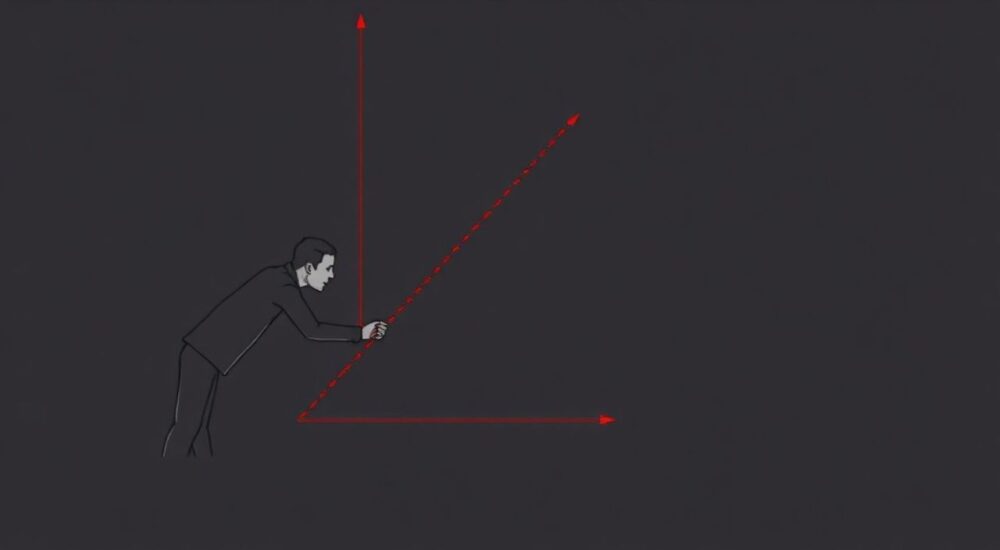
Измерение углов в AutoCAD — одна из базовых, но критически важных операций при работе с чертежами. Независимо от того, проектируете ли вы архитектурные конструкции, инженерные детали или топографические планы, точность геометрических параметров напрямую влияет на качество и корректность проекта. В AutoCAD реализовано несколько способов измерения углов: от простых команд до использования динамических инструментов и аннотативных размеров. Владение этими методами позволяет не только получить нужное значение, но и визуализировать его на чертеже для дальнейшего анализа или согласования.
Чтобы измерить угол в AutoCAD, используйте команду Угол (DIMANGULAR) или инструмент «Измерить» на вкладке «Главная». Для быстрого результата подойдёт также панель «Быстрые свойства» при выборе объектов.
Содержание статьи:
- Основные способы измерения угла в AutoCAD
- Когда использовать каждый метод?
- Как использовать команду Угол (DIMANGULAR)
- Пошаговая инструкция по использованию DIMANGULAR
- Инструмент «Измерить»: быстрое определение угла
- Пример использования
- Измерение через панель свойств и Быстрые свойства
- Использование Быстрых свойств
- Типичные ошибки и как их избежать
- Наиболее частые ошибки
- Продвинутые методы: скрипты, LISP и поля
- Использование полей (FIELDS)
- LISP-скрипт для измерения угла между двумя линиями
- Экспертное мнение
- Интервью с Сергеем Волковым, ведущим инженером-проектировщиком, 18 лет в AutoCAD
- Вопросы и ответы
- Заключение
Основные способы измерения угла в AutoCAD
AutoCAD предоставляет пользователям широкий спектр инструментов для измерения углов между линиями, полилиниями, дугами и другими геометрическими объектами. Выбор конкретного метода зависит от контекста задачи: нужно ли просто узнать значение угла, или требуется разместить его на чертеже в виде аннотации. Также важно понимать тип объектов — измеряются ли углы между двумя прямыми линиями, между сторонами многоугольника или между направлениями векторов.
Первый и наиболее распространённый способ — использование команды Угол (в английской версии — DIMANGULAR). Эта команда позволяет создать угловой размер, который автоматически рассчитывает и отображает величину угла между двумя линиями или тремя точками. Она особенно полезна при оформлении рабочих чертежей, где требуется документировать все геометрические параметры.
Второй подход — применение инструмента Измерить, доступного на ленте в разделе «Главная» → «Утилиты». Этот инструмент работает в реальном времени: после его активации достаточно выбрать две линии, и система покажет угол между ними без создания постоянного размера. Это удобно на этапе анализа или проверки чертежа.
Когда использовать каждый метод?
- Команда Угол (DIMANGULAR): когда необходимо добавить размер на чертёж для последующей печати, экспорта или передачи заказчику.
- Инструмент «Измерить»: для оперативной проверки геометрии без загромождения чертежа дополнительными элементами.
- Панель свойств: если угол уже задан через объект (например, дуга или полилиния), его можно прочитать напрямую из параметров.
Полезно знать: AutoCAD по умолчанию измеряет углы против часовой стрелки. Если вы получили неожидаемое значение (например, 300° вместо 60°), возможно, система интерпретировала направление измерения в обратную сторону.
Как использовать команду Угол (DIMANGULAR)
Команда Угол является частью системы размерных обозначений AutoCAD и предназначена для создания аннотативных угловых размеров. Её можно вызвать несколькими способами: через ленточный интерфейс, командную строку или контекстное меню.
Для запуска команды перейдите на вкладку Аннотации → панель Размеры → выберите значок Угловой размер. Альтернативно введите в командной строке УГОЛ или DIMANGULAR и нажмите Enter.
Пошаговая инструкция по использованию DIMANGULAR
- Активируйте команду Угол любым доступным способом.
- Выберите первый объект — это может быть линия, полилиния, луч или отрезок дуги.
- Выберите второй объект, образующий угол с первым.
- Укажите положение размерной линии — щелчком мыши задайте, где должен располагаться размер (внутри или снаружи угла).
- При необходимости настройте стиль размера через панель «Свойства» или диалоговое окно «Редактор размеров».
После выполнения этих шагов на чертеже появится угловой размер, автоматически рассчитанный на основе выбранных объектов. Значение отображается с учётом текущих настроек единиц измерения (градусы, радианы, грады), которые можно изменить в диалоге Единицы чертежа (команда ЕДИНИЦЫ).
Параметр |
Описание |
Рекомендация |
|---|---|---|
Тип объектов |
Поддерживаются: линии, полилинии, дуги, лучи, мультилинии |
Избегайте сложных составных объектов без предварительного разбиения |
Направление измерения |
Против часовой стрелки по умолчанию |
Для изменения направления — переставьте точки выбора |
Стиль размера |
Определяет внешний вид: шрифт, стрелки, масштаб |
Используйте стандарт ГОСТ или корпоративный стиль |
«Всегда проверяйте привязку объектов перед измерением. Если линии не соединены в одной точке, AutoCAD может некорректно определить вершину угла.» — Алексей Миронов, инженер-проектировщик, 12 лет опыта в AutoCAD
Инструмент «Измерить»: быстрое определение угла
Для случаев, когда нет необходимости создавать постоянный размер, AutoCAD предлагает временный инструмент Измерить. Он особенно эффективен при анализе существующих чертежей, импортированных из других систем, или при ручной проверке геометрии.
Чтобы воспользоваться этим инструментом:
- Перейдите на вкладку Главная → группа Утилиты → кнопка Измерить.
- В выпадающем меню выберите Угол.
- Укажите первую линию, затем вторую.
Сразу после выбора второго объекта в командной строке и на экране появится числовое значение угла. Информация отображается в формате, заданном в настройках единиц. При этом никакие графические элементы на чертёж не добавляются — это чисто диагностическая функция.
Пример использования
Представьте, что вы получили DWG-файл от коллеги, и вам нужно быстро проверить, соответствует ли угол между стенами проектному значению (например, 45°). Вместо того чтобы создавать десятки размеров, вы просто активируете Измерить → Угол, кликаете по двум линиям и получаете результат за секунды. Это экономит время и не засоряет чертёж.
Полезно знать: Инструмент «Измерить» также позволяет определять расстояния, площади и радиусы. Его можно использовать как универсальный инструмент диагностики геометрии.
Измерение через панель свойств и Быстрые свойства
Если угол задан через параметрический объект — например, дугу, эллипс или полилинию с угловыми сегментами — его можно прочитать напрямую из панели Свойства. Это особенно актуально при работе с готовыми блоками или импортированными данными, где визуальное измерение затруднено.
Для этого:
- Выберите объект (например, дугу).
- Откройте панель Свойства (горячая клавиша Ctrl+1).
- Найдите параметр Угол начала, Угол конца или Центральный угол.
Для дуг центральный угол рассчитывается автоматически как разница между конечным и начальным углом. Значение отображается в градусах и может быть скопировано в буфер обмена.
Использование Быстрых свойств
Если панель Свойства закрыта, включите Быстрые свойства:
- Щёлкните правой кнопкой мыши на рабочем пространстве.
- Выберите Параметры → вкладка Пользовательский интерфейс.
- Включите опцию Быстрые свойства.
Теперь при выборе объекта рядом с курсором появится мини-панель с основными параметрами, включая угловые значения. Это ускоряет доступ к данным без необходимости открывать дополнительные окна.
«При работе с большими сборками я всегда использую Быстрые свойства — они позволяют за секунду проверить параметры любого элемента, не отвлекаясь от чертежа.» — Ольга Петрова, BIM-координатор, опыт 9 лет
Типичные ошибки и как их избежать
Несмотря на простоту инструментов, пользователи часто сталкиваются с неточностями при измерении углов. Большинство проблем связаны с некорректной геометрией или неправильными настройками.
Наиболее частые ошибки
- Объекты не соединены в одной точке: если линии не пересекаются, AutoCAD может не определить вершину угла. Решение — использовать объектную привязку (например, Пересечение) или продлить линии командой
ПРОДЛИНИ. - Неправильная система координат: измерение угла может зависеть от текущей ПСК. Убедитесь, что вы работаете в глобальной системе координат (ГСК), если не требуется иное.
- Ошибка округления: AutoCAD может показывать 89.999° вместо 90° из-за погрешности моделирования. В таких случаях используйте команду
ПРИВЯЗАТЬили включите режим ортогональности. - Неверный порядок выбора объектов: из-за направления измерения против часовой стрелки может отображаться смежный угол. Просто поменяйте порядок выбора линий.
Полезно знать: Чтобы избежать ошибок, перед измерением выполните команду
АУДИТ для проверки целостности чертежа и ОЧИСТИТЬ для удаления неиспользуемых объектов.Продвинутые методы: скрипты, LISP и поля
Для профессиональных пользователей AutoCAD предлагает расширенные возможности автоматизации измерения углов. С помощью LISP-выражений, полей и параметрических ограничений можно создавать динамические размеры, которые обновляются при изменении геометрии.
Использование полей (FIELDS)
Поле — это динамическое значение, которое можно вставить в текст, таблицу или атрибут блока. Например, можно создать текст с содержанием:
Угол между стенами: {%F "УГОЛ(точка1, точка2, точка3)"}°
При изменении положения точек значение будет автоматически пересчитываться. Это особенно полезно в шаблонах чертежей и стандартах компании.
LISP-скрипт для измерения угла между двумя линиями
Ниже приведён пример простого LISP-кода, который измеряет угол между двумя выбранными линиями:
(defun c:UGOL ()
  (setq ent1 (entsel "nВыберите первую линию: "))
  (setq ent2 (entsel "nВыберите вторую линию: "))
  (setq line1 (entget (car ent1)))
  (setq line2 (entget (car ent2)))
  (setq ang1 (angle (cdr (assoc 10 line1)) (cdr (assoc 11 line1))))
  (setq ang2 (angle (cdr (assoc 10 line2)) (cdr (assoc 11 line2))))
  (setq diff (abs (- ang1 ang2)))
  (princ (strcat "nУгол: " (rtos (* diff 180.0 / pi) 2 4) " градусов"))
  (princ)
)
Такой скрипт можно загрузить в AutoCAD и вызывать командой UGOL.
«Автоматизация измерений через LISP экономит до 30% времени при работе с типовыми проектами. Особенно эффективно при массовой проверке углов в строительных планах.» — Дмитрий Козлов, CAD-менеджер, 15 лет опыта
Экспертное мнение
Интервью с Сергеем Волковым, ведущим инженером-проектировщиком, 18 лет в AutoCAD
— Какой метод измерения угла вы считаете наиболее надёжным?
«Безусловно, команда DIMANGULAR. Она не только даёт точное значение, но и интегрируется в систему аннотаций, что критично для документирования. Однако я всегда начинаю с инструмента „Измерить“, чтобы быстро оценить ситуацию.»
— Какие подводные камни встречаются чаще всего?
«Главная ошибка — игнорирование привязок. Многие пользователи кликают „на глаз“, и тогда угол может быть рассчитан между произвольными точками, а не вершиной. Всегда включайте режимы ОРТО, ПРИВЯЗКА и ОТСН-ПОЛЯР.»
— Есть ли рекомендации по стилю размеров?
«Да. Используйте аннотативные стили размеров. Они автоматически масштабируются при выводе на разные листы. И обязательно настраивайте префикс и суффикс — например, добавляйте символ „°“ к угловым размерам.»
Вопросы и ответы
Можно ли измерить угол между двумя кривыми?
Да, если кривые представлены как дуги или сплайны, можно использовать команду DIMANGULAR, указав три точки: вершину и две точки на кривых. Для сплайнов точность зависит от аппроксимации.
Почему AutoCAD показывает угол больше 180°?
Система измеряет угол против часовой стрелки. Если вы хотите получить острый угол, попробуйте изменить порядок выбора объектов или воспользуйтесь инструментом „Измерить“, который иногда предлагает оба значения — внутренний и внешний.
Как измерить угол в трёхмерном пространстве?
В 3D-моделировании используйте команду
3DУГОЛ или проектируйте объекты на рабочую плоскость (ПСК), чтобы измерять в двумерной проекции.Можно ли экспортировать значения углов в Excel?
Да, через таблицы AutoCAD с динамическими полями или с помощью AutoLISP/ .NET API для извлечения данных в CSV-формат.
Что делать, если угол не измеряется?
Проверьте, являются ли объекты линейными, пересекаются ли они, и включена ли привязка. Также убедитесь, что слои не заморожены и объекты не заблокированы.
Заключение
Измерение углов в AutoCAD — это не просто техническая операция, а важный элемент контроля качества проекта. Современные версии AutoCAD предлагают несколько взаимодополняющих методов: от простых команд до автоматизированных решений. Владение этими инструментами позволяет повысить точность, сократить время на проверку и избежать ошибок при согласовании.
Независимо от уровня подготовки, каждый пользователь AutoCAD должен освоить как минимум три способа измерения угла: команду DIMANGULAR, инструмент «Измерить» и работу с панелью свойств. Это обеспечивает гибкость и надёжность при работе с любыми типами чертежей.
- Для аннотирования используйте команду Угол (DIMANGULAR).
- Для быстрой проверки — инструмент «Измерить» на вкладке «Главная».
- Проверяйте геометрию объектов и настройки привязки перед измерением.
- Используйте поля и LISP для автоматизации рутинных задач.
- Настройте стили размеров в соответствии с отраслевыми стандартами.
⚠️ Дисклеймер — нажмите, чтобы развернуть
Материалы, опубликованные в разделе «Блог» на сайте RU DESIGN SHOP (rudesignshop.ru), носят исключительно информационный и ознакомительный характер и не являются руководством к действию, финансовой рекомендацией, медицинской услугой, ветеринарным назначением либо рекламой товаров и услуг, включая азартные игры. Публикации не содержат призывов к участию в азартных играх и не направлены на продвижение соответствующих операторов.
Безопасность применения товаров и веществ: при использовании строительных материалов, бытовой химии, пестицидов и агрохимикатов необходимо строго следовать инструкциям производителя и действующему законодательству Российской Федерации, включая Федеральный закон РФ от 19.07.1997 № 109-ФЗ «О безопасном обращении с пестицидами и агрохимикатами».
Упоминание товарных знаков, брендов и организаций носит исключительно информационный характер и не означает наличие партнёрских отношений или одобрения со стороны правообладателей.
Материалы, содержащие сведения о медицинских, ветеринарных или косметических средствах, представлены в справочных целях и не являются медицинской консультацией или назначением. Перед применением рекомендуется обратиться к врачу, ветеринарному специалисту или иному сертифицированному профессионалу.
Возрастные ограничения: материалы, содержащие сведения о продукции категории 18+, включая алкоголь или азартные игры, предназначены исключительно для совершеннолетней аудитории и публикуются в информационных целях.
Правовая ответственность: решения, принятые на основе опубликованной информации, пользователь принимает самостоятельно и на свой риск; редакция и авторы несут ответственность в пределах, установленных законодательством Российской Федерации.
Редакция не допускает публикаций, содержащих пропаганду экстремизма, терроризма, наркотических средств или суицида; подобные материалы подлежат немедленному удалению.
Упоминание организаций с ограниченным статусом: компания Meta Platforms Inc. (социальные сети Facebook и Instagram) признана экстремистской организацией решением суда РФ, её деятельность запрещена на территории Российской Федерации; любые упоминания приводятся исключительно в информационных целях.
Авторские права и источники: информация собирается из открытых источников; её актуальность указывается на дату публикации и может изменяться.
Изображения и иллюстрации используются на условиях, разрешённых правообладателями. При возникновении претензий редакция готова оперативно рассмотреть обращение и внести необходимые изменения.
Персональные данные и cookies: сайт использует cookies и обрабатывает персональные данные пользователей в соответствии с Федеральным законом № 152-ФЗ «О персональных данных» и Политикой конфиденциальности RU DESIGN SHOP.
Мнения авторов могут не совпадать с позицией государственных органов или коммерческих организаций, упомянутых в материалах.
РЕКОМЕНДУЕМ
Товары от российских производителей




