Скидка 5% на первый заказ — RDS5




Как в автокаде посчитать периметр
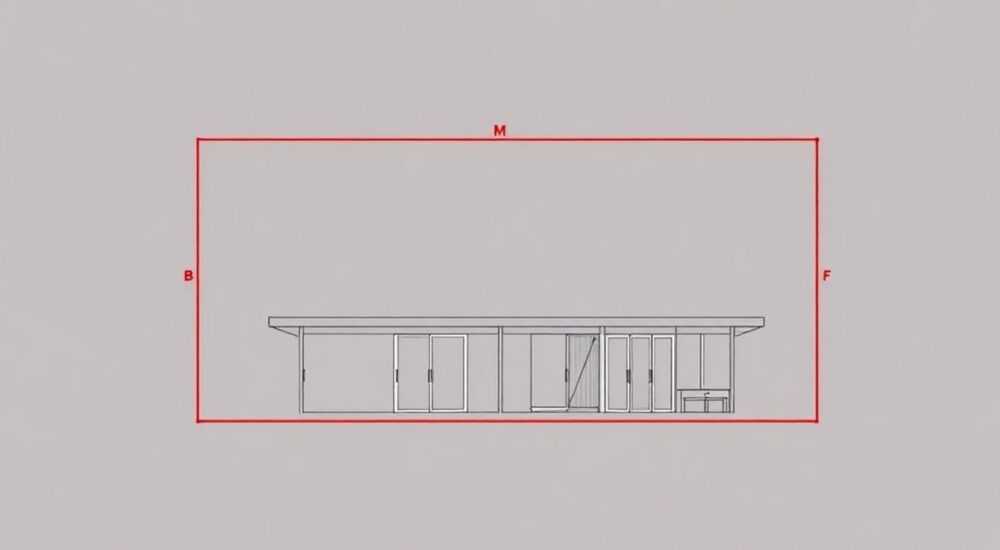
Расчет периметра в AutoCAD – одна из базовых задач, с которой сталкиваются архитекторы, дизайнеры и инженеры при работе над проектами. Сложность возникает у новичков, которые не знают быстрых способов получения точных данных для расчета материалов или планирования пространства. Представьте, что вы создаете чертеж здания площадью 500 квадратных метров и вам нужно рассчитать длину плинтуса или количество отделочного материала для стен – ручной подсчет займет массу времени и может привести к ошибкам. В этой статье мы подробно разберем несколько способов, как посчитать периметр в AutoCAD, от классических методов до современных инструментов автоматизации.
Основные методы расчета периметра в AutoCAD
Существует три основных подхода к определению периметра объектов в программе. Первый – использование команды DISTANCE (DIST), позволяющей измерить расстояние между двумя точками. Этот метод подходит для простых фигур, но при работе со сложными контурами становится неэффективным.
Второй способ – применение команды AREA. Интересный факт: многие пользователи даже не подозревают, что эта команда не только считает площадь, но и автоматически показывает периметр выбранного объекта. Третий метод – использование свойств объекта через панель Properties (CTRL+1), где отображаются все параметры выделенного элемента, включая его периметр.
- Метод DISTANCE – точечное измерение
- Команда AREA – комплексный анализ
- Панель Properties – детальная информация
Особенно важен выбор метода при работе с большими проектами, где точность расчетов критически важна. Например, при проектировании производственного цеха площадью более 2000 квадратных метров ошибка в несколько сантиметров может привести к значительным финансовым потерям при закупке материалов.
Пошаговая инструкция использования команды AREA
Давайте подробно рассмотрим наиболее универсальный способ расчета периметра через команду AREA. Начните с вызова команды – нажмите на кнопку «AREA» в верхней панели инструментов или введите «AREA» в командной строке. Далее следуйте простому алгоритму:
- Выберите опцию «Add area» для добавления области подсчета
- Укажите точки контура последовательно, двигаясь по часовой стрелке
- Завершите выбор точек, нажав Enter
В командной строке появится информация о площади и периметре выделенной области. Важный момент: если контур замкнутый, программа автоматически завершит измерение при возвращении к начальной точке. Для незамкнутых контуров необходимо явно указать конец измерения.
Пример из практики: при расчете периметра торгового зала площадью 300 квадратных метров с помощью этого метода удалось получить точное значение за 45 секунд, что значительно быстрее ручного подсчета через DISTANCE.
Сравнительный анализ методов расчета периметра
Метод |
Скорость |
Точность |
Сложность |
Подходит для |
|---|---|---|---|---|
DISTANCE |
Низкая |
Высокая |
Простая |
Простые фигуры |
AREA |
Высокая |
Высокая |
Средняя |
Любые контуры |
Properties |
Очень высокая |
Абсолютная |
Простая |
Замкнутые объекты |
Как видно из таблицы, наиболее универсальным является метод AREA, сочетающий хорошую скорость работы с высокой точностью результатов. Метод Properties хоть и самый быстрый, но требует предварительного создания замкнутого полилинии, что не всегда возможно в рабочем процессе.
Частые ошибки и рекомендации по расчету
При работе с периметром в AutoCAD пользователи часто допускают типичные ошибки. Первая – неправильный порядок указания точек при использовании команды AREA. Если точки выбираются хаотично, результат будет некорректным. Вторая распространенная проблема – работа с незамкнутыми контурами без явного завершения измерения.
Важные рекомендации:
- Всегда проверяйте единицы измерения перед началом работы
- Используйте объектную привязку (OSNAP) для точного выбора точек
- При работе с сложными контурами делите их на простые участки
- Создавайте слои для разных типов измерений
Профессиональный совет: при работе с крупными проектами создавайте отдельный слой для измерений и помечайте ключевые точки – это поможет избежать путаницы при повторном редактировании чертежа.
Экспертное мнение
Алексей Кузнецов, ведущий специалист по CAD-системам с 15-летним опытом работы, сертифицированный инструктор Autodesk:
«В своей практике я часто сталкивался с ситуациями, когда заказчики требовали максимально быстрого расчета периметра для оптимизации затрат на материалы. Особенно интересен случай с реконструкцией торгового центра площадью 12000 квадратных метров, где использование команды AREA позволило сэкономить около 30% времени на подготовку сметы. Я рекомендую всем пользователям освоить сочетание нескольких методов – это существенно повысит эффективность работы.»
Ответы на частые вопросы
- Как изменить единицы измерения периметра?
- Откройте настройки чертежа (UNITS)
- Выберите нужную систему единиц
- Установите точность отображения
- Что делать, если команда AREA показывает неправильный результат?
- Проверьте замкнутость контура
- Убедитесь в правильности порядка точек
- Проверьте масштаб чертежа
- Можно ли автоматизировать расчет периметра?
Да, через LISP-программы или создание пользовательских скриптов можно автоматизировать процесс расчета для множества объектов.
Перспективы развития инструментов расчета периметра
Современные версии AutoCAD предлагают новые возможности для автоматизации расчетов. Например, функция Dynamic Blocks позволяет создавать умные блоки с автоматическим подсчетом параметров, включая периметр. Также появились облачные сервисы Autodesk, интегрирующие данные с возможностью коллективной работы над проектами.
Интересное направление – использование искусственного интеллекта для анализа геометрии объектов и автоматического вычисления всех необходимых параметров. Это особенно актуально при работе с BIM-моделями, где точность расчетов критически важна на всех этапах проектирования.
RU DESIGN SHOP — это интернет магазин товаров для дома и ремонта от российских производителей, rudesignshop.ru предлагает большой выбор по доступной цене и является надежным партнером при покупке с быстрой доставкой по всем городам России. RU DESIGN SHOP помогает подобрать товар по вашему проекту, а также есть система лояльности, акции и скидки. RU DESIGN SHOP реализует товары произведенные в России. RU DESIGN SHOP приглашает к сотрудничеству дизайнеров интерьера, архитекторов, строителей и мастеров.
⚠️ Дисклеймер — нажмите, чтобы развернуть
Материалы, опубликованные в разделе «Блог» на сайте RU DESIGN SHOP (rudesignshop.ru), носят исключительно информационный и ознакомительный характер и не являются руководством к действию, финансовой рекомендацией, медицинской услугой, ветеринарным назначением либо рекламой товаров и услуг, включая азартные игры. Публикации не содержат призывов к участию в азартных играх и не направлены на продвижение соответствующих операторов.
Безопасность применения товаров и веществ: при использовании строительных материалов, бытовой химии, пестицидов и агрохимикатов необходимо строго следовать инструкциям производителя и действующему законодательству Российской Федерации, включая Федеральный закон РФ от 19.07.1997 № 109-ФЗ «О безопасном обращении с пестицидами и агрохимикатами».
Упоминание товарных знаков, брендов и организаций носит исключительно информационный характер и не означает наличие партнёрских отношений или одобрения со стороны правообладателей.
Материалы, содержащие сведения о медицинских, ветеринарных или косметических средствах, представлены в справочных целях и не являются медицинской консультацией или назначением. Перед применением рекомендуется обратиться к врачу, ветеринарному специалисту или иному сертифицированному профессионалу.
Возрастные ограничения: материалы, содержащие сведения о продукции категории 18+, включая алкоголь или азартные игры, предназначены исключительно для совершеннолетней аудитории и публикуются в информационных целях.
Правовая ответственность: решения, принятые на основе опубликованной информации, пользователь принимает самостоятельно и на свой риск; редакция и авторы несут ответственность в пределах, установленных законодательством Российской Федерации.
Редакция не допускает публикаций, содержащих пропаганду экстремизма, терроризма, наркотических средств или суицида; подобные материалы подлежат немедленному удалению.
Упоминание организаций с ограниченным статусом: компания Meta Platforms Inc. (социальные сети Facebook и Instagram) признана экстремистской организацией решением суда РФ, её деятельность запрещена на территории Российской Федерации; любые упоминания приводятся исключительно в информационных целях.
Авторские права и источники: информация собирается из открытых источников; её актуальность указывается на дату публикации и может изменяться.
Изображения и иллюстрации используются на условиях, разрешённых правообладателями. При возникновении претензий редакция готова оперативно рассмотреть обращение и внести необходимые изменения.
Персональные данные и cookies: сайт использует cookies и обрабатывает персональные данные пользователей в соответствии с Федеральным законом № 152-ФЗ «О персональных данных» и Политикой конфиденциальности RU DESIGN SHOP.
Мнения авторов могут не совпадать с позицией государственных органов или коммерческих организаций, упомянутых в материалах.
РЕКОМЕНДУЕМ
Товары от российских производителей




