Скидка 5% на первый заказ — RDS5




Как в автокаде посмотреть координаты точки
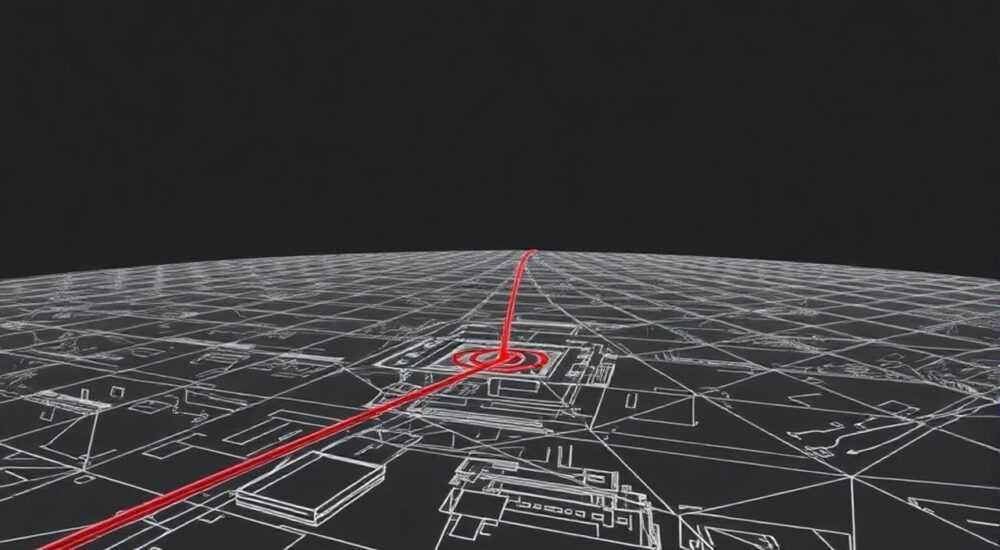
Координаты точки в AutoCAD — это фундаментальная информация, необходимая для точного проектирования, контроля геометрии и обмена данными между специалистами. Знание того, как быстро и точно получить координаты, позволяет избежать ошибок при построении, привязке объектов и подготовке чертежей к передаче в смежные системы. В AutoCAD существует несколько способов определения координат: от простых команд до использования панелей состояния и внешних инструментов.
Чтобы посмотреть координаты точки в AutoCAD, используйте команду ID или следите за строкой состояния при наведении курсора. Самый быстрый способ — кликнуть по нужной точке после ввода команды ID в командной строке.
Содержание статьи:
- Что такое координаты точки в AutoCAD
- Как использовать команду ID для определения координат
- Динамический ввод и строка состояния: оперативный просмотр координат
- Получение координат с помощью привязок (Object Snap)
- Команда LIST и палитра Свойства: детальный анализ объектов
- Настройка отображения координат в интерфейсе
- Типичные ошибки и как их избежать
- Экспертное мнение
- Вопросы и ответы
- Заключение
Что такое координаты точки в AutoCAD
В системе AutoCAD каждая точка на чертеже определяется с помощью системы координат. По умолчанию используется декартова система координат (X, Y, Z), где X — горизонтальная ось, Y — вертикальная, а Z — глубина (в 3D-пространстве). Координаты позволяют точно задавать положение объектов, выполнять измерения и контролировать геометрию чертежа.
Координаты могут быть абсолютными (отсчитываются от начала мировой системы координат — WCS) или относительными (отсчитываются от последней указанной точки). Понимание разницы между ними критически важно при работе с точными построениями. Например, при вводе точки вручную вы можете указать @10,5 — это будет смещение на 10 единиц по X и 5 по Y от текущего положения.
В AutoCAD также поддерживается пользовательская система координат (UCS), которая позволяет переопределять начало и ориентацию осей. Это особенно полезно при работе с наклонными плоскостями или сложными сборками. При активации UCS координаты отображаются относительно новой системы.
Полезно знать: Нажатие F6 включает или отключает постоянное отображение координат курсора в командной строке. Это удобно при необходимости постоянно видеть текущее положение мыши.
Как использовать команду ID для определения координат
Команда ID — один из самых прямых способов узнать координаты произвольной точки на чертеже. Чтобы её использовать, достаточно ввести ID в командной строке и нажать Enter. После этого AutoCAD предложит выбрать точку. После щелчка по нужному месту в командной строке отобразятся значения X, Y и Z в формате:
«`
X = 150.25, Y = 89.70, Z = 0.00
«`
Эти данные можно скопировать в буфер обмена (выделить текст, щёлкнуть правой кнопкой мыши и выбрать «Копировать»), что удобно для передачи информации в Excel, отчёты или другие CAD-системы. Команда ID работает как с существующими объектами, так и с пустым пространством.
Если вы работаете с 3D-моделью, убедитесь, что Z-координата не игнорируется. Иногда проектировщики забывают, что точка может находиться выше или ниже плоскости XY, что приводит к ошибкам при экспорте или анализе данных.
- Введите в командной строке
IDи нажмите Enter. - Щёлкните левой кнопкой мыши по нужной точке на чертеже.
- Прочитайте координаты в командной строке.
- При необходимости скопируйте значения для дальнейшего использования.
«Используйте команду ID в сочетании с объектными привязками (OSNAP), чтобы точно попадать в характерные точки: концы отрезков, центры окружностей, пересечения.» — Алексей Миронов, ведущий инженер-проектировщик, Autodesk Certified Professional
Динамический ввод и строка состояния: оперативный просмотр координат
Современные версии AutoCAD (начиная с 2010) активно используют динамический ввод и строку состояния для отображения информации о курсоре. В правой части строки состояния находится элемент «Координаты», который показывает текущее положение мыши в реальном времени.
Если динамический ввод включён (кнопка DYN на панели состояния), при движении курсора рядом с ним появляется всплывающая метка с координатами. Это особенно удобно при построении объектов — вы видите, куда ставите точку, не отрывая взгляда от графической зоны.
Чтобы настроить отображение:
- Щёлкните правой кнопкой по кнопке «Координаты» на панели состояния.
- Выберите режим отображения: «Абсолютные», «Относительные» или «Нет».
- Вы можете также включить/выключить отображение Z-координаты в настройках DYNAMICINPUT.
Полезно знать: Если вы не видите координаты на экране, проверьте, включена ли кнопка DYN (динамический ввод) и не отключено ли отображение в параметрах USERPREF.
Получение координат с помощью привязок (Object Snap)
Привязки (Object Snap, или OSNAP) — мощный инструмент, позволяющий точно захватывать ключевые точки объектов: концы, середины, центры, пересечения и т.д. Используя OSNAP вместе с командой ID, вы можете получать координаты с высокой точностью.
Например, чтобы узнать координаты центра окружности:
- Включите режим привязки «Центр» (нажмите Shift + правая кнопка мыши или настройте через кнопку OSNAP).
- Запустите команду ID.
- Подведите курсор к окружности — появится маркер привязки.
- Щёлкните — координаты центра будут отображены в командной строке.
Тип привязки |
Описание |
Когда использовать |
|---|---|---|
Конец |
Зацепляет конечную точку отрезка, дуги и т.п. |
При определении крайних точек контуров |
Центр |
Определяет центр окружности или дуги |
Для анализа положения отверстий, колец |
Пересечение |
Находит точку пересечения двух объектов |
При работе с сетками, рамками, конструкциями |
Середина |
Определяет середину отрезка или дуги |
Для симметричных построений |
Квадрант |
Точки на 0°, 90°, 180°, 270° окружности |
При привязке к сторонам круглых объектов |
«Активируйте режим «Множественный» в OSNAP, если нужно быстро получить координаты нескольких точек подряд без повторного запуска команды.» — Екатерина Смирнова, BIM-координатор, опыт работы в AutoCAD — 12 лет
Команда LIST и палитра Свойства: детальный анализ объектов
Если вам нужно не просто координаты одной точки, а полная информация об объекте (например, полилинии, блоке или тексте), лучше использовать команду LIST. Эта команда выводит подробные данные: тип объекта, слой, цвет, координаты начальных и конечных точек, длина, угол и другую метаинформацию.
Чтобы применить:
- Введите
LISTв командной строке. - Выберите объект (или несколько объектов).
- Нажмите Enter — откроется текстовое окно с данными.
В этом окне вы увидите, например:
Полилиния:
 Начальная точка: X=100.00, Y=200.00, Z=0.00
 Конечная точка: X=150.00, Y=250.00, Z=0.00
 Длина: 70.71
 Угол: 45°
Альтернатива — палитра Свойства (Ctrl+1). Она отображает те же данные, но в графическом интерфейсе. Выберите объект — и в палитре появятся все его параметры, включая геометрические координаты. Это особенно удобно при массовом редактировании или проверке соответствия чертежа техническому заданию.
Настройка отображения координат в интерфейсе
AutoCAD позволяет гибко настраивать, как и где отображаются координаты. Это важно для повышения производительности и снижения нагрузки на глаза.
Чтобы изменить формат отображения:
- Введите команду
UNITS. - В открывшемся окне настройте точность, формат углов, единицы измерения.
- Установите количество знаков после запятой (например, 0.000 для высокой точности).
Также можно настроить поведение динамического ввода:
- Введите
DSETTINGS. - Перейдите на вкладку «Динамический ввод».
- Выберите, какие подсказки показывать: координаты, длину, угол.
Полезно знать: В многоядерных проектах рекомендуется использовать единый стандарт отображения координат (например, 3 знака после запятой), чтобы избежать расхождений между исполнителями.
Типичные ошибки и как их избежать
При работе с координатами новички часто сталкиваются с типичными проблемами. Вот основные из них и способы их решения.
Ошибка 1: Координаты показывают ноль по Z, хотя объект 3D
Часто происходит, когда пользователь работает в 2D-режиме, а объект имеет Z-смещение. Решение — проверить свойства объекта через палитру Свойства (Ctrl+1) и убедиться, что Z ≠ 0.
Ошибка 2: Привязка не работает, координаты неточные
OSNAP может быть отключён или настроен некорректно. Убедитесь, что кнопка OSNAP активна, а нужные типы привязок включены. Используйте Shift+ПКМ для вызова временного меню привязок.
Ошибка 3: Координаты отображаются в относительной системе, а нужны абсолютные
Проверьте режим отображения в строке состояния. Щёлкните по полю координат — выберите «Абсолютные координаты». Также можно временно включить абсолютный режим, добавив * перед точкой (*100,200).
Экспертное мнение
Профессионалы подчёркивают, что владение инструментами просмотра координат — не просто технический навык, а часть культуры точного проектирования.
«В крупных проектах, особенно при интеграции с BIM или GIS, координаты должны быть воспроизводимы и документированы. Я всегда рекомендую фиксировать ключевые точки в таблицах или аннотациях.» — Дмитрий Ковалёв, руководитель отдела CAD-разработок, более 15 лет в строительном проектировании
Также эксперты советуют использовать LISP-скрипты или AutoLISP-функции для автоматизации получения координат. Например, можно создать команду, которая при клике записывает координаты в файл CSV — это полезно при геодезических замерах или подготовке данных для сверления.
Вопросы и ответы
Можно ли экспортировать координаты нескольких точек сразу?
Да, с помощью команды DATAEXTRACTION (или _DX) можно создать таблицу с координатами выбранных объектов и экспортировать её в Excel. Это особенно эффективно при работе с точечными обозначениями, колоннами или светильниками.
Почему координаты прыгают при движении мыши?
Это может происходить из-за включённого режима ORTHO (ортогонального режима) или GRID (сетки). Отключите их (F8 и F7 соответственно), чтобы координаты обновлялись плавно.
Как посмотреть координаты в трёхмерном виде?
В 3D-виде используйте команду ID или палитру Свойства. Убедитесь, что вид ориентирован так, чтобы вы могли точно выбрать точку. Также можно использовать команду 3DCOORDS для отображения координат в 3D-пространстве.
Можно ли сделать, чтобы координаты всегда отображались в отдельном окне?
Да, включите режим «Динамическое ввод» и настройте его через DSETTINGS, чтобы подсказки отображались в виде постоянной панели. Альтернатива — использовать сторонние плагины или LISP-рутину для мониторинга.
Заключение
Знание того, как посмотреть координаты точки в AutoCAD, — базовый, но критически важный навык для любого проектировщика. Будь то команда ID, динамический ввод, привязки или палитра Свойства — каждый инструмент решает свои задачи. Главное — понимать контекст: когда нужна скорость, а когда — детализация.
Выбор метода зависит от задачи: для быстрой проверки подойдёт строка состояния, для анализа объекта — команда LIST, а для точной привязки — OSNAP. Освоив эти инструменты, вы повысите точность, снизите количество ошибок и ускорите работу с чертежами.
- Команда ID — самый простой способ получить координаты любой точки.
- Строка состояния и динамический ввод позволяют видеть координаты в реальном времени.
- Привязки (OSNAP) обеспечивают точность при выборе характерных точек объектов.
- Команда LIST и палитра Свойства дают полную информацию об объекте.
- Настройка отображения координат повышает удобство и единообразие работы в команде.
⚠️ Дисклеймер — нажмите, чтобы развернуть
Материалы, опубликованные в разделе «Блог» на сайте RU DESIGN SHOP (rudesignshop.ru), носят исключительно информационный и ознакомительный характер и не являются руководством к действию, финансовой рекомендацией, медицинской услугой, ветеринарным назначением либо рекламой товаров и услуг, включая азартные игры. Публикации не содержат призывов к участию в азартных играх и не направлены на продвижение соответствующих операторов.
Безопасность применения товаров и веществ: при использовании строительных материалов, бытовой химии, пестицидов и агрохимикатов необходимо строго следовать инструкциям производителя и действующему законодательству Российской Федерации, включая Федеральный закон РФ от 19.07.1997 № 109-ФЗ «О безопасном обращении с пестицидами и агрохимикатами».
Упоминание товарных знаков, брендов и организаций носит исключительно информационный характер и не означает наличие партнёрских отношений или одобрения со стороны правообладателей.
Материалы, содержащие сведения о медицинских, ветеринарных или косметических средствах, представлены в справочных целях и не являются медицинской консультацией или назначением. Перед применением рекомендуется обратиться к врачу, ветеринарному специалисту или иному сертифицированному профессионалу.
Возрастные ограничения: материалы, содержащие сведения о продукции категории 18+, включая алкоголь или азартные игры, предназначены исключительно для совершеннолетней аудитории и публикуются в информационных целях.
Правовая ответственность: решения, принятые на основе опубликованной информации, пользователь принимает самостоятельно и на свой риск; редакция и авторы несут ответственность в пределах, установленных законодательством Российской Федерации.
Редакция не допускает публикаций, содержащих пропаганду экстремизма, терроризма, наркотических средств или суицида; подобные материалы подлежат немедленному удалению.
Упоминание организаций с ограниченным статусом: компания Meta Platforms Inc. (социальные сети Facebook и Instagram) признана экстремистской организацией решением суда РФ, её деятельность запрещена на территории Российской Федерации; любые упоминания приводятся исключительно в информационных целях.
Авторские права и источники: информация собирается из открытых источников; её актуальность указывается на дату публикации и может изменяться.
Изображения и иллюстрации используются на условиях, разрешённых правообладателями. При возникновении претензий редакция готова оперативно рассмотреть обращение и внести необходимые изменения.
Персональные данные и cookies: сайт использует cookies и обрабатывает персональные данные пользователей в соответствии с Федеральным законом № 152-ФЗ «О персональных данных» и Политикой конфиденциальности RU DESIGN SHOP.
Мнения авторов могут не совпадать с позицией государственных органов или коммерческих организаций, упомянутых в материалах.
РЕКОМЕНДУЕМ
Товары от российских производителей
Люстра Polygon One GLODE
31086 руб.
Люстра Erauq LP-v0908 GLODE
79191 руб.
-6%
