Скидка 5% на первый заказ — RDS5




Как в автокаде посмотреть площадь штриховки
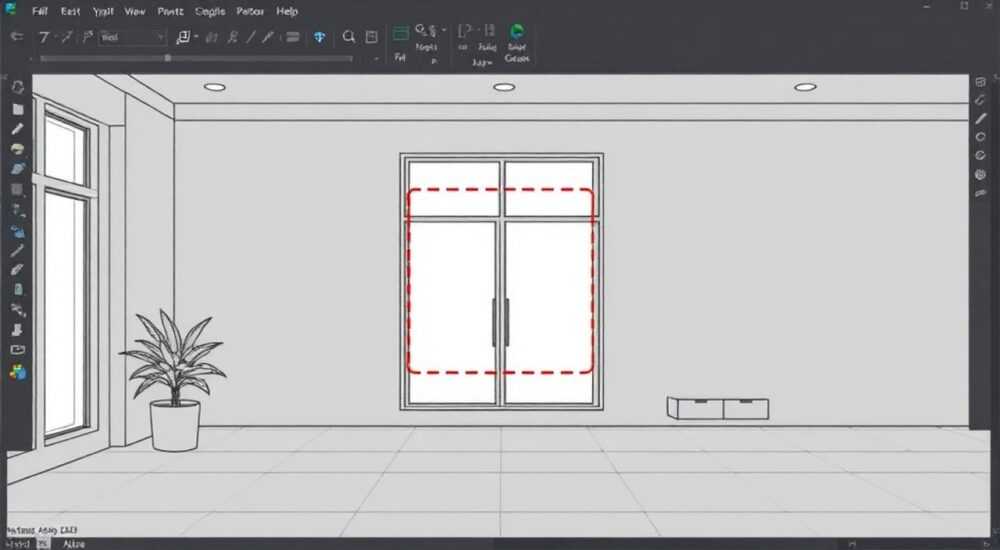
В автокаде определение площади штриховки — это стандартная задача для инженеров, архитекторов и чертёжников, работающих с планами, схемами и технической документацией. Часто требуется не просто визуально оценить закрашенную область, а получить точные цифры для расчётов нагрузки, стоимости материалов или соответствия нормативам. Несмотря на кажущуюся простоту, многие пользователи сталкиваются с трудностями: штриховка не выделяется, команда не реагирует, площадь считается неверно. В этой статье вы найдёте исчерпывающее руководство, как в AutoCAD корректно и быстро узнать площадь любой штриховки — от простого прямоугольника до сложной многосегментной области с отверстиями.
Чтобы узнать площадь штриховки в AutoCAD, используйте команду LIST или AREA, выделив сам объект штриховки. Для точного результата убедитесь, что штриховка замкнута, не имеет разрывов и создана с помощью команды HATCH, а не ручного рисования. Лучший способ — выбрать штриховку и посмотреть свойства в окне «Параметры объекта» (Ctrl+1).
Содержание статьи:
Зачем измерять площадь штриховки в AutoCAD?
Штриховка в чертежах — это не просто визуальное обозначение материала или зоны. Она несёт функциональную нагрузку: указывает на тип покрытия, площадь застройки, зону изоляции, объём бетона и даже стоимость работ. Например, при проектировании кровли площадь штриховки кровельного покрытия напрямую влияет на расчёт количества материала. В архитектурных планах — на соответствие нормам по площади жилых помещений. В электрических схемах — на распределение нагрузки по зонам.
Без точного измерения площади штриховки невозможно составить корректную смету, пройти экспертизу проекта или выполнить расчёт энергоэффективности. Многие заказчики требуют прикладывать к чертежам таблицы с площадями закрашенных областей — и это не формальность, а обязательное требование ГОСТ и СП.
Представьте: вы сделали чертёж этажа, заштриховали все комнаты, но не проверили площади. На этапе строительства выясняется, что кухня на 1,2 м² меньше проектной — это нарушение норм, перерасход бюджета и штрафы. Поэтому измерение площади штриховки — не дополнительная операция, а критически важный этап подготовки документации.
Полезно знать: В AutoCAD площадь штриховки автоматически рассчитывается при создании объекта, если он замкнут и построен на корректных границах. Проблемы возникают только при ручном рисовании или повреждении границ.
Как в AutoCAD посмотреть площадь штриховки: пошаговая инструкция
Существует несколько способов узнать площадь штриховки. Наиболее надёжный и быстрый — через свойства объекта. Ниже приведён пошаговый алгоритм для версий AutoCAD 2018–2026.
- Откройте чертёж, содержащий штриховку.
- Щёлкните по штриховке один раз левой кнопкой мыши — она выделится синими квадратиками на узлах.
- Нажмите Ctrl+1 — откроется окно «Параметры объекта».
- В разделе «Геометрия» найдите поле Площадь. Значение будет указано в квадратных единицах чертежа (мм², м², дюймы и т.д.).
- Если значение не отображается — проверьте, является ли объект настоящей штриховкой (HATCH), а не полилинией или группой линий.
Альтернативный способ — через команду LIST:
- В командной строке введите LIST и нажмите Enter.
- Выберите штриховку щелчком мыши.
- Откроется окно текстового вывода (Text Window), где в строке «Area» будет указано значение.
Если нужно измерить несколько штриховок сразу, используйте команду AREA:
- Введите в командной строке AREA.
- Выберите опцию О (Object).
- Укажите штриховку.
- AutoCAD выведет площадь в командной строке и запомнит её в истории.
Полезно знать: Если штриховка создана с использованием «привязки к объектам» (Object Snap), площадь будет рассчитана точно. Если границы нарисованы вручную без привязки — возможны погрешности до 5–10%.
Частые ошибки и как их исправить
Даже опытные пользователи допускают ошибки, из-за которых AutoCAD не может определить площадь штриховки. Вот основные из них:
- Штриховка не замкнута — если граница содержит разрыв, даже минимальный, AutoCAD не распознаёт её как замкнутую область. Решение: используйте команду BOUNDARY для создания новой штриховки по существующим границам.
- Объект не является HATCH — если вы нарисовали фигуру линиями и залили её цветом, это не штриховка, а набор отдельных объектов. AutoCAD не считает площадь таких объектов. Решение: удалите рисунок и создайте штриховку через команду HATCH.
- Неправильная единица измерения — площадь может отображаться в мм², а вам нужны м². Решение: проверьте настройки единиц в меню Утилиты → Единицы. Измените масштаб, если чертёж создан в неправильных единицах.
- Штриховка в блоке — если объект вложен в блок, свойства могут не отображаться. Решение: разберите блок командой EXPLODE, измерьте площадь, затем снова создайте блок.
- Повреждённый чертёж — в редких случаях файл повреждён, и штриховка не воспринимается как объект. Решение: используйте команду RECOVER для восстановления чертежа.
Ошибка |
Признак |
Решение |
|---|---|---|
Разрыв в границе |
Штриховка не заполняется, или заполняет только часть |
Используйте BOUNDARY → создайте новую штриховку |
Объект не HATCH |
При выборе не отображается «Площадь» в свойствах |
Удалите, создайте заново через HATCH |
Неправильные единицы |
Площадь 123456789 — явно не м² |
Проверьте Unit Settings → измените масштаб |
В блоке |
Свойства объекта пусты или недоступны |
EXPLODE → измерить → заново BLOCK |
Повреждённый файл |
Ошибка при открытии, штриховка «исчезает» |
RECOVER → сохранить как новый файл |
«Часто пользователи думают, что если штриховка выглядит правильно — значит, она корректна. Но AutoCAD работает с геометрией, а не с визуальным восприятием. Даже 0,1 мм разрыва — и площадь не считается. Всегда проверяйте границы командой BOUNDARY.» — Алексей Морозов, старший инженер-проектировщик, 12 лет в проектировании зданий
Продвинутые методы: через свойства, команды и лисп-скрипты
Для массовой работы с десятками штриховок стандартные методы неэффективны. Есть три продвинутых подхода.
Первый — использование Properties Palette с фильтрацией. Выделите несколько штриховок, откройте окно свойств (Ctrl+1), и в верхнем поле выберите «Hatch». Все площади будут отображены в одном списке. Можно скопировать значения в Excel через Ctrl+C → Ctrl+V.
Второй — командная строка с DATAEXTRACTION. Эта мощная функция позволяет экспортировать площади всех штриховок в таблицу:
- Введите DATAEXTRACTION.
- Выберите «Создать новую выгрузку».
- Укажите чертёж, в котором нужно извлечь данные.
- В фильтре объектов выберите «Hatch».
- Добавьте поле «Площадь» в таблицу.
- Экспортируйте в CSV, XLSX или вставьте прямо в чертёж как таблицу.
Третий — использование LISP-скриптов. Для автоматизации можно использовать простой скрипт:
«`lisp
(defun c:ListHatchAreas ( / ss i ent area)
(setq ss (ssget ‘((0 . «HATCH»))))
(if ss
(progn
(repeat (sslength ss)
(setq ent (ssname ss (setq i (1+ i))))
(setq area (vlax-get (vlax-ename->vla-object ent) ‘Area))
(princ (strcat «nПлощадь: » (rtos area 2 2) » м²»))
)
)
(princ «nШтриховки не найдены.»)
)
(princ)
)
«`
Скопируйте его в текстовый редактор, сохраните как `hatcharea.lsp`, загрузите через команду `APPLOAD`. Запустите через `ListHatchAreas` — скрипт выведет площади всех штриховок в командной строке.
Полезно знать: В AutoCAD 2023 и выше можно использовать «Свойства объекта» в режиме таблицы — просто выделите несколько штриховок, и в окне появится список всех площадей с возможностью сортировки и экспорта.
Экспертное мнение: советы профессионального чертёжника
«Я работал на проектах, где площади штриховок проверяли трижды: в чертеже, в смете и на стройке. Один раз ошибка в 0,8 м² на 42 этажах привела к перерасходу 1,2 млн рублей на бетон. С тех пор я использую только автоматизированные методы: DATAEXTRACTION + проверка через LIST. Никаких визуальных оценок.» — Дмитрий Козлов, главный чертёжник, ООО «СтройПроект», 18 лет опыта
Дмитрий рекомендует:
- Всегда создавать штриховку через HATCH, а не через полилинию и заливку.
- Проверять границы перед штриховкой командой BOUNDARY — она покажет, есть ли разрывы.
- Создавать отдельный слой для штриховок — так проще выделять и фильтровать объекты.
- Использовать шаблоны чертежей с предустановленными стилями штриховки и единицами измерения — это экономит до 30% времени.
- Внедрять проверку площадей в контрольный чек-лист перед сдачей чертежей заказчику.
Вопросы и ответы
Можно ли измерить площадь штриховки, если она в блоке?
Да, но только после разбиения блока командой EXPLODE. После измерения можно снова создать блок. Альтернатива — использовать команду BATTMAN для извлечения свойств из атрибутов блока, если площадь прописана как атрибут.
Почему площадь в свойствах отличается от площади, полученной через AREA?
Это может происходить, если штриховка содержит отверстия (вырезы). Команда AREA считает только внешний контур, а свойства объекта учитывают вырезы. Всегда доверяйте значению в окне свойств — оно точнее.
Как изменить единицы измерения площади с мм² на м²?
Перейдите в меню «Утилиты» → «Единицы». В разделе «Единицы измерения» установите «Метры» и включите опцию «Масштабировать объекты». Пересохраните чертёж. Площадь автоматически пересчитается.
Можно ли автоматически выводить площадь штриховки на чертёж как текст?
Да. Используйте поле (Field): выберите текст, щёлкните правой кнопкой → «Вставить поле» → «Объект» → выберите штриховку → «Площадь». Текст будет обновляться при изменении площади.
Почему команда LIST не показывает площадь для некоторых штриховок?
Вероятно, объект не является штриховкой, а является полилинией или группой линий. Убедитесь, что объект имеет тип «HATCH». Проверить можно через свойства — тип должен быть «AcDbHatch».
Заключение
Определение площади штриховки в AutoCAD — это не базовая операция, а критически важный этап подготовки профессиональных чертежей. От точности этого измерения зависят не только сметы и сроки, но и безопасность, соответствие нормам и репутация компании. Использование команды LIST, окна свойств (Ctrl+1) или DATAEXTRACTION гарантирует точность, а соблюдение правил создания штриховки — надёжность.
Не полагайтесь на визуальное восприятие. Даже малейший разрыв в границе может привести к ошибке в десятки процентов. Всегда проверяйте замкнутость контура, используйте стандартные инструменты AutoCAD, а не ручное рисование. Регулярно применяйте чек-листы и автоматизируйте процессы — это сэкономит часы работы и предотвратит дорогостоящие ошибки.
Правильное измерение площади штриховки — это не просто техническая задача, а элемент профессиональной дисциплины. Точность в деталях — основа доверия к вашему проекту.
- Используйте Ctrl+1 для быстрого просмотра площади штриховки.
- Всегда создавайте штриховку через команду HATCH, а не ручное рисование.
- Проверяйте замкнутость границ командой BOUNDARY перед штриховкой.
- Для массовой работы используйте DATAEXTRACTION или LISP-скрипты.
- Автоматизируйте вывод площади через поля (Field) в текстах чертежа.
⚠️ Дисклеймер — нажмите, чтобы развернуть
Материалы, опубликованные в разделе «Блог» на сайте RU DESIGN SHOP (rudesignshop.ru), носят исключительно информационный и ознакомительный характер и не являются руководством к действию, финансовой рекомендацией, медицинской услугой, ветеринарным назначением либо рекламой товаров и услуг, включая азартные игры. Публикации не содержат призывов к участию в азартных играх и не направлены на продвижение соответствующих операторов.
Безопасность применения товаров и веществ: при использовании строительных материалов, бытовой химии, пестицидов и агрохимикатов необходимо строго следовать инструкциям производителя и действующему законодательству Российской Федерации, включая Федеральный закон РФ от 19.07.1997 № 109-ФЗ «О безопасном обращении с пестицидами и агрохимикатами».
Упоминание товарных знаков, брендов и организаций носит исключительно информационный характер и не означает наличие партнёрских отношений или одобрения со стороны правообладателей.
Материалы, содержащие сведения о медицинских, ветеринарных или косметических средствах, представлены в справочных целях и не являются медицинской консультацией или назначением. Перед применением рекомендуется обратиться к врачу, ветеринарному специалисту или иному сертифицированному профессионалу.
Возрастные ограничения: материалы, содержащие сведения о продукции категории 18+, включая алкоголь или азартные игры, предназначены исключительно для совершеннолетней аудитории и публикуются в информационных целях.
Правовая ответственность: решения, принятые на основе опубликованной информации, пользователь принимает самостоятельно и на свой риск; редакция и авторы несут ответственность в пределах, установленных законодательством Российской Федерации.
Редакция не допускает публикаций, содержащих пропаганду экстремизма, терроризма, наркотических средств или суицида; подобные материалы подлежат немедленному удалению.
Упоминание организаций с ограниченным статусом: компания Meta Platforms Inc. (социальные сети Facebook и Instagram) признана экстремистской организацией решением суда РФ, её деятельность запрещена на территории Российской Федерации; любые упоминания приводятся исключительно в информационных целях.
Авторские права и источники: информация собирается из открытых источников; её актуальность указывается на дату публикации и может изменяться.
Изображения и иллюстрации используются на условиях, разрешённых правообладателями. При возникновении претензий редакция готова оперативно рассмотреть обращение и внести необходимые изменения.
Персональные данные и cookies: сайт использует cookies и обрабатывает персональные данные пользователей в соответствии с Федеральным законом № 152-ФЗ «О персональных данных» и Политикой конфиденциальности RU DESIGN SHOP.
Мнения авторов могут не совпадать с позицией государственных органов или коммерческих организаций, упомянутых в материалах.
РЕКОМЕНДУЕМ
Товары от российских производителей

Настенный светильник Anake Wall GLODE
Диапазон цен: 27990 руб. – 30000 руб.

Профильное освещение SABER 60.6 SN326
6000 руб.
