Скидка 5% на первый заказ — RDS5




Как в автокаде поставить рамку
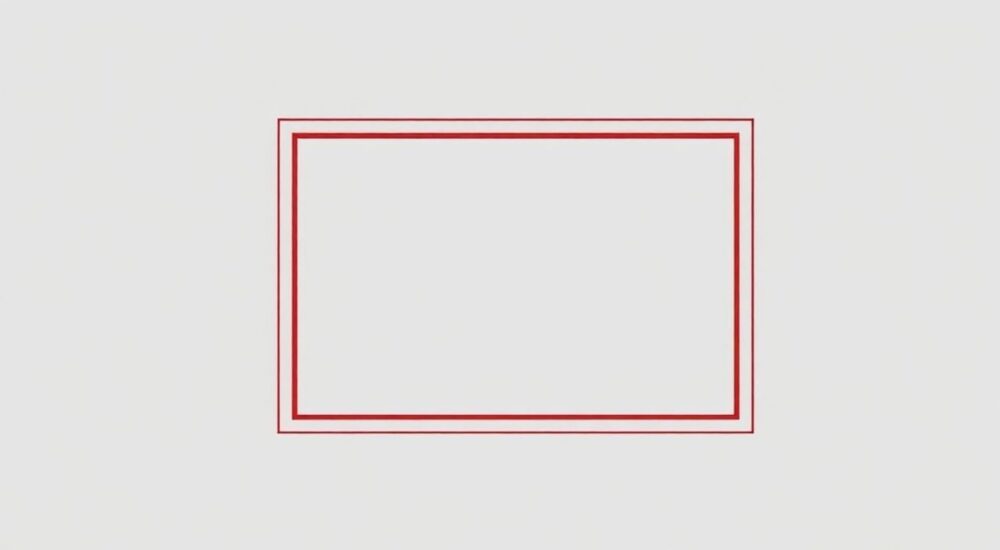
В AutoCAD рамку можно поставить несколькими способами: с помощью готовых блоков, ручного черчения или шаблонов чертежей (DWT). Наиболее эффективный и профессиональный подход — использовать стандартные рамки из библиотеки или создать собственный шаблон с уже встроенной рамкой формата А4, А3 и других.
Чтобы быстро поставить рамку в AutoCAD, используйте готовый блок или шаблон чертежа с рамкой. Для постоянной работы рекомендуется создать свой DWT-файл с настроенными слоями, размерами и основной надписью.
Проектирование в AutoCAD требует не только точности геометрии, но и соответствия документации установленным стандартам. Одним из таких обязательных элементов является рамка чертежа — граница, отделяющая поле чертежа от поля за его пределами. Она служит не только эстетической цели, но и обеспечивает соответствие ГОСТ 2.104–2006 и другим нормативам оформления конструкторской документации. Особенно это важно при подготовке чертежей для печати, передачи заказчику или согласования в проектных организациях.
Рамка может быть выполнена в масштабе листа или как часть пространства листа (Layout), и её правильное размещение напрямую влияет на читаемость и восприятие чертежа. В зависимости от типа проекта — строительного, машиностроительного или электротехнического — требования к оформлению могут различаться, но базовые принципы остаются неизменными.
Содержание статьи:
- Типы рамок в AutoCAD: выбор подходящего формата
- Стандартные размеры рамок по ГОСТ
- Как нарисовать рамку вручную: пошаговая инструкция
- Настройка параметров линий рамки
- Использование блоков и внешних ссылок для вставки рамки
- Преимущества использования блоков
- Шаблоны чертежей (DWT): автоматизация процесса
- Где хранить шаблоны?
- Настройка пространства листа (Layout) и видовых экранов
- Советы по компоновке
- Типичные ошибки и как их избежать
- Экспертное мнение
- Вопросы и ответы
- Заключение
Типы рамок в AutoCAD: выбор подходящего формата
Рамки в AutoCAD делятся на два основных типа: внутренние (поле чертежа) и внешние (граница формата). Согласно ГОСТ 2.301–68, стандартные форматы обозначаются как А0, А1, А2, А3, А4 с соответствующими размерами. Например, формат А4 имеет размеры 297×210 мм, а А3 — 420×297 мм. При этом внутренняя рамка отступает от края листа на 5 мм для форматов А4–А0, а левое поле — 20 мм для хранения документа в папках.
Выбор формата зависит от сложности чертежа, количества видов и специфики проекта. В строительстве часто используют А3 и А2, в деталировке — А4. Автоматизация этого процесса возможна через использование стилей листов, если вы работаете в AutoCAD Mechanical или AutoCAD Architecture.
Полезно знать: Рамка должна находиться в слое с названием, например, «0-RAMKA», чтобы не перепутать её с другими элементами и легко управлять видимостью.
Для каждого формата существует своя сетка привязки. Например, при работе в пространстве модели рамка не всегда нужна, но в пространстве листа (Layout) она становится обязательной. Именно здесь вы имитируете реальный лист бумаги с полями, штампом и рамкой.
Стандартные размеры рамок по ГОСТ
Формат |
Размер, мм |
Отступ слева, мм |
Отступ остальные, мм |
|---|---|---|---|
А4 |
297 × 210 |
20 |
5 |
А3 |
420 × 297 |
20 |
5 |
А2 |
594 × 420 |
20 |
5 |
А1 |
841 × 594 |
20 |
5 |
А0 |
1189 × 841 |
20 |
5 |
Как нарисовать рамку вручную: пошаговая инструкция
Если вы предпочитаете полный контроль над оформлением, ручной способ подойдёт лучше всего. Он особенно актуален при отсутствии доступа к библиотекам или при необходимости адаптировать рамку под специфические требования.
- Перейдите в пространство листа (Layout), щёлкнув по вкладке «Лист1» внизу интерфейса.
- Установите нужный масштаб вывода на печать, например, 1:1 для формата А4.
- Создайте новый слой: введите команду LAYER, назовите его «RAMKA», установите цвет, например, красный, и толщину линии 0.5 мм.
- Активируйте слой «RAMKA».
- Введите команду RECTANG (или просто REC) для рисования прямоугольника.
- Укажите первую точку — координаты [20,5], чтобы задать отступ слева 20 мм и снизу 5 мм.
- Укажите вторую точку — для А4 это будет [297,210], что соответствует верхнему правому углу листа.
- Нарисуйте внутренний прямоугольник, начиная с точки [25,10] и заканчивая [292,205], чтобы оставить поля.
«Ручной способ хорош для обучения, но неэффективен в массовом производстве. Используйте его только для понимания структуры, затем переходите на шаблоны.» — Алексей Петров, инженер-проектировщик, 12 лет опыта
После завершения построения рамки добавьте основную надпись (штамп). Её можно нарисовать отдельно или вставить как блок. Размеры штампа зависят от типа документа: для чертежей деталей он может быть компактным, для сборочных — расширенным.
Настройка параметров линий рамки
Рамка должна быть выделена жирной сплошной линией. В AutoCAD это достигается через:
- Назначение слоя с толстой линией (0.5–0.7 мм);
- Использование типов линий (LTSCALE) для корректного отображения при печати;
- Проверку веса линий в режиме «Отображение веса линий» (LWEIGHT).
Использование блоков и внешних ссылок для вставки рамки
Один из самых быстрых и профессиональных способов — вставка готового блока с рамкой и штампом. Блоки позволяют многократно использовать один и тот же элемент, сохраняя целостность и единообразие документации.
Для вставки блока:
- Перейдите в пространство листа.
- Введите команду INSERT.
- Нажмите «Обзор» и выберите файл DWG с сохранённой рамкой.
- Укажите точку вставки — обычно [0,0].
- Не масштабируйте и не поворачивайте, если блок создан в миллиметрах.
- Нажмите OK.
Вы можете создать собственную библиотеку блоков для разных форматов: A4_Frame.dwg, A3_Frame.dwg и т.д. Это особенно удобно при работе в команде.
Полезно знать: Используйте атрибуты в блоках (команда ATTDEF), чтобы сделать штамп динамическим — с полями для наименования, индекса, материала и даты.
Преимущества использования блоков
- Быстрое применение на любом листе;
- Единый стиль оформления во всех чертежах;
- Возможность централизованного обновления — при изменении исходного блока можно обновить все вхождения через команду REDEFINE;
- Поддержка атрибутов для автоматизации заполнения.
Шаблоны чертежей (DWT): автоматизация процесса
Создание шаблона — лучшее решение для постоянной работы. Шаблон .DWT — это чертёж с предварительно настроенными параметрами: слоями, стилями, единицами, пространством листа и рамкой.
Чтобы создать шаблон:
- Откройте новый чертёж.
- Перейдите в Layout и удалите стандартный видовой экран.
- Добавьте рамку и штамп, как описано выше.
- Настройте слои, текстовые стили, размерные стили.
- Сохраните как шаблон: Файл → Сохранить как → Тип файла: Шаблон чертежа (*.dwt).
- Назовите, например, GOST_A4_Template.dwt.
После этого каждый новый чертёж будет автоматически открываться с нужной рамкой.
«Компании, использующие шаблоны, экономят до 30% времени на оформление. Это инвестиция в эффективность.» — Марина Кузнецова, BIM-координатор, 9 лет в проектировании
Где хранить шаблоны?
AutoCAD ищет шаблоны в папке по умолчанию:
C:UsersИмяAppDataRoamingAutodeskAutoCAD *R*acadTemplate
Поместите туда свои DWT-файлы, и они появятся в списке при создании нового чертежа.
Настройка пространства листа (Layout) и видовых экранов
Пространство листа — ключевой элемент при работе с рамками. Здесь вы компонуете чертёж, как он будет выглядеть на бумаге.
Для корректной настройки:
- Щёлкните правой кнопкой по вкладке «Лист1» → Параметры листа.
- Выберите принтер/Плоттер, например, DWG To PDF.pc3.
- Установите размер бумаги: A4 (210.00 x 297.00 мм).
- Убедитесь, что ориентация — портретная или альбомная, в зависимости от задачи.
- Создайте видовой экран: команда MVIEW, укажите область просмотра модели.
- Дважды щёлкните внутри видового экрана, чтобы активировать пространство модели, и установите нужный масштаб (например, 1:10).
Рамка должна быть зафиксирована в пространстве листа, а не внутри видового экрана. Это гарантирует, что при изменении масштаба она не деформируется.
Советы по компоновке
- Используйте сетку (GRIDMODE) и привязку (SNAP) для точного позиционирования.
- Закрепите рамку, установив её слой в режим «Заблокировано».
- Добавьте несколько видовых экранов, если нужно показать разные виды одной детали.
Типичные ошибки и как их избежать
Даже опытные пользователи допускают ошибки при оформлении рамок. Вот наиболее частые:
- Рамка нарисована в пространстве модели. Это затрудняет печать и компоновку. Переносите рамку в Layout.
- Неправильные отступы. Не забывайте про 20 мм слева — это требование ГОСТ для архивирования.
- Использование обычных линий вместо слоёв. Упрощает работу, но мешает управлению. Всегда используйте отдельный слой.
- Масштаб видового экрана не соответствует заявленному. Проверяйте масштаб через контекстное меню видового экрана.
- Отсутствие атрибутов в штампе. Приходится вручную исправлять данные на каждом листе.
Полезно знать: Чтобы проверить, где находится объект, используйте команду LIST. Она покажет, в каком пространстве (Model или Paper) находится выбранный элемент.
Экспертное мнение
«Сегодня большинство крупных проектов используют BIM и стандартизированные шаблоны. В AutoCAD рамка — это не просто рамка, а часть системы управления документацией. Я рекомендую внедрять DWT-шаблоны с атрибутами и проверять их через AUDIT перед сдачей проекта.» — Дмитрий Сидоров, руководитель отдела CAD-стандартизации, 15 лет опыта
По его словам, компании, которые не используют шаблоны, теряют до 40 часов в месяц на ручное оформление. Кроме того, риск ошибки при заполнении штампов возрастает в разы.
Вопросы и ответы
Можно ли использовать одну рамку для нескольких форматов?
Технически — да, но не рекомендуется. Каждый формат имеет свои размеры и требования. Лучше иметь отдельные шаблоны для А4, А3 и т.д.
Как быстро вставить рамку без шаблона?
Используйте команду DESIGNCENTER (Ctrl+2), найдите DWG-файл с рамкой и перетащите блок на лист.
Почему рамка не печатается?
Возможные причины: слой выключен, вес линий слишком тонкий, рамка находится в неверном пространстве. Проверьте настройки печати и слои.
Как сделать рамку с полем для логотипа?
Добавьте этот элемент при создании блока или шаблона. Разместите его в правом верхнем углу, вне основной надписи.
Можно ли автоматически нумеровать листы?
Да, через динамические атрибуты или с помощью AutoLISP-скриптов. Например, атрибут «Лист» можно связать с номером вкладки.
Заключение
Оформление рамки в AutoCAD — это не просто техническая операция, а важный этап подготовки документации, соответствующей стандартам. От выбора метода зависит скорость работы, качество чертежей и уровень профессионализма команды. Наиболее эффективные подходы — использование шаблонов DWT и библиотек блоков, что позволяет стандартизировать процесс и минимизировать ошибки.
Правильно оформленная рамка делает чертёж законченным, профессиональным и готовым к сдаче. Инвестируйте время в создание шаблонов — это окупится уже на первых проектах.
- Всегда используйте пространство листа (Layout) для рамки.
- Создавайте шаблоны DWT с предустановленными рамками и штампами.
- Применяйте отдельные слои для рамки и надписей.
- Используйте атрибуты для автоматизации заполнения штампов.
- Проверяйте соответствие ГОСТ при сдаче чертежей.
⚠️ Дисклеймер — нажмите, чтобы развернуть
Материалы, опубликованные в разделе «Блог» на сайте RU DESIGN SHOP (rudesignshop.ru), носят исключительно информационный и ознакомительный характер и не являются руководством к действию, финансовой рекомендацией, медицинской услугой, ветеринарным назначением либо рекламой товаров и услуг, включая азартные игры. Публикации не содержат призывов к участию в азартных играх и не направлены на продвижение соответствующих операторов.
Безопасность применения товаров и веществ: при использовании строительных материалов, бытовой химии, пестицидов и агрохимикатов необходимо строго следовать инструкциям производителя и действующему законодательству Российской Федерации, включая Федеральный закон РФ от 19.07.1997 № 109-ФЗ «О безопасном обращении с пестицидами и агрохимикатами».
Упоминание товарных знаков, брендов и организаций носит исключительно информационный характер и не означает наличие партнёрских отношений или одобрения со стороны правообладателей.
Материалы, содержащие сведения о медицинских, ветеринарных или косметических средствах, представлены в справочных целях и не являются медицинской консультацией или назначением. Перед применением рекомендуется обратиться к врачу, ветеринарному специалисту или иному сертифицированному профессионалу.
Возрастные ограничения: материалы, содержащие сведения о продукции категории 18+, включая алкоголь или азартные игры, предназначены исключительно для совершеннолетней аудитории и публикуются в информационных целях.
Правовая ответственность: решения, принятые на основе опубликованной информации, пользователь принимает самостоятельно и на свой риск; редакция и авторы несут ответственность в пределах, установленных законодательством Российской Федерации.
Редакция не допускает публикаций, содержащих пропаганду экстремизма, терроризма, наркотических средств или суицида; подобные материалы подлежат немедленному удалению.
Упоминание организаций с ограниченным статусом: компания Meta Platforms Inc. (социальные сети Facebook и Instagram) признана экстремистской организацией решением суда РФ, её деятельность запрещена на территории Российской Федерации; любые упоминания приводятся исключительно в информационных целях.
Авторские права и источники: информация собирается из открытых источников; её актуальность указывается на дату публикации и может изменяться.
Изображения и иллюстрации используются на условиях, разрешённых правообладателями. При возникновении претензий редакция готова оперативно рассмотреть обращение и внести необходимые изменения.
Персональные данные и cookies: сайт использует cookies и обрабатывает персональные данные пользователей в соответствии с Федеральным законом № 152-ФЗ «О персональных данных» и Политикой конфиденциальности RU DESIGN SHOP.
Мнения авторов могут не совпадать с позицией государственных органов или коммерческих организаций, упомянутых в материалах.
Читайте также

РЕКОМЕНДУЕМ
Товары от российских производителей