Скидка 5% на первый заказ — RDS5




Как в автокаде построить 3д модель
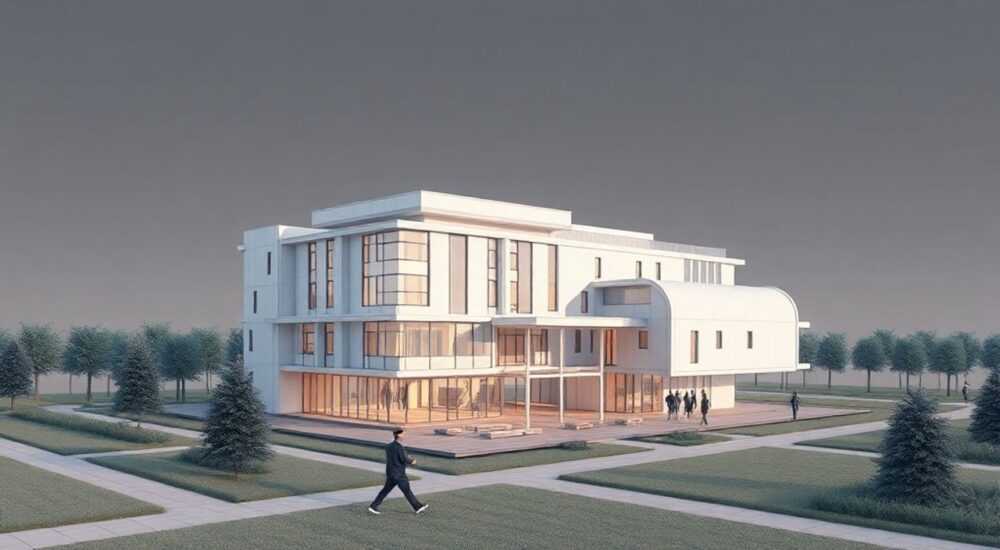
Создание 3D-модели в AutoCAD — это переход от плоского чертежа к объемному объекту, который можно вращать, измерять и использовать для визуализации, прототипирования или передачи на производство. Эта задача доступна как новичкам, так и опытным пользователям, но требует понимания базовых принципов трехмерного моделирования, правильного выбора инструментов и последовательного подхода. Независимо от того, проектируете ли вы деталь, здание или механизм, AutoCAD предоставляет мощные возможности для точного и гибкого 3D-моделирования.
Чтобы построить 3D-модель в AutoCAD, начните с переключения в пространство модели и выберите подходящий режим: каркасный, поверхностный или твердотельный. Используйте команды Extrude, Revolve, Sweep и другие для преобразования 2D-эскизов в объемные формы. Главное — соблюдать порядок: подготовка чертежа, выбор рабочей плоскости, построение и редактирование.
Содержание статьи:
Основы 3D-моделирования в AutoCAD
AutoCAD поддерживает три основных типа 3D-моделирования: каркасное (wireframe), поверхностное (surface) и твёрдотельное (solid). Каждый из них имеет свои особенности и области применения. Каркасные модели представляют собой набор линий и кривых в трёхмерном пространстве — они не имеют объёма, но полезны на этапе концептуального проектирования. Поверхностные модели описывают внешнюю оболочку объекта, что важно при создании сложных форм, например, корпусов автомобилей. Твёрдотельное моделирование — наиболее распространённый и практичный метод, позволяющий создавать полноценные физические объекты с массой, объёмом и возможностью булевых операций.
Для начала работы необходимо переключиться в трёхмерную среду. В интерфейсе AutoCAD выберите рабочее пространство «3D Моделирование» через выпадающее меню в правом нижнем углу. Это изменит панель инструментов, сделав доступными все необходимые команды: построение, редактирование, визуализация и анализ. Также важно понимать систему координат: пользовательская система координат (ПСК) позволяет задавать ориентацию плоскостей, относительно которых будут строиться объекты.
Работа с 3D-моделями невозможна без понимания видов отображения. AutoCAD предлагает несколько стилей визуализации: от скрытых линий до реалистичного рендеринга. Использование различных видов (например, изометрический, сверху, спереди) помогает контролировать форму модели с разных сторон. Рекомендуется использовать плавающие окна просмотра (Viewports), чтобы одновременно наблюдать за моделью в нескольких проекциях.
Полезно знать: Перед началом 3D-построения убедитесь, что ваш 2D-чертёж замкнут, не содержит разрывов и выполнен в масштабе. Это предотвратит ошибки при экструзии или вращении.
Пошаговый алгоритм создания 3D-модели
Процесс построения 3D-объекта в AutoCAD можно разбить на чёткие этапы. Следование этому алгоритму минимизирует ошибки и ускоряет работу, особенно при работе с комплексными проектами.
- Подготовьте 2D-эскиз. Начните с точного чертежа в плане. Используйте команды Circle, Rectangle, Polyline, чтобы создать замкнутый контур. Убедитесь, что объекты находятся на одной плоскости и не пересекаются случайно.
- Переключитесь в 3D-рабочее пространство. В строке состояния выберите «3D Моделирование». Интерфейс изменится, активируются вкладки «Модель», «Вид», «Визуализация».
- Выберите вид. Установите изометрическую проекцию (например, SE Isometric) через панель «Вид» → «Ориентации 3D».
- Преобразуйте 2D в 3D. Выделите контур и примените одну из команд: Extrude (выдавливание), Revolve (вращение), Sweep (по траектории), Loft (по сечениям).
- Отредактируйте модель. Используйте команды Union, Subtract, Intersect для объединения или вычитания тел. Примените Fillet и Chamfer для скругления и фасок.
- Проверьте и визуализируйте. Измените стиль визуализации (реалистичный, штриховка), добавьте материалы и освещение. При необходимости выполните рендеринг.
Пример: Создание цилиндрической детали с отверстием
Допустим, нужно создать втулку диаметром 50 мм, высотой 30 мм и внутренним отверстием 20 мм.
- Нарисуйте окружность радиусом 25 мм на плоскости XY.
- Используйте команду Extrude, задайте высоту 30 мм — получится сплошной цилиндр.
- На верхней грани постройте вторую окружность радиусом 10 мм.
- Выделите внутреннюю окружность, снова примените Extrude, выбрав опцию Cut (вырезать).
- Результат — полый цилиндр с заданными параметрами.
«Всегда работайте с замкнутыми контурами. Если полилиния имеет разрыв, команда Extrude не сработает. Проверяйте целостность с помощью команды Check Geometry.» — Алексей Петров, инженер-конструктор, 12 лет опыта в CAD
Ключевые инструменты и команды для 3D
AutoCAD предлагает широкий набор команд, специализированных для 3D-моделирования. Освоение этих инструментов значительно расширяет возможности проектирования.
Команда |
Функция |
Где найти |
|---|---|---|
EXTRUDE |
Выдавливание 2D-контура в 3D-тело |
Вкладка «Модель» → панель «Создание» |
REVOLVE |
Создание тела вращением контура вокруг оси |
То же |
SWEEP |
Построение по траектории (например, труба по изогнутому пути) |
То же |
LOFT |
Создание формы между несколькими сечениями (например, переход от круга к квадрату) |
То же |
POLYSOLID |
Быстрое создание объёмных стен или балок из линий |
Вкладка «Модель» → панель «Создание» |
UNION, SUBTRACT, INTERSECT |
Булевы операции для комбинирования тел |
Вкладка «Модель» → панель «Редактирование» |
Кроме того, важны инструменты навигации: Orbit, ViewCube, SteeringWheels. Они позволяют свободно вращать модель в реальном времени, проверяя её форму со всех сторон. ViewCube особенно удобен — он расположен в правом верхнем углу и даёт быстрый доступ к стандартным видам.
Работа с координатными плоскостями
Часто требуется строить элементы на гранях уже существующей модели. Для этого используйте команду UCS (User Coordinate System). Например, чтобы установить новую плоскость на боковой грани, выберите опцию «Объект» и щелкните по нужной поверхности. Теперь вы можете рисовать и выдавливать относительно этой плоскости.
Полезно знать: Сохраняйте пользовательские системы координат с помощью команды UCS Save. Это позволит быстро возвращаться к нужной ориентации при редактировании.
Типичные ошибки и как их избежать
Даже опытные пользователи сталкиваются с проблемами при 3D-моделировании. Ниже — самые распространённые ошибки и пути их решения.
- Контур не замкнут. Команды Extrude и Revolve работают только с замкнутыми областями. Решение: используйте команду Boundary (BOUNDARY) для создания замкнутого контура из линий, дуг и полилиний.
- Неправильная ориентация ПСК. Модель строится не туда, куда ожидалось. Решение: всегда проверяйте положение осей XYZ перед построением. Используйте ViewCube для коррекции.
- Пересечение тел при вычитании. Команда Subtract не работает, если объекты не пересекаются. Решение: удлините вычитаемое тело, чтобы оно точно пересекало основное.
- Слишком много деталей. Чрезмерная детализация снижает производительность. Решение: используйте упрощённые модели на этапе проектирования, детализируйте позже.
- Ошибка «Invalid object type». Попытка выдавить текст, блок или растровое изображение. Решение: преобразуйте текст в полилинию (команда TXTEXP) или используйте готовые 3D-символы.
Проверка модели
После завершения построения рекомендуется провести проверку:
- Используйте команду MASSPROP — она покажет объём, площадь, центр масс.
- Примените SECTION, чтобы посмотреть сечение модели.
- Проверьте наличие самопересечений с помощью команды INTERFERE.
«Если модель «не выдавливается», первым делом проверьте, является ли контур Region или Solid. Иногда достаточно просто создать Region из полилинии — команда REGION.» — Марина Соколова, BIM-координатор, Autodesk Certified Professional
Экспертное мнение
«Сегодня многие переходят на специализированные программы вроде Inventor или Fusion 360, но AutoCAD остаётся фундаментом. Его сила — в универсальности и совместимости. Я начинаю любой проект в AutoCAD: сначала 2D-схема, потом 3D-каркас. Это даёт контроль и точность. Главное — не пытайтесь делать всё сразу. Разбивайте модель на части, используйте слои и группы.» — Дмитрий Кузнецов, главный конструктор машиностроительного завода, 18 лет в CAD
Дмитрий также отмечает важность использования шаблонов. Он хранит стандартные настройки слоёв, стилей визуализации и единиц измерения в файле acad.dwt, что экономит до 30% времени на каждом новом проекте.
Вопросы и ответы
Можно ли импортировать 3D-модель из другого формата?
Да, AutoCAD поддерживает импорт файлов STL, OBJ, STEP, IGES. Используйте команду IMPORT или INSERT. Однако, импортированные модели часто приходят как «mesh» — их нужно конвертировать в solid с помощью команды CONVTOMESH или ручной реконструкции.
Как сделать фаску на 3D-модели?
Используйте команду CHAMFEREDGE. Выберите ребро, укажите расстояние. Можно фасковать несколько рёбер одновременно. Аналогично — FILLETEDGE для скругления.
Почему модель «проваливается» при вращении?
Это может быть связано с настройками дисплея или видеокарты. Убедитесь, что включена аппаратная акселерация (в Options → Display → Hardware Acceleration). Также попробуйте переключиться на другой стиль визуализации.
Как измерить расстояние между двумя точками в 3D?
Команда DIST позволяет измерять расстояния в пространстве. Укажите две точки — AutoCAD покажет полное расстояние, а также его проекции на оси X, Y, Z.
Можно ли анимировать 3D-модель в AutoCAD?
Да, с помощью команды ANIPATH вы можете создать траекторию камеры и сгенерировать видеообход модели. Это полезно для презентаций. Файл экспортируется в AVI или MP4 (при наличии кодека).
Заключение
Создание 3D-модели в AutoCAD — это систематический процесс, сочетающий знание инструментов, внимательность к деталям и понимание принципов трёхмерного проектирования. Начав с подготовки 2D-эскиза и выбора правильного рабочего пространства, вы можете использовать мощные команды вроде Extrude, Revolve и Loft для построения сложных форм. Булевы операции и редактирование кромок позволяют довести модель до совершенства.
Главное — не бояться экспериментировать. AutoCAD позволяет легко откатывать действия (UNDO), копировать и модифицировать объекты. Чем больше вы практикуетесь, тем быстрее освоите логику 3D-моделирования.
- Всегда начинайте с качественного 2D-чертежа на одной плоскости.
- Используйте рабочее пространство «3D Моделирование» и правильные стили визуализации.
- Освойте ключевые команды: EXTRUDE, REVOLVE, UNION, SUBTRACT.
- Проверяйте модель с помощью MASSPROP, SECTION и INTERFERE.
- Работайте с ПСК — это ключ к точному позиционированию в 3D.
⚠️ Дисклеймер — нажмите, чтобы развернуть
Материалы, опубликованные в разделе «Блог» на сайте RU DESIGN SHOP (rudesignshop.ru), носят исключительно информационный и ознакомительный характер и не являются руководством к действию, финансовой рекомендацией, медицинской услугой, ветеринарным назначением либо рекламой товаров и услуг, включая азартные игры. Публикации не содержат призывов к участию в азартных играх и не направлены на продвижение соответствующих операторов.
Безопасность применения товаров и веществ: при использовании строительных материалов, бытовой химии, пестицидов и агрохимикатов необходимо строго следовать инструкциям производителя и действующему законодательству Российской Федерации, включая Федеральный закон РФ от 19.07.1997 № 109-ФЗ «О безопасном обращении с пестицидами и агрохимикатами».
Упоминание товарных знаков, брендов и организаций носит исключительно информационный характер и не означает наличие партнёрских отношений или одобрения со стороны правообладателей.
Материалы, содержащие сведения о медицинских, ветеринарных или косметических средствах, представлены в справочных целях и не являются медицинской консультацией или назначением. Перед применением рекомендуется обратиться к врачу, ветеринарному специалисту или иному сертифицированному профессионалу.
Возрастные ограничения: материалы, содержащие сведения о продукции категории 18+, включая алкоголь или азартные игры, предназначены исключительно для совершеннолетней аудитории и публикуются в информационных целях.
Правовая ответственность: решения, принятые на основе опубликованной информации, пользователь принимает самостоятельно и на свой риск; редакция и авторы несут ответственность в пределах, установленных законодательством Российской Федерации.
Редакция не допускает публикаций, содержащих пропаганду экстремизма, терроризма, наркотических средств или суицида; подобные материалы подлежат немедленному удалению.
Упоминание организаций с ограниченным статусом: компания Meta Platforms Inc. (социальные сети Facebook и Instagram) признана экстремистской организацией решением суда РФ, её деятельность запрещена на территории Российской Федерации; любые упоминания приводятся исключительно в информационных целях.
Авторские права и источники: информация собирается из открытых источников; её актуальность указывается на дату публикации и может изменяться.
Изображения и иллюстрации используются на условиях, разрешённых правообладателями. При возникновении претензий редакция готова оперативно рассмотреть обращение и внести необходимые изменения.
Персональные данные и cookies: сайт использует cookies и обрабатывает персональные данные пользователей в соответствии с Федеральным законом № 152-ФЗ «О персональных данных» и Политикой конфиденциальности RU DESIGN SHOP.
Мнения авторов могут не совпадать с позицией государственных органов или коммерческих организаций, упомянутых в материалах.
РЕКОМЕНДУЕМ
Товары от российских производителей


Настенный светильник CircleWall Wood GLODE
Диапазон цен: 24602 руб. – 29691 руб.

