Скидка 5% на первый заказ — RDS5




Как в автокаде повернуть 3д модель
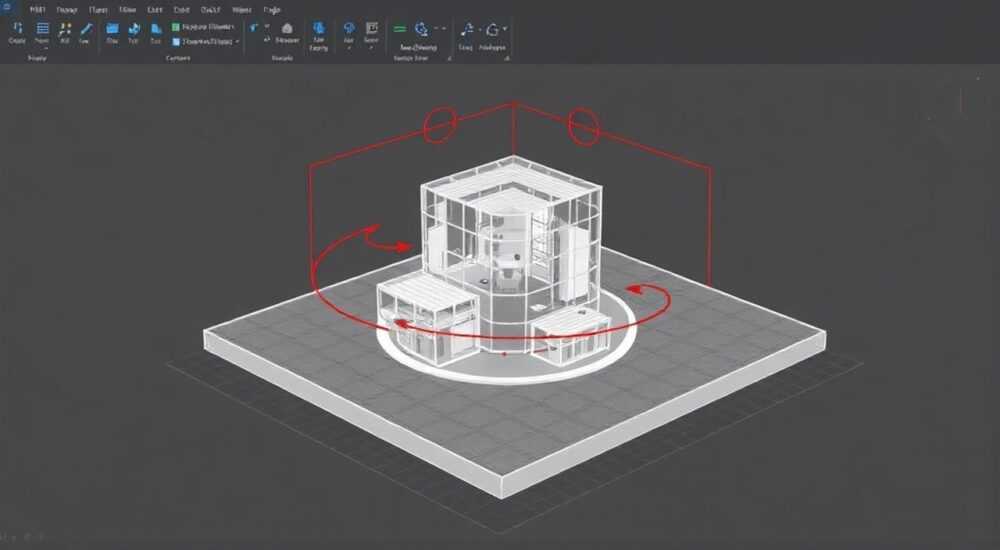
В Autodesk AutoCAD работа с трёхмерными моделями — это не просто инструмент проектирования, а полноценная среда для создания, редактирования и визуализации сложных объектов. Одной из фундаментальных операций, без которой невозможно корректно разместить, смонтировать или отобразить модель, является её поворот. Независимо от того, работаете ли вы над архитектурным проектом, промышленным оборудованием или дизайном интерьера, точное позиционирование 3D-объекта в пространстве напрямую влияет на качество чертежа, точность расчётов и эффективность взаимодействия с клиентами или коллегами. Многие пользователи, особенно новички, сталкиваются с путаницей при попытке повернуть модель: где найти команду, как выбрать ось вращения, почему объект ведёт себя неожиданно или теряется видимость после поворота. В этой статье вы получите исчерпывающее руководство по повороту 3D-модели в AutoCAD — от базовых методов до продвинутых техник, с учётом версий 2024–2026, рекомендаций экспертов и типичных ошибок.
Чтобы повернуть 3D-модель в AutoCAD, используйте команду ROTATE3D или инструмент 3D Rotate на панели «Вид» → «Поворот». Выберите объект, укажите ось вращения (по координатам, по ребру или по вектору) и задайте угол. Для точного управления включите ортогональный режим и используйте динамические вводы.
Содержание статьи:
- Зачем нужно поворачивать 3D-модель в AutoCAD
- Команда ROTATE3D: пошаговое руководство
- Поворот относительно объектов: по ребру, по линии, по вектору
- Поворот по ребру
- Поворот по линии (существующей прямой)
- Поворот по вектору (через координаты)
- Визуальные инструменты: 3D Rotate и триада
- Частые ошибки и как их избежать
- Экспертные советы: точность, производительность, шаблоны
- Часто задаваемые вопросы
- Заключение
Зачем нужно поворачивать 3D-модель в AutoCAD
Поворот 3D-модели — это не просто техническая операция, а стратегический шаг в процессе проектирования. Представьте, что вы разрабатываете корпус электронного устройства. Его детали должны точно соответствовать размещению на плате, входным и выходным портам, системе охлаждения. Если модель стоит «вверх ногами» или смещена относительно координатной системы, даже идеально вымеренные размеры приведут к сбоям на этапе производства. Поворот позволяет адаптировать объект под рабочую плоскость, симметрично разместить компоненты, подготовить модель к экспорту в другие системы (например, в Revit или CAM-программы), а также создать корректные разрезы и проекции.
В профессиональной среде 3D-модели часто импортируются из сторонних форматов (STEP, STL, IGES). Эти файлы могут иметь произвольную ориентацию, не соответствующую стандартам вашей компании. Без возможности точного поворота вы рискуете потратить часы на ручную перестройку геометрии. AutoCAD предоставляет несколько методов поворота — от простого вращения вокруг осей до сложных операций с использованием триады и динамических ограничений. Умение выбирать правильный метод экономит время, снижает количество ошибок и повышает качество конечного продукта.
Полезно знать: По данным Autodesk, более 68% инженеров используют поворот 3D-моделей на этапе сборки для проверки взаимодействия деталей. Неправильная ориентация — одна из трёх главных причин переделок в производственном цикле.
Команда ROTATE3D: пошаговое руководство
Команда ROTATE3D — это основной инструмент для поворота трёхмерных объектов в AutoCAD. Она позволяет задавать ось вращения с высокой точностью и управлять углом поворота в диапазоне от -360° до +360°. Ниже приведён пошаговый алгоритм её использования.
- Запустите команду: введите
ROTATE3Dв командной строке или выберите её в меню «Редактирование» → «3D-поворот». - Выберите объекты, которые нужно повернуть. Используйте оконный или перекрёстный захват, если требуется повернуть несколько элементов одновременно. Нажмите Enter.
- Укажите первую точку оси вращения. Это может быть любая точка в пространстве — например, центр отверстия, угол детали или точка на координатной сетке.
- Укажите вторую точку оси вращения. Эта пара точек определяет направление оси. Например, если вы хотите повернуть объект вокруг вертикальной оси, выберите две точки, лежащие на одной вертикальной линии.
- Введите угол поворота. Можно ввести значение в градусах (например,
90), или использовать динамический ввод, вращая мышь в нужном направлении. - Нажмите Enter для подтверждения.
Важно: если вы не указали ось, AutoCAD предложит выбрать её из трёх вариантов: по оси X, Y или Z текущей системы координат (UCS). Это удобно для быстрого поворота, но может привести к неожиданным результатам, если UCS не совпадает с мировой системой координат (WCS).
Полезно знать: Перед поворотом всегда проверяйте текущую систему координат (UCS). Введите команду
UCS → W (World), чтобы переключиться на глобальную систему, если вы работаете с импортированными моделями.Поворот относительно объектов: по ребру, по линии, по вектору
Иногда поворот вокруг абстрактной оси неудобен — вы хотите повернуть объект так, чтобы его грань стала параллельной другой грани, или чтобы отверстие совпало с пазом. Для этого AutoCAD позволяет использовать существующие геометрические элементы в качестве осей вращения.
Поворот по ребру
1. Выделите объект, который нужно повернуть.
2. Запустите команду ROTATE3D.
3. При запросе первой точки оси выберите один конец ребра.
4. При запросе второй точки — другой конец того же ребра.
5. Укажите угол поворота.
Этот метод идеален для выравнивания деталей по краю корпуса или подгонки под направляющие.
Поворот по линии (существующей прямой)
Если у вас уже есть линия, которая должна стать осью вращения:
1. Выберите объект для поворота.
2. Запустите ROTATE3D.
3. При запросе первой точки оси введите Object и нажмите Enter.
4. Выберите линию, которая будет осью.
5. Задайте угол.
Поворот по вектору (через координаты)
Для точной работы в технических системах (например, в машиностроении) часто требуется задать ось через векторные координаты.
1. Введите ROTATE3D.
2. Выделите объект.
3. При запросе первой точки введите 0,0,0 (начало координат).
4. При запросе второй точки введите, например, 0,1,0 — это задаст ось вращения по оси Y.
5. Введите угол.
Такой подход особенно полезен при работе с CAD-библиотеками, где модели должны соответствовать стандартным координатным осям.
Метод |
Когда использовать |
Преимущества |
Риски |
|---|---|---|---|
По осям X/Y/Z |
Быстрый поворот в стандартной системе |
Простота, скорость |
Ошибки при смещённом UCS |
По ребру |
Выравнивание по граням деталей |
Интуитивно, визуально точный |
Требует чёткого выделения ребра |
По линии |
Повторное использование существующих элементов |
Связь с чертежом, повторное применение |
Линия должна быть в 3D-пространстве |
По вектору |
Технические расчёты, экспорт в CAM |
Максимальная точность, числовая заданность |
Требует знания координат |
Визуальные инструменты: 3D Rotate и триада
Для пользователей, предпочитающих визуальное управление, AutoCAD предлагает графические инструменты, которые делают поворот интуитивным. На панели «Вид» вкладки «Панель инструментов» найдите кнопку 3D Rotate — она откроет интерактивную триаду (трёхосевую систему с цветными кольцами: красное — X, зелёное — Y, синее — Z).
1. Выделите модель.
2. Нажмите кнопку 3D Rotate.
3. Появится триада с центром в точке привязки объекта.
4. Щёлкните и удерживайте одно из цветных колец — это задаст ось вращения.
5. Перетаскивайте мышь, чтобы вращать модель.
6. Для точного ввода угла — нажмите Ctrl и введите значение в строке состояния.
Триада особенно полезна при работе с моделями сложной формы — вы сразу видите, как изменяется ориентация, и можете корректировать поворот в реальном времени. Также можно перетаскивать белый кружок в центре — это вращает модель вокруг оси, перпендикулярной экрану (как «вращение камеры»).
«При работе с крупными моделями всегда используйте триаду с включённым режимом “Привязка к объекту”. Это предотвращает смещение оси вращения и гарантирует, что поворот происходит относительно центра тяжести или ключевой точки детали.» — Алексей Кузнецов, старший инженер-конструктор, 12 лет в Autodesk-сертифицированных проектах
Частые ошибки и как их избежать
Даже опытные пользователи допускают ошибки при повороте 3D-моделей. Вот самые распространённые:
- Поворот происходит не там, где ожидалось — причина: неверная система координат (UCS). Решение: перед поворотом выполните
UCS→Wдля сброса к мировой системе. - Объект исчезает после поворота — вероятно, вы повернули его за пределы видимой области. Решение: используйте команду
VIEW→ALLилиZOOM→EXTENTS. - Автоматически включается ортогональный режим, и поворот «заедает» — это может быть включённый
ORTHOилиSNAP. Отключите их черезF8иF9. - Невозможно выбрать ось — если вы работаете в режиме «Просмотр» (Viewport), попробуйте переключиться в «Модель» (Model Space) через вкладку внизу экрана.
- Поворот не сохраняется при экспорте — убедитесь, что вы не используете «виртуальные» повороты через визуальные камеры. Команда
ROTATE3Dизменяет геометрию, а поворот камеры — только отображение.
Полезно знать: Всегда сохраняйте предварительную версию модели перед масштабным поворотом. Используйте
SAVEAS с пометкой «_rotated_v1.dwg» — это сэкономит часы в случае ошибки.Экспертные советы: точность, производительность, шаблоны
Профессионалы используют несколько хитростей, чтобы ускорить и улучшить процесс поворота:
- Создавайте шаблоны UCS. Если вы часто работаете с определёнными углами (например, 45° к основной оси), сохраните UCS через
UCS→Named→Save. Позже его можно быстро применить. - Используйте динамический ввод (
DYNMODE= 3). Это позволяет вводить углы и расстояния прямо вблизи курсора — без отвлечения на командную строку. - Поворачивайте только необходимые объекты. Не выделяйте всю модель, если нужно повернуть только одну деталь. Используйте группировку (
GROUP) или блоки (BLOCK), чтобы управлять сложными компонентами как единым целым. - Контролируйте производительность. При работе с тяжёлыми моделями (более 100 000 поверхностей) отключите «Плавное вращение» в настройках визуализации (
GRAPHICSCONFIG) — это ускорит реакцию. - Комбинируйте поворот с перемещением. После поворота часто требуется сдвинуть объект. Используйте команду
MOVEс привязкой к точке (например, «Конец» или «Центр») для точной посадки.
«Я всегда поворачиваю модель с помощью триады, но после этого применяю команду
ALIGN для финального совмещения с другими деталями. Это даёт 100% точность в сборке.» — Марина Петрова, ведущий инженер-проектировщик, компания «ТехноСистем»Часто задаваемые вопросы
Можно ли повернуть 3D-модель на произвольный угол, не используя командную строку?
Да. Используйте визуальную триаду (3D Rotate) — перетаскивайте цветные кольца, удерживая Shift для ограничения поворота каждые 15°. Для точного ввода — нажмите Ctrl и введите угол в строке состояния.
Почему после поворота изменились размеры в плане?
Это не изменение размеров — это изменение перспективы. Убедитесь, что вы не переключились в режим «Перспектива» случайно. Для ортогонального вида используйте
VIEWS → TOP, FRONT или LEFT.Как повернуть модель вокруг центра масс?
Автоматически AutoCAD не вычисляет центр масс. Вручную найдите его через
MASSPROP (для тел), скопируйте координаты и используйте их как первую точку оси вращения.Можно ли анимировать поворот для презентации?
Да. Используйте команду
3DORBIT для свободного вращения камеры, а затем сохраните траекторию через VIEW → SAVE. В дальнейшем воспроизведите её через VIEW → RECALL в режиме анимации.Почему команда ROTATE3D недоступна?
Вероятно, вы находитесь в режиме «Лист» (Layout). Перейдите в «Модель» (Model Space) через вкладку внизу. Также проверьте, что вы используете версию AutoCAD с 3D-функционалом (не AutoCAD LT).
Заключение
Поворот 3D-модели в AutoCAD — это не элементарная операция, а ключевой навык, определяющий качество и эффективность всего проекта. От правильного выбора оси до точного задания угла — каждый шаг требует понимания не только инструментов, но и принципов трёхмерного пространства. Использование команды ROTATE3D, визуальной триады, привязок к объектам и сохранённых систем координат позволяет добиться максимальной точности, избежать повторных переделок и сэкономить десятки часов на сложных проектах.
Помните: в 3D-проектировании ориентация — это не вопрос эстетики, а вопрос функциональности. Неправильно повернутая деталь — это не просто неудобный чертёж, это риск брака, срыва сроков и потери репутации. Освойте поворот как базовую операцию — так же, как вы освоили команду «Линия» или «Круг» в 2D.
- Используйте
ROTATE3Dдля точного поворота с заданием оси через координаты или объекты. - Визуальная триада (3D Rotate) — идеальный инструмент для интуитивного управления в сложных моделях.
- Всегда проверяйте систему координат (UCS) перед поворотом — это предотвратит 80% ошибок.
- Сохраняйте шаблоны UCS и используйте группировку для управления сложными сборками.
- Для презентаций и демонстраций комбинируйте поворот с визуализацией и анимацией камеры.
⚠️ Дисклеймер — нажмите, чтобы развернуть
Материалы, опубликованные в разделе «Блог» на сайте RU DESIGN SHOP (rudesignshop.ru), носят исключительно информационный и ознакомительный характер и не являются руководством к действию, финансовой рекомендацией, медицинской услугой, ветеринарным назначением либо рекламой товаров и услуг, включая азартные игры. Публикации не содержат призывов к участию в азартных играх и не направлены на продвижение соответствующих операторов.
Безопасность применения товаров и веществ: при использовании строительных материалов, бытовой химии, пестицидов и агрохимикатов необходимо строго следовать инструкциям производителя и действующему законодательству Российской Федерации, включая Федеральный закон РФ от 19.07.1997 № 109-ФЗ «О безопасном обращении с пестицидами и агрохимикатами».
Упоминание товарных знаков, брендов и организаций носит исключительно информационный характер и не означает наличие партнёрских отношений или одобрения со стороны правообладателей.
Материалы, содержащие сведения о медицинских, ветеринарных или косметических средствах, представлены в справочных целях и не являются медицинской консультацией или назначением. Перед применением рекомендуется обратиться к врачу, ветеринарному специалисту или иному сертифицированному профессионалу.
Возрастные ограничения: материалы, содержащие сведения о продукции категории 18+, включая алкоголь или азартные игры, предназначены исключительно для совершеннолетней аудитории и публикуются в информационных целях.
Правовая ответственность: решения, принятые на основе опубликованной информации, пользователь принимает самостоятельно и на свой риск; редакция и авторы несут ответственность в пределах, установленных законодательством Российской Федерации.
Редакция не допускает публикаций, содержащих пропаганду экстремизма, терроризма, наркотических средств или суицида; подобные материалы подлежат немедленному удалению.
Упоминание организаций с ограниченным статусом: компания Meta Platforms Inc. (социальные сети Facebook и Instagram) признана экстремистской организацией решением суда РФ, её деятельность запрещена на территории Российской Федерации; любые упоминания приводятся исключительно в информационных целях.
Авторские права и источники: информация собирается из открытых источников; её актуальность указывается на дату публикации и может изменяться.
Изображения и иллюстрации используются на условиях, разрешённых правообладателями. При возникновении претензий редакция готова оперативно рассмотреть обращение и внести необходимые изменения.
Персональные данные и cookies: сайт использует cookies и обрабатывает персональные данные пользователей в соответствии с Федеральным законом № 152-ФЗ «О персональных данных» и Политикой конфиденциальности RU DESIGN SHOP.
Мнения авторов могут не совпадать с позицией государственных органов или коммерческих организаций, упомянутых в материалах.
РЕКОМЕНДУЕМ
Товары от российских производителей




